Alinhamento Justificado No Word
/i.s3.glbimg.com/v1/AUTH_08fbf48bc0524877943fe86e43087e7a/internal_photos/bs/2019/f/t/bpRMOmTDmJn2yBmkG3Bg/justificado-2.jpg)
Dominar o alinhamento justificado no Word é uma das habilidades mais úteis para quem precisa deixar textos com aparência profissional, organizada e alinhada às margens, seja para um currículo, um relatório corporativo ou um trabalho acadêmico.
O que é o alinhamento justificado e por que usar
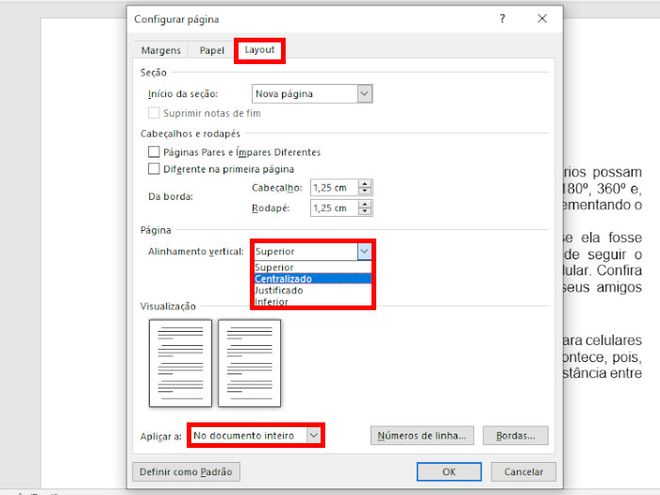
O alinhamento justificado no Word posiciona o texto de forma que ele fique alinhado simultaneamente à esquerda e à direita, criando uma borda reta em ambos os lados. Diferente do alinhamento à esquerda, que forma apenas uma linha reta à esquerda, ou do central, que fica no meio, a justificação distribui as palavras pelo parágrafo para preencher todo o espaço disponível.
Esse recurso é muito utilizado em documentos oficiais, revistas, livros e contratos, pois proporciona uma apresentação visual mais limpa e uniforme. No entanto, é preciso atenção para evitar problemas de leitura, como espaços excessivos entre palavras, que podem surgir se o recurso não for aplicado com cuidado.
/i.s3.glbimg.com/v1/AUTH_08fbf48bc0524877943fe86e43087e7a/internal_photos/bs/2019/g/F/boYzA1QBG5lhUA3HFYcw/justificado.jpg)
Como ativar o alinhamento justificado no Word
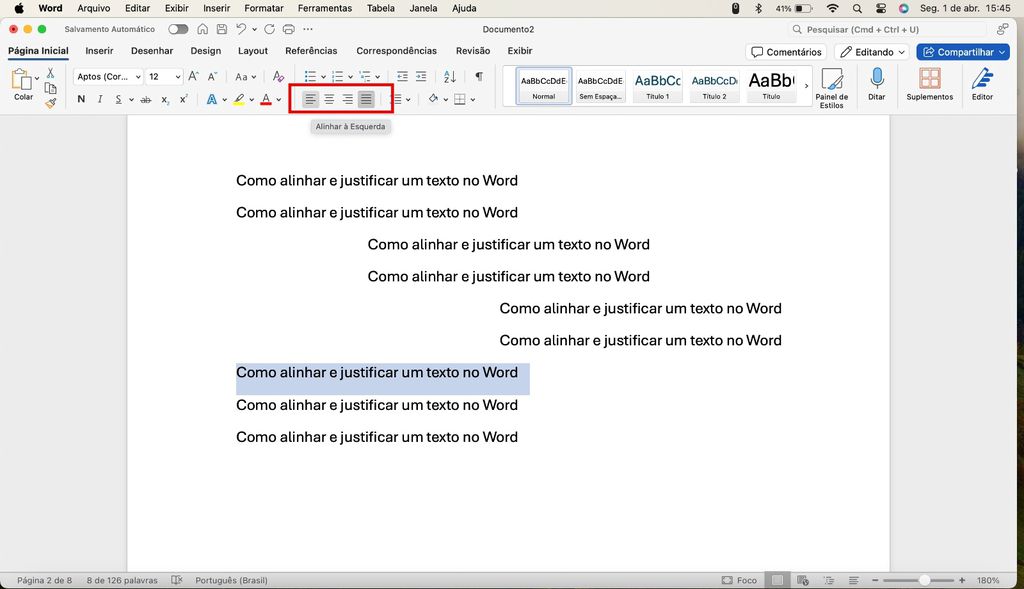
Usar alinhamento justificado no Word é simples e pode ser feito diretamente na faixa de opções, sem a necessidade de fórmulas ou códigos. Basicamente, você precisa selecionar o texto que deseja formatar e acionar o comando correspondente.
- Selecione o parágrafo ou o texto que quer justificar.
- Na aba "Página inicial", localize o grupo "Alinhamento".
- Clique no ícone de "Justificar", que geralmente aparece como uma linha reta com espaçamento igual dos dois lados.
Outra forma rápida de usar o alinhamento justificado no Word é através do atalho de teclado Ctrl + J (no Windows) ou Command + J (no Mac). Atalhos agilizam o trabalho, especialmente quando você está editando grandes quantidades de texto e precisa manter o foco na redação.
Dicas para um bom resultado visual
O alinhamento justificado no Word pode ficar excelente se você seguir algumas boas práticas de formatação. Ajustar as margens do documento com antecedência ajuda a criar um equilíbrio visual saudável. Margens muito estreitas forçam o Word a colocar mais palavras em uma linha, gerando uma aparência espremida.
/i.s3.glbimg.com/v1/AUTH_08fbf48bc0524877943fe86e43087e7a/internal_photos/bs/2019/C/f/5iuPRuQC6M37WJlPCirw/centralizado.jpg)
- Ajuste as margens para pelo menos 2,5 cm em cada lado, se o layout permitir.
- Use fontes de tamanho legível, como 11 ou 12 pontos, para textos longos.
- Evite diminuir drasticamente o tamanho da fonte apenas para encaixar o texto.
Outro detalhe importante está relacionado ao manejo de hífens. No Word, você pode ativar a quebra automática de hifens em "Layout de Página" e, em seguida, em "Hifenação". Isso ajuda a controlar como as palavras são divididas no final da linha, melhorando o aspecto da justificação e reduzindo grandes espaços brancos entre palavras.
Problemas comuns e como resolvê-los
Mesmo sendo uma ferramenta poderosa, o alinhamento justificado no Word pode apresentar desafios. Um dos problemas mais frequentes é o surgimento de "espaços ruins", aquelas barras brancas gigantes que aparecem entre palavras. Isso acontece quando o Word estica as linhas para preencher a margem e não consegue distribuir o texto de forma natural.
Para combater isso, você pode ajustar as opções de alinhamento avançado. Vá para "Arquivo", "Opções", "Layout de Página" e, em seguida, em "Alinhamento de Linhas". Experimente as opções "Justificar sempre" para controlar o espaçamento entre as palavras e "Compressão de espaços" para reduzir grandes lacunas. Essas configurações refinam o resultado final do alinhamento justificado no Word.
Quando evitar a justificação
Embora o alinhamento justificado no Word seja elegante, nem todos os textos se beneficiam desse estilo. Textos com muitas citações, notas de rodapé ou que demandam uma leitura rápida e informal podem ficar prejudicados. A justificação total pode dificultar a leitura em dispositivos móveis, pois cria blocos de texto muito retos e rígidos.
- Considere usar alinhamento à esquerda para blogs e conteúdos digitais.
- Documentos escolares com muitas anotações ou revisões podem ficar mais claros com alinhamento natural.
- Se o foco for a rapidez de leitura, evite a justificação em telas pequenas.
Entender quando aplicar ou não o alinhamento justificado no Word faz toda a diferença na qualidade visual da sua apresentação. O equilíbrio entre beleza e funcionalidade é a chave para um trabalho bem-sucedido.
Conclusão
Dominar o alinhamento justificado no Word significa ter mais uma ferramenta na manga na hora de deixar seus documentos ainda mais profissionais. Com a técnica correta, atenção às margens e aos detalhes de quebra de linha, você transforma um texto comum em um material visualmente organizado e agradável. Pratique esses ajustes e veja como seus trabalhos ganham vida e elegância com apenas um clique.
Como colocar ALINHAMENTO JUSTIFICADO no Word? #3
Como colocar ALINHAMENTO JUSTIFICADO no Word? #3 Hey galerinha tudo certo? Aqui é a Synthia e você está no meu canal ...
