Atalho Para Bloquear A Tela Do Pc
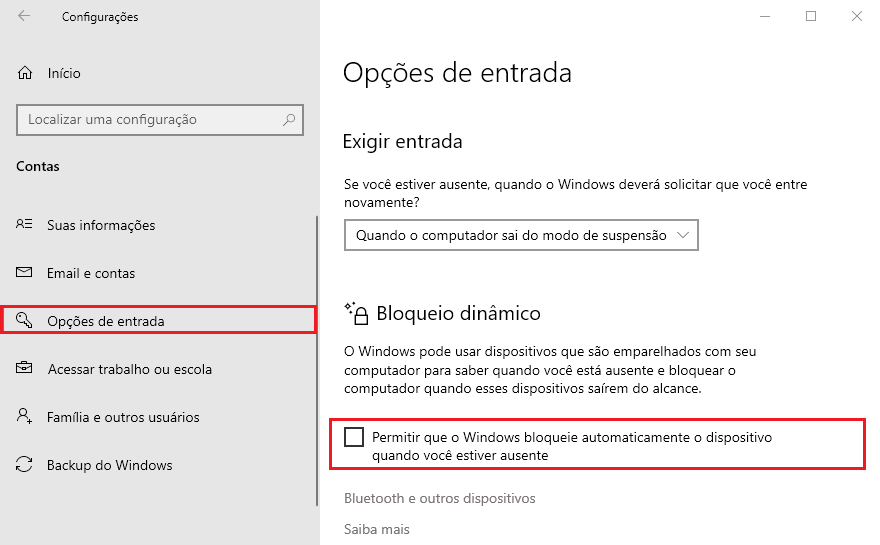
Enquanto trabalha no seu computador, usar um atalho para bloquear a tela do pc rapidamente pode ser muito útil para garantir a privacidade e proteger seu dispositivo quando precisar se ausentar.
Como funciona o bloqueio de tela no Windows
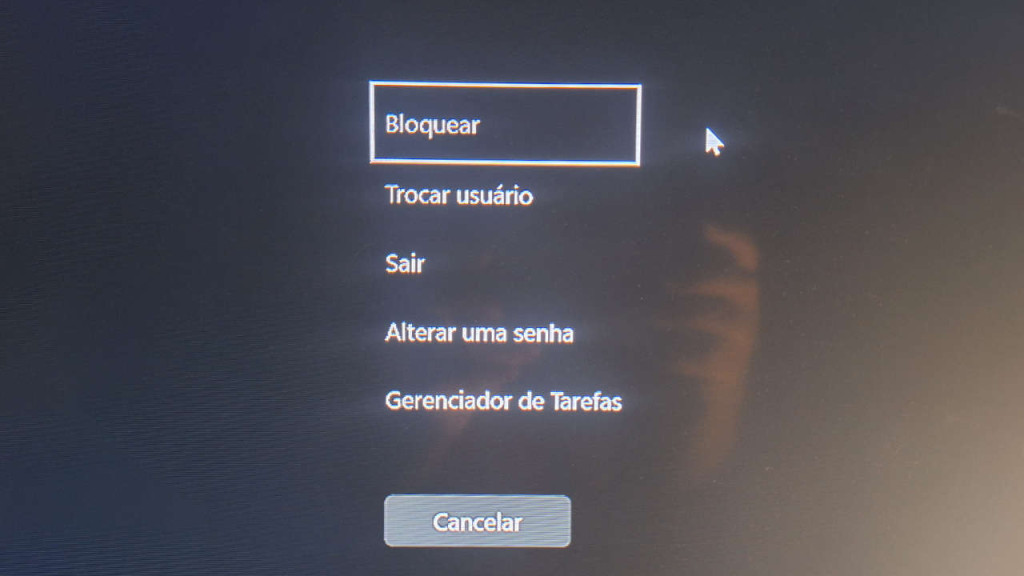
O recurso mais comum para criar um atalho para bloquear a tela do pc no sistema da Microsoft é utilizar a combinação de teclas Win + L, que é a maneira mais rápida de trancar a tela e retornar à tela de login. Esta função nativa do Windows foi projetada para ser simples e segura, bloqueando imediatamente o acesso ao desktop atual e exigindo a senha do usuário para desbloquear.
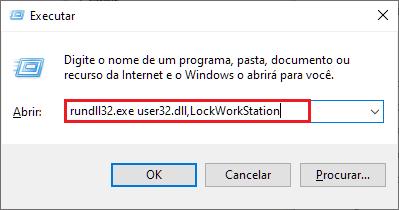
Além do atalho no teclado, você pode criar um atalho para bloquear a tela do pc diretamente na área de trabalho ou na pasta de inicialização, clicando com o botão direito, selecionando "Novo" e depois "Atalho". Na caixa de localização, digite rundll32.exe user32.dll,LockWorkStation e finalize o assistente, gerando um ícone que, ao ser clicado, executa o mesmo travamento instantâneo oferecido pelo atalho tradicional.
Segurança e configurações adicionais
É importante lembrar que, ao usar qualquer atalho para bloquear a tela do pc, o sistema mantém ativa a sessão atual, mas solicita autenticação ao destravar, o que protege arquivos e aplicativos abertos. Para aumentar a segurança, configure o Windows para bloquear a tela automaticamente após um período de inatividade nas configurações de "Configurações de energia" ou "Políticas de segurança", garantindo que, mesmo que você esqueça de travar manualmente, o computador não fique exposto.
Criando atalhos personalizados no macOS
No macOS, a maneira oficial de travar a tela é usar as teclas Control + Command + Q, mas você também pode criar um atalho para bloquear a tela do pc através do aplicativo "Ações de Automatização". Abra o "Aplicativo Automatização", crie um novo fluxo do tipo "Aplicável a nenhum aplicativo", adicione a ação "Tela de bloqueio" e salve; em seguida, atribua uma combinação de teclas personalizada para que, sempre que precisar, possa usar seu atalho para bloquear a tela do pc sem precisar sair do seu fluxo de trabalho.
Outra opção rápida é usar o prompt de comando com a linha pmset displaysleepnow no Terminal, que imediatamente escurece a tela e solicita a senha ao retornar. Embora mais técnico, configurar um atalho no macOS para bloquear a tela do pc via Automatização ou script é uma solução elegante para quem já está acostumado com workflows personalizados e quer evitar clicar em menus a cada vez que for embora.
Dicas de uso e economia de tempo
- Teste diferentes métodos para descobrir qual atalho para bloquear a tela do pc se adapta melhor ao seu dia a dia, seja por teclado, atalho na área de trabalho ou automação.
- Combine o bloqueio manual com o bloqueio automático para ter duas camadas de proteção sem precisar pensar duas vezes.
- Ensine outros usuários da casa ou da equipe como usar o atalho para bloquear a tela do pc para manter a segurança coletiva.
Bloqueio de tela em distribuições Linux
Em ambientes Linux, o comando para criar um atalho para bloquear a tela do pc varia conforme o ambiente gráfico, mas geralmente você pode usar ferramentas como i3lock, xscreensaver ou gnome-screensaver-command. No GNOME, por exemplo, o comando gnome-screensaver-command -l executa o travamento da tela via terminal, e é possível integrá-lo a um atalho de teclado nas configurações do sistema, oferecendo uma solução rápida e leve para qualquer usuário que precise bloquear a tela instantaneamente.
Para quem prefere uma interface visual, muitos ambientes permitem atribuir um atalho para bloquear a tela do pc diretamente nas configurações de "Teclado" ou "Atalhos", bastando buscar por "travamento" ou "lock". Criar um atalho no Linux é uma excelente maneira de unir segurança e praticidade, especialmente em locais públicos ou escritórios onde o acesso físico não deve ser subestimado.
Integração com scripts e workflows
Se você já utiliza scripts no terminal, pode integrar o comando de bloqueio com outras ações, como desligar ou colocar em hibernação, criando um atalho para bloquear a tela do pc ainda mais completo. Basta editar seu arquivo de configuração de teclas (~/.config/i3/config ou similar) e mapear uma combinação que execute tanto o travamento quanto uma notificação visual, mantendo você informado de que o bloqueio foi acionado com sucesso.
/i.s3.glbimg.com/v1/AUTH_08fbf48bc0524877943fe86e43087e7a/internal_photos/bs/2022/4/v/QHXK3ET5mwddP8KyQc8Q/bloqueio-dinamico-4-.jpg)
Como otimizar a experiência de uso
Para tornar o uso do atalho para bloquear a tela do pc ainda mais ágil, reserve um local no seu teclado ou no atalho para bloquear a tela do pc que você mais usa, como Win + L no Windows ou uma combinação no macOS, e evite alterá-lo com frequência. A praticidade vem da repetição, e em poucos segundos você estará dominando a ação sem pensar duas vezes, economizando tempo e mantendo a segurança ativa.
Outra forma de otimizar é ajustar os tempos de inatividade para que, ao menor sinal de pausa, o atalho para bloquear a tela do pc seja acionado automaticamente, reduzindo a chance de exposição acidental de informações confidenciais. Mesmo que você use o recurso apenas em situações específicas, configurar o sistema para reconhecer o padrão de uso ajuda a criar um hábito seguro sem esforço extra.
Conclusão
Dominar o atalho para bloquear a tela do pc, seja no Windows, macOS ou Linux, é uma das formas mais simples e efetivas de proteger seu trabalho e sua privacidade durante o uso diário, e configurar um método rápido faz toda a diferença em ambientes pessoais e corporativos.
/i.s3.glbimg.com/v1/AUTH_08fbf48bc0524877943fe86e43087e7a/internal_photos/bs/2022/g/W/DfymtqSyuDBPT9dscLiQ/iniciar.jpg)
COMO BLOQUEAR A TELA DO WINDOWS NO COMPUTADOR COM UM ATALHO
Aprenda a bloquear a tela do Windows no seu computador usando um simples atalho do teclado. Uma dica prática para proteger ...
