Atalho Para Bloquear Tela Do Pc
/i.s3.glbimg.com/v1/AUTH_08fbf48bc0524877943fe86e43087e7a/internal_photos/bs/2022/4/v/QHXK3ET5mwddP8KyQc8Q/bloqueio-dinamico-4-.jpg)
Se você está procurando um atalho para bloquear tela do PC rápido e seguro, saiba que existem opções nativas no Windows que garantem praticidade e controle de acesso sem precisar instalar programas pesados. Tratar sobre atalho para bloquear tela do PC é abordar um recurso essencial para quem precisa se ausentar rapidamente do computador, seja em casa, no escritório ou em ambientes compartilhados, garantindo que informações particulares fjam protegidas enquanto você está longe. Neste texto, vamos detalhar desde as teclas de atalho até configurações e práticas recomendadas para que você possa usar essa função com confiança e tranquilidade.
Como usar o atalho de teclado para bloquear a tela do PC
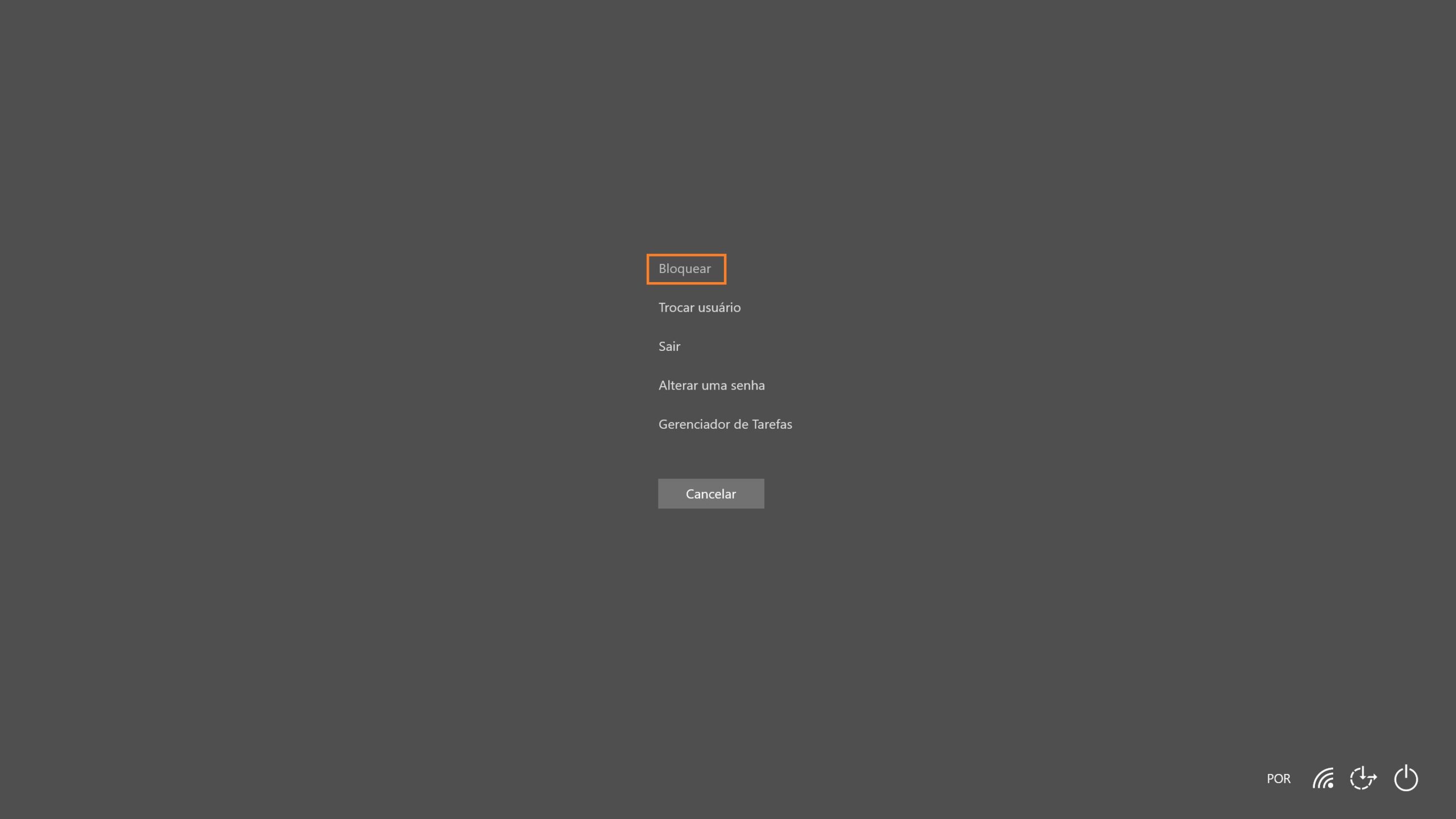
Uma das formas mais rápidas de travar a tela é usar o atalho para bloquear tela do PC via teclado, sem precisar clicar em menus demorados. No Windows, você pode pressionar as teclas Windows + L simultaneamente e a tela será travada instantaneamente, retornando à tela de login ao destravar. Essa combinação funciona na maioria das versões do Windows, desde o Windows 10 até o Windows 11, e é indicada para quem precisa de um bloqueio rápido em situações de urgência, como receber uma visita repentina ou se afastar por alguns minutos.
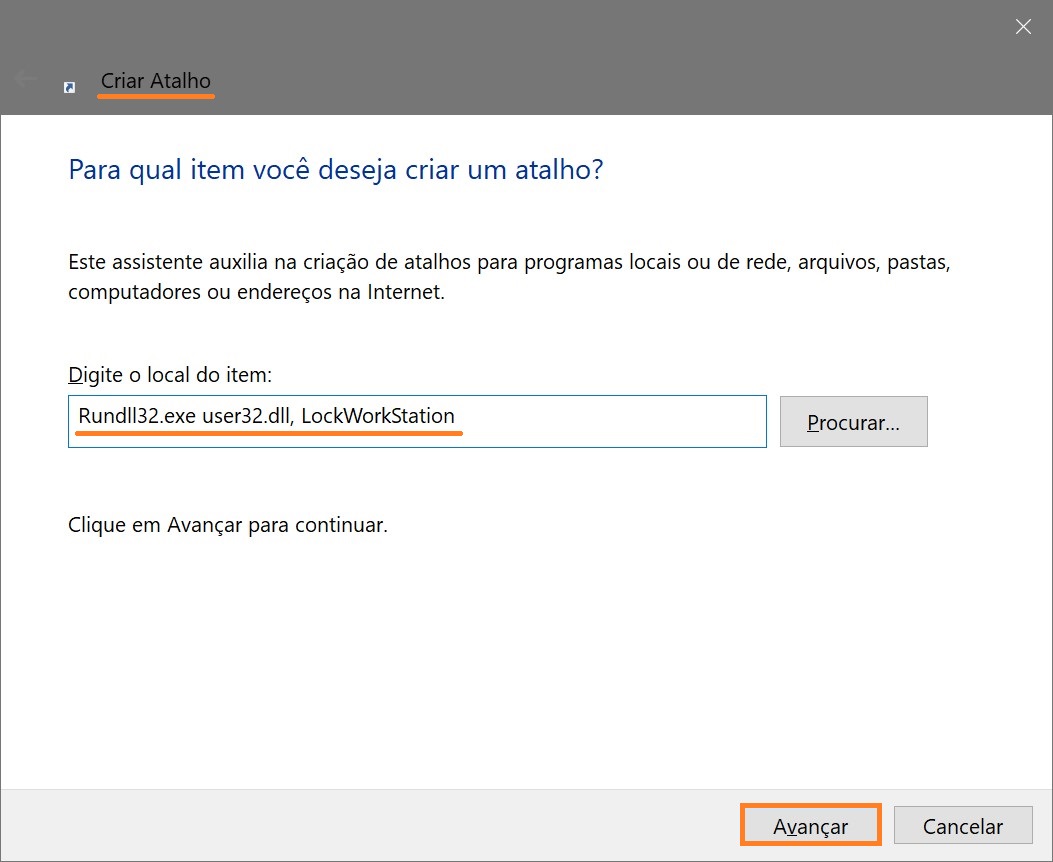
Além do atalho tradicional, é possível integrar esse comando a scripts ou ferramentas que permitem travar a tela com mais opções, como um atalho personalizado no desktop ou no menu Iniciar. Nesse caso, você pode criar um atalho que execute o comando rundll32.exe user32.dll,LockWorkStation, que basicamente reproduz o efeito da combinação Windows + L. Para usar, crie um novo atalho, cole esse comando, nomeie-o como preferir e, se quiser, atribule uma tecla de atalho ou ícone na área de trabalho para um acesso ainda mais rápido ao atalho para bloquear tela do PC.
Bloqueio de tela via Prompt de Comando e PowerShell
Se você prefere usar o Prompt de Comando ou o PowerShell, também é possível travar a tela com comandos simples que funcionam como um atalho para bloquear tela do PC de forma autônoma. No Prompt de Comando, digite rundll32.exe user32.dll,LockWorkStation e pressione Enter; o resultado será o mesmo da combinação de teclas, ou seja, a tela será bloqueada imediatamente. Já no PowerShell, o comando Add-Type -AssemblyName System.Windows.Forms; [System.Windows.Forms.SendKeys]::SendWait('^{ESC}') pode ser adaptado para acionar o bloqueio, especialmente em scripts mais complexos que incluem outras ações antes do travamento.
Essas abordagens são úteis para quem gosta de automatizar tarefas ou integrar o bloqueio a outros processos, como desligamento, hibernação ou encerramento de sessão. Você pode salvar esses comandos em um arquivo .bat ou .ps1 e, assim, ter à mão um atalho para bloquear tela do PC que dispara uma sequência de ações, tornando o processo ainda mais produtivo. Lembre-se apenas de executar scripts com cautela e, se necessário, ajustar as permissões de segurança do PowerShell para que possam ser executados no seu sistema.
Criando um atalho na área de trabalho para bloquear tela do PC
Criar um atalho na área de trabalho para bloquear tela do PC é uma excelente maneira de ter um botão sempre à mão, especialmente se você não gosta de lembrar combinações de teclado ou prefere um acesso visual. Para isso, clique com o botão direito na área de trabalho, selecione "Novo" e, em seguida, "Atalho". Na caixa de localização, insira o comando %windir%\System32\Rundll32.exe user32.dll,LockWorkStation e clique em "Avançar". Dê um nome ao atalho, como "Bloquear Tela", e conclua o assistente.
/i.s3.glbimg.com/v1/AUTH_08fbf48bc0524877943fe86e43087e7a/internal_photos/bs/2021/K/G/nCpBYkQ1m2AMbxggtdgw/2015-05-07-img-8339-copy.jpg)
Em seguida, personalize o atalho atribuindo um ícone diferente ou uma tecla de atalho via propriedades, para que ele fique ainda mais acessível. Assim, sempre que precisar usar o atalho para bloquear tela do PC, você basta clicar duas vezes no ícone ou pressionar a tecla configurada. Essa prática reduz a chance de erro e economiza tempo, principalmente em ambientes onde a segurança precisa ser reforçada com frequência, mas sem abrir mão de conveniência.
Diferença entre bloquear tela e desligar ou hibernar rapidamente
É importante entender que o atalho para bloquear tela do PC não é o mesmo que desligar ou colocar o computador em hibernação; enquanto o bloqueio mantém o sistema ativo e preserva a sessão exatamente como está, desligar ou hibernar interrompem o processamento e fecham os aplicativos em andamento. Portanto, o bloqueio via atalho é ideal para pausas curtas, protegendo dados sem perder o estado atual do sistema, o que não acontece com as opções de energia.
Se o objetivo for economizar energia ou encerrar a sessão permanentemente, os atalhos para desligamento ou reinicialização são mais adequados, mas, quando se busca segurança imediata e retorno rápido, o bloqueio de tela é a solução mais prática. Manter bem claro esse conceito ajuda a usar as ferramentas certadas no momento certo, evitando perda de trabalho ou exposição de informações sensíveis ao usar o atalho para bloquear tela do PC sem critério.
Dicas de segurança e boas práticas ao bloquear a tela do PC
Usar um atalho para bloquear tela do PC ganha ainda mais valor quando associado a boas práticas de segurança, como configurar tempos de bloqueio automático após um período de inatividade e exigir senha na retomada. No Windows, você pode ajustar isso em "Configurações > Contas > Opções de login" ou em "Painel de Controle > Conta de usuário > Configurações de tela de bloqueio", definindo políticas que garantam que ninguém possa simplesmente retomar a sessão sem autenticação, mesmo que o computador trave sozinho após alguns minutos.
Além disso, evite deixar documentos ou janelas sensíveis abertas sem antes usar o atalho para bloquear tela do PC, principalmente em locais públicos ou próximos a outras pessoas. Combine o uso do atalho com hábitos como fechar aplicativos com informações confidenciais, manter o sistema atualizado e, se possível, usar autenticação de dois fatores. Assim, mesmo que o acesso físico seja obtido, a camada extra de proteção reduz grandes riscos. Ao integrar o atalho a uma estratégia maior de segurança, você transforma um gesto simples em uma barreira eficaz contra acessos não autorizados.
Concluindo, ter à disposição um atalho para bloquear tela do PC é uma vantagem prática para quem valoriza agilidade e segurança no uso diário do computador. Seja pelo atalho clássico Windows + L, por comandos no Prompt ou PowerShell, ou por um ícone dedicado na área de trabalho, a rapidez e a simplicidade dessas ferramentas ajudam a proteger informações sem interromper a rotina. Adote o recurso que melhor se adapta ao seu fluxo, reforce as configurações de segurança e faça do bloqueio de tela uma hábito inteligente e descomplicado.
Como BLOQUEAR a Tela do PC (3 Formas de Fazer)
Como bloquear a tela do pc. Nesse vídeo eu vou mostrar 3 formas de conseguir bloquear a tela do seu computador ou notebook.
