Atalho Para Destravar Pc

Quando o computador trava e você precisa de um atalho para destravar PC, seguir algumas práticas seguras pode evitar a reinstalação do sistema ou a perda de arquivos importantes. Existem formas rápidas de liberar a tela, reativar o teclado ou mouse, e até comandos para forçar o encerramento de programas sem recorrer imediatamente ao reset físico. Este texto reúne orientações claras para usar recursos do Windows, atalhos de teclado, e ajustes que ajudam a recuperar o acesso quando a tela congela ou o sistema não responde.
Identificando o problema: tela travada e teclado ou mouse sem resposta
O primeiro passo para um atalho para destravar PC é saber exatamente o que está travado. Às vezes a tela congela mas o teclado e o mouse ainda respondem a alguns comandos, enquanto em outros casos tudo fica imóvel e não há sinal de vida ao pressionar teclas. Teste repetidamente teclas como Caps Lock ou Num Lock para verificar se o sistema apenas congelou temporariamente, pois isso ajuda a diferenciar entre um travamento total e uma falha momentânea de exibição.
Se o Ctrl + Alt + Del abrir a tela de segurança mesmo com o cursor travado, você já tem um caminho direto para encerrar tarefas problemáticas. Outra dica é pressionar Windows + Ctrl + Faz para abrir o Game Bar, útil em alguns casos para liberar recursos de jogos ou aplicativos que travaram a exibição. Saber identificar se o travamento é parcial ou total define qual atalho para destravar PC será mais efetivo no momento.
Atalhos de teclado para destravar rapidamente no Windows
O Windows oferece combinações de teclas que podem devolver acesso sem precisar reiniciar o computador. O clássico Ctrl + Alt + Del permite acessar o Gerenciador de Tarefas, onde é possível encerrar processos que travaram o sistema. Lá, procure aplicações com status “Sem resposta”, selecione-as e clique em “Finalizar tarefa” como parte de um atalho para destravar PC que parecia totalmente bloqueado.
Outra alternativa é usar Windows + X para abrir o menu de usuário avançado, com acesso rápido ao Prompt de Comando, Gerenciamento de Computador e Desligamento. Se o teclado estiver parcialmente responsivo, essa combinação pode ser um atalho para destravar PC sem precener o mouse. Além disso, Windows + I abre rapidamente as Configurações, útil para desativar recursos como Tablet Mode ou ajustar energia e tela que podem estar causando o travamento.
Reativando o teclado e o mouse quando travam
Teclados ou mouses travados são uma das causas mais comuns de sensação de “PC travado”. Para resolver isso como um atalho para destravar PC, desconecte e reconecte os dispositivos USB, preferencialmente em portas USB 2.0 ou traseiras, pois muitas vezes a falha acontece em hubs ou portas USB 3.0 com problemas de alimentação. Em notebooks, experimente usar uma porta USB dedicada para periféricos e reiniciar o equipamento com Ctrl + Alt + Del para liberar o sistema sem precisar desligar.

Outra abordagem é pressionar Windows + P para verificar se a tela não está apenas desligando ou alternando para projeção acidentalmente, o que pode parear travamento. Se o teclado não responder, aguarde uns segundos após pressionar Ctrl + Alt + Del, pois o sistema pode precisar de um breve intervalo para ativar a tela de segurança e permitir o acesso às opções de destravamento.
Forçando o encerramento de programas que travam o sistema
Quando um aplicativo específico congela e trava a interface, um atalho para destravar PC passa pelo Gerenciador de Tarefas. Use Ctrl + Shift + Esc para abrir o Gerenciador diretamente e identificar processos com alto consumo de CPU ou memória. Procure nomes de programas que estejam “Em execução” mas sem resposta, selecione-os e clique em “Finalizar tarefa” para liberar o sistema sem precisar reiniciar todo o computador.
Em casos mais avançados, abra o Prompt de Comando com Windows + R, digite cmd e use comandos como tasklist para visualizar processos e taskkill /f /im nome_do_processo.exe para forçar o encerramento. Essas ações fazem parte de um atalho para destravar PC que oferece controle mais fino, mas devem ser usadas com cuidado para evitar perda de dados não salvos.
/i.s3.glbimg.com/v1/AUTH_08fbf48bc0524877943fe86e43087e7a/internal_photos/bs/2021/N/m/3ga4oWSVK4ncBVF9ZtiQ/2014-04-30-reiniciar.png)
O que fazer quando o PC congela completamente e nada responde
Se nada funcionar e o PC permanecer travado, o atalho para destravar PC mais imediato pode ser o próprio segredo do Windows: Ctrl + Alt + Del seguido de Desligamento forçado. Segure esses três botões por alguns segundos até a tela de desligamento aparecer e escolha Reiniciar. Embora isso encerre processos abruptamente, ele recupera o acesso rapidamente e, em muitos casos, resolve travamentos temporários de sistema.
Antes de recorrer ao desligamento físico, teste Windows + Pause ou Windows + Break para abrir rapidamente as Propriedades do Sistema e verificar se há memória insuficiente ou alertas de hardware que possam explicar o travamento. Essas verificações rápidas fazem parte de um atalho para destravar PC que visa resolver o problema sem perder o progresso, sempre que possível.
Prevenindo travamentos futuros com ajustes leves
Manter o sistema leve e atualizado reduz a chance de precisar de um atalho para destravar PC com frequência. Desative programas desnecessários na inicialização, limpe arquivos temporários com Disk Cleanup e mantenha o Windows atualizado para garantir correções de segurança e estabilidade. Pequenos ajustes evitam que a tela trave e o teclado pare de responder sem motivo aparente.

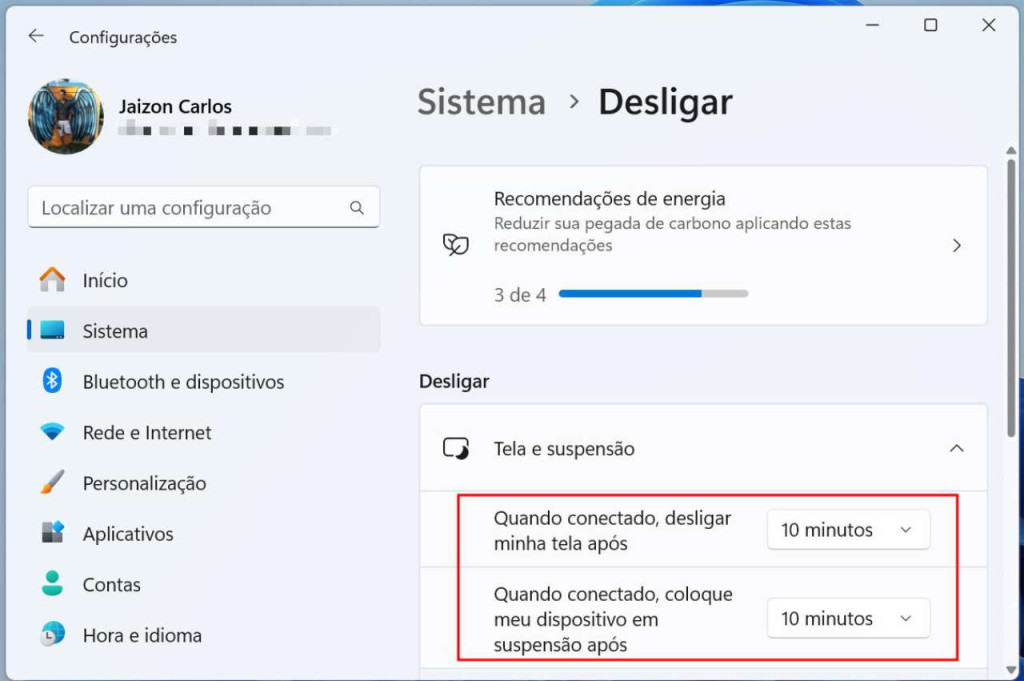
Considere também ajustar o tempo de resposta do sistema em Configurações de energia e desempenho, especialmente em notebooks com modo de economia de energia ativado por padrão. Um PC bem configurado tem menos chances de travar, e quando isso acontece, você já terá no “caderno de anotações” quais os atalhos para destravar PC mais rápido, evitando a perda de dados e o estresse de uma tela congelada.
Dominar um atalho para destravar PC no seu dia a dia salva tempo, evita a perda de informações e reduz a tentação de desligar o computador da tomada sem pensar. Com prática, você consegue identificar o tipo de travamento e agir rapidamente, seja pelo Gerenciador de Tarefas, pelo menu de desligamento forçado ou por ajustes leves que evitam problemas recorrentes. Invista esses poucos minutos de cuidado e terá seu PC respondendo novamente assim que o problema surgir.
