Atalho Para Imprimir No Word

Dominar o atalho para imprimir no Word ajuda a transformar tarefas diárias de redação e edição em processos rápidos e sem complicações, desde que você saiba usar atalhos de teclado e configure as preferências de impressão no programa. Saber qual combinação aciona a caixa de diálogo de impressão ou envia o documento diretamente para a impressora é um diferencial para quem precisa imprimir rapidamente relatórios, trabalhos acadêmicos, contratos ou cartas com agilidade e economia de papel.
Como usar o atalho para imprimir no Word rapidamente
O caminho mais simples para ativar a impressão no Microsoft Word é usar o atalho clássico Ctrl + P no teclado com fios ou, em alguns contextos, Command + P no macOS quando você está no aplicativo do Word para Mac. Essa combinação abre imediatamente a caixa de diálogo de impressão, já posicionada na primeira aba com as configurações de impressão padrão, permitindo que você selecione a impressora, defina o número de cópias e escolha entre imprimir a página atual, um intervalo específico ou todo o documento sem precisar navegar por menus longos.
Além do atalho tradicional, o próprio Word oferece outras formas de acessar a função de impressão, como clicar no botão Arquivo e escolher Imprimir, mas o atalho para imprimir no Word ganha eficiência quando você memoriza a tecla de atalho e a associa à ação de revisar o layout antes de confirmar. Para quem usa versões mais recentes do programa, pode aparecer um painel lateral com visualização em tempo real da página, ajustes de escala e orientação, tudo acessível rapidamente pelo atalho que economiza tempo em ambientes corporativos e acadêmicos.

Configurações essenciais na caixa de diálogo de impressão
Quando você usa o atalho para imprimir no Word, a caixa de diálogo que surge reúne opções importantes, como impressora selecionada, cópias, página padrão ou intervalo de páginas, bem como configurações de escala, orientação (retrato ou paisagem) e qualidade de impressão. Entender cada campo ajuda a evitar erros de impressão, como cortes de margem indesejados ou uso excessivo de tinta, e garante que o resultado final fique alinhado com suas expectativas, seja para um trabalho escolar ou um relatório profissional.
Outro detalhe útil é que, dentro da mesma caixa de diálogo, é possível ativar a opção Mesclar cópias, caso você queira imprimir mais de uma cópia com numeração sequencial, ou marcar a caixa de seleção para imprimir ambos os lados da página, reduzindo papel e custos. Essas configurações ficam visíveis rapidamente após pressionar o atalho para imprimir no Word, e você pode salvá-las como padrão em algumas versões, facilitando a impressão rotineira sem precisar ajustar tudo a cada vez.
Dicas para evitar problemas comuns na impressão
Antes de confirmar a impressão, use a visualização integrada que aparece ao lado ou abaixo da caixa de diálogo, especialmente se for imprimir um documento longo, pois isso reduz a chance de você enviar para a impressora um arquivo com páginas fora do intervalo ou na orientação errada. Outra dica é sempre conferir as margens e o tamanho do papel nas configura avançadas, pois um ajuste fino evita problemas como linhas cortadas ou texto sobreposto, comuns em documentos que foram criados sem seguir padrões de formatação rigorosos.
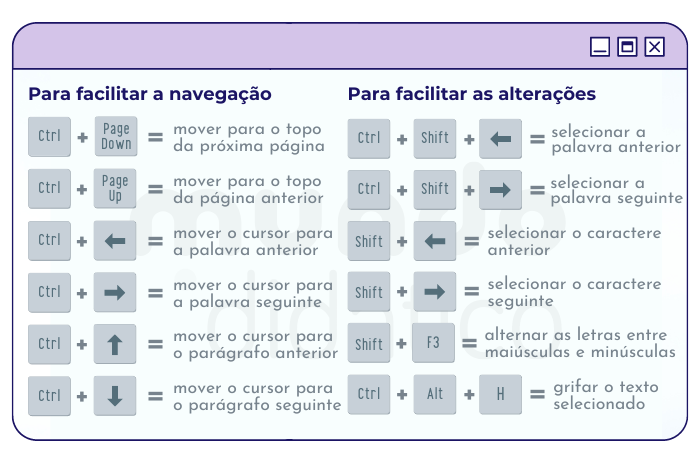
Se o atalho para imprimir no Word não funcionar de primeira, verifique se outro programa está sobrepondo o atalho ou se o próprio Word está travado ou desatualizado; reiniciar o aplicativo ou o computador costuma resolver a maioria dos problemas. Manter o programa atualizado e conferir as configurações de idioma e região também ajuda a garantir que as teclas de atalho sejam reconhecidas corretamente, especialmente para usuários que alternam entre diferentes layouts de teclado.
Truques avançados e atalhos relacionados à impressão
Você pode complementar o uso do atalho para imprimir no Word com outras combinações que facilitam a vida antes de mandar imprimir, como Ctrl + S para salvar o documento, Ctrl + Z para desfazer alterações ou Ctrl + A para selecionar todo o conteúdo e revisar se nada foi esquecido. Esses pequenos hábitos evitam retrabalho e garantem que você envie para a impressão a versão final, sem erros de digitação ou formatação.
Além disso, personalizar a faixa de opções do Word para deixar o botão de impressão sempre à mão pode ser uma estratégia válida para quem prefere usar o mouse, mas, mesmo assim, o atalho para imprimir no Word continua sendo a solução mais rápida para quem já internalizou o comando. Programas de terceiros ou scripts podem até estender as funcionalidades, mas a tecla de atalho permanece a base para agilizar o fluxo de trabalho diário.

Conclusão
Dominar o atalho para imprimir no Word, seja ele Ctrl + P ou Command + P, conforme o sistema, é um pequeno hábito que traz grandes ganhos de produtividade, reduz etapas desnecessárias e permite que você foque no conteúdo enquanto o programa cuida da parte técnica da impressão. Com as configurações certas e um bom entendimento da caixa de diálogo, imprimir se torna uma tarefa simples, rápida e confiável, seja para uso doméstico, escolar ou corporativo.
Tecla de atalho Visualizar Impressão no Word
Mostrar um prévia do documento impresso é tarefa do comando Visualizar Impressão no Word. O professor Rodrigo Schaeffer ...
