Atalho Para Mudar De Area De Trabalho
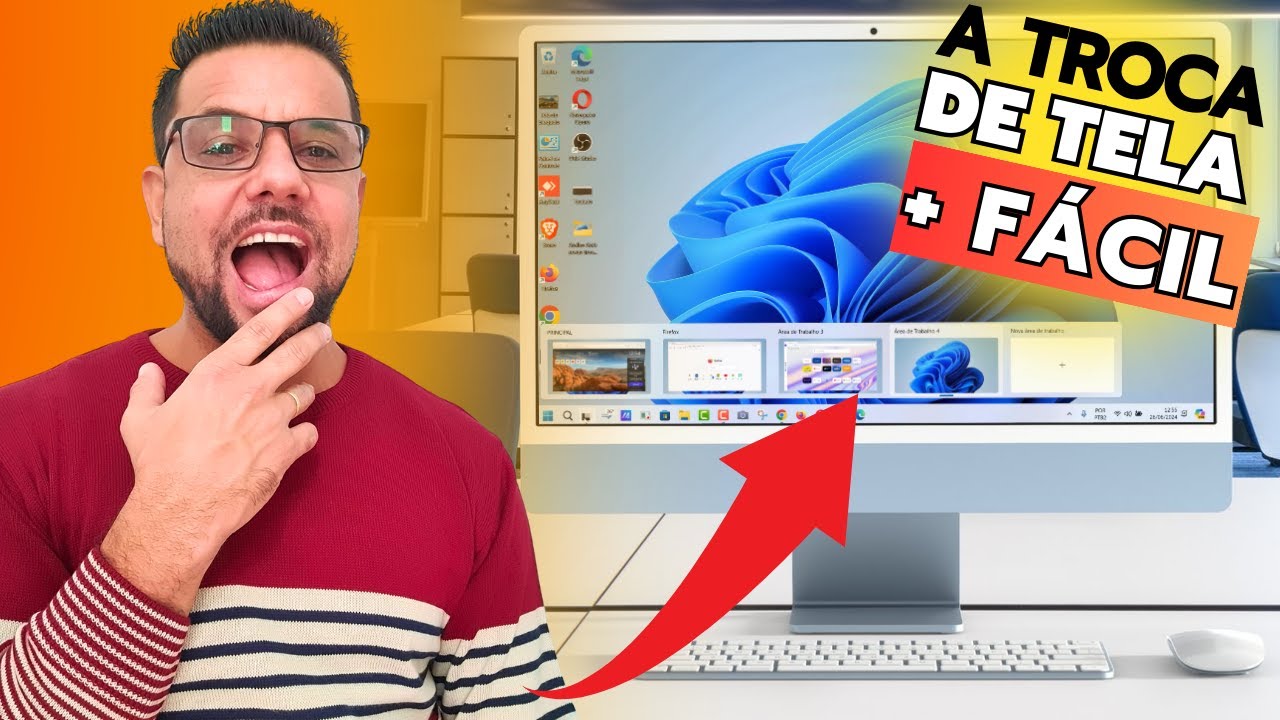
Muita gente busca um atalho para mudar de área de trabalho rápido e sem enrolação, seja no Windows, no macOS ou no Linux, e saber qual tecla ou comando certo faz toda a diferença no dia a dia.
Os atalhos mais rápidos para alternar entre áreas de trabalho
Quando falamos em atalho para mudar de área de trabalho, normalmente pensamos em teclas que nos poupam tempo e nos mantêm no foco. No Windows, a combinação Win + Ctrl + Setas para frente ou para trás é a forma mais direta de pular entre desktops virtuais sem precisar abrir o painel de visualização. Já no macOS, o Control + Setas ou o Mission Control ativado com F3 ou Swipe de trackpad permite uma transição suave entre os espaços, enquanto no Linux, especialmente em ambientes como GNOME ou KDE, o Ctrl + Alt + Setas ou os atalhos configuráveis no próprio painel de preferências são ideais para quem gosta de personalizar ao extremo.
Além das teclas, muitos usuários nem percebem que podem usar gestos no touchpad ou atalhos no próprio gerenciador de janelas para trocar de área de trabalho com agilidade. A vantagem de usar essas ferramentas é que você não precisa minimizar janelas ou abrir o menu para reorganizar a bagunça visual. Em vez disso, mantém a bagunça organizada de forma invisível, passando apenas para o próximo ambiente praticamente como se estivesse virando de página. Por isso, dedique um tempo para testar qual método se encaixa melhor no seu ritmo de uso, seja para trabalho, estudo ou entretenimento.

Como configurar atalhos personalizados para trocar de área
Se os atalhos padrão não forem suficientes, a maioria dos sistemas permite criar atalho para mudar de área de trabalho com funções específicas e ainda mais rápidas. No Windows, você pode usar o PowerToys da Microsoft para programar combinações exclusivas, enquanto no macOS o Automator ou scripts com AppleScript permitem rotinas sob medida. Já no Linux, com ambientes como XFCE ou Cinnamon, a aba de atalhos nas configurações de teclado costuma ser bem intuitiva e permite mapear teclas para ir direto para um desktop específico sem precisar passar pelos intermediários.
Antes de criar seus atalhos, pense nas ações repetitivas que você faz durante o dia. Por exemplo, você pode atribuir uma combinação para abrir diretamente uma área de trabalho “Financeiro”, outra para “Pessoal” e outra para “Projetos”. Dessa forma, o atalho para mudar de área de trabalho deixa de ser um mero recurso de navegação e vira um atalho para a produtividade, economizando minutos que, somados, fazem uma grande diferença no fim de semana ou no prazo de entrega de um trabalho importante.
Dicas para não se perder entre as áreas de trabalho
Manter um controle visual das áreas de trabalho pode ser tão importante quanto saber o atalho para mudar de área de trabalho. Ative, se disponível, o preview ou o grid que mostra quais desktops você criou; isso evita que você tropece em um espaço que criou há dias e quase esqueceu. No Windows, o Task View e, no macOS, o Mission Control, são excelentes aliados para manter a clareza visual e evitar aquela sensação de “estou perdido entre telas”.
/i.s3.glbimg.com/v1/AUTH_08fbf48bc0524877943fe86e43087e7a/internal_photos/bs/2021/D/g/uhBHZoQBmdRGgQwBapIw/2016-02-04-captura-de-tela-2016-01-27-as-163535.png)
- Use rótulos ou nomes claros para cada área de trabalho, como “Casa”, “Trabalho” ou “Estudo”.
- Reserve uma área para tarefas rápidas e outra para projetos longos, assim o atalho para mudar de área de trabalho ganha um significado prático.
- Evite atalhos muito complexos que possam ser confundidos com outros programas ou comandos do sistema.
Outro detalhe importante é sincronizar a mentalidade com o espaço virtual. Trocar de área de trabalho não deve ser apenas um movimento mecânico das mãos no teclado, mas uma mudança de foco mental. Por isso, combine o uso do atalho com uma breve pausa para respirar e definir o objetivo daquela nova aba. Isso torna a experiência mais consciente e menos repetitiva, transformando o simples ato de alternar entre telas em uma estratégia de organização mental também.
Soluções para quem trabalha com múltiplos monitores
Quem usa múltiplos monitores muitas vezes confunde atualizar área de trabalho com alternar entre eles, mas são funções diferentes. O atalho para mudar de área de trabalho em configurações de múltiplas telas costuma ser similar ao de um único monitor, porém, a organização ganha mais sentido quando você associa projetos específicos a cada tela. Por exemplo, um monitor dedicado a e-mails e comunicações e outro para desenvolvimento de software ou edição de conteúdo.
Sistemas operacionais atuais permitem que cada monitor tenha seu próprio conjunto de áreas de trabalho ou que compartilhem um espaço unificado, e a escolha influencia diretamente na forma como você usa os atalhos. Teste as duas abordagens e veja se um atalho para mudar de área de trabalho funciona melhor com a sua configuração de telas, pois a praticidade varia conforme o hábito e a necessidade de separação entre tarefas.

Segurança e praticidade ao usar atalhos para trocar de área
Um ponto que poucos comentam é a segurança ao usar atalho para mudar de área de trabalho, principalmente em ambientes corporativos ou compartilhados. Ao criar combinações rápidas, evite escolher sequências óbvias como Ctrl + 1, Ctrl + 2, pois isso facilita que alguém olhando por cima da sua tela identifique rapidamente quais áreas você está usando.
Use combinações menos convencionais, mas que você consiga lembrar com facilidade. Pequenos ajustes, como inverter a ordem das teclas ou incluir um modificador adicional, podem melhorar a privacidade sem perder a praticidade. Afinal, um atalho para mudar de área de trabalho deve ser rápido, mas também discreto, especialmente em escritórios abertos ou locais com muitos colaboradores por perto.
A evolução dos atalhos: do teclado para a voz e gestos
Com a chegada de assistentes de voz e dispositivos cada vez mais inteligentes, o conceito de atalho para mudar de área de trabalho também está evoluindo. Em alguns casos, você pode usar comandos de voz para alternar entre desktops, especialmente em sistemas que integram assistentes como o Cortana ou Siri. Embora ainda não sejam tão rápidos quanto as teclas, essas opções mostram que a forma como interagimos com os espaços digitais está mudando.
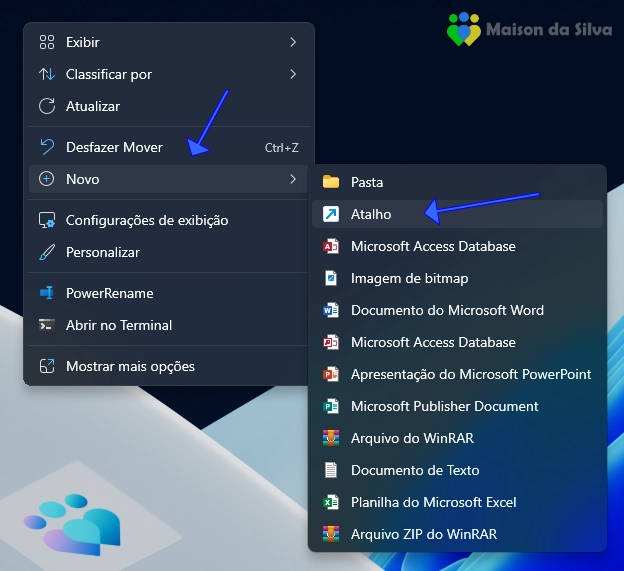
Gestos em touchpads, reconhecimento facial e controles por movimento também começam a surgir como alternativas aos comandos tradicionais. Fique de olho nas atualizações do seu sistema operacional, pois elas podem trazer novas formas de executar o mesmo atalho para mudar de área de trabalho de maneira ainda mais intuitiva. Esteja preparado para integrar essas novidades à sua rotina, especialmente se você busca sempre a produtividade máxima com o mínimo de esforço.
No fim das contas, dominar o atalho para mudar de área de trabalho no seu sistema operacional preferido é uma dessas pequenas habilidades que fazem uma grande diferença a longo prazo. Seja qual for a sua plataforma, invista um tempo para explorar as opções, ajuste conforme o seu fluxo de trabalho e transforme a forma como você navega entre diferentes mundos digitais, todos a um único comando ou gesto de distância.
SUPER ATALHO Rápido Para TROCAR DE ÁREA DE TRABALHO no Sistema Windows 11 DO PC
Você perde muito tempo tentando trocar de página quando está usando o seu computador com Sistema Windows 11?
