Atalho Para Refazer No Word
Se você precisa de um atalho para refazer no Word, saiba que esse recurso salva tempo, evita retrabalho e mantém o foco no conteúdo, ao invés de nas ajustes manuais.
O que é o atalho para refazer no Word e para que serve
O atalho para refazer no Word é uma combinação de teclas projetada para voltar rapidamente para a última ação que você desfez, seja um recorte, uma formatação ou uma exclusão acidental. Enquanto o atalho de desfazer (Ctrl + Z) volta a operação, o comando de refazer permite que você restaure essa ação, retornando ao estado anterior ao desfeito. Isso é especialmente útil em textos longos, planilhas vinculadas ou apresentações onde ajustes pontuais precisam ser testados e ajustados com agilidade.
No fluxo de edição, é comum experimentar diferentes abordagens de formatação, reorganização de parágrafos ou inclusão de elementos visuais. Nesses momentos, o atalho para refazer no Word funciona como um recurso de controle versátil, ajudando a equilibrar as alterações sem perder a progressão lógica do trabalho. Ele age como um recurso de sincronia entre o que foi feito e o que precisa ser recuperado, garantindo maior precisão nas edições.
Como usar o atalho para refazer no Word: passo a passo
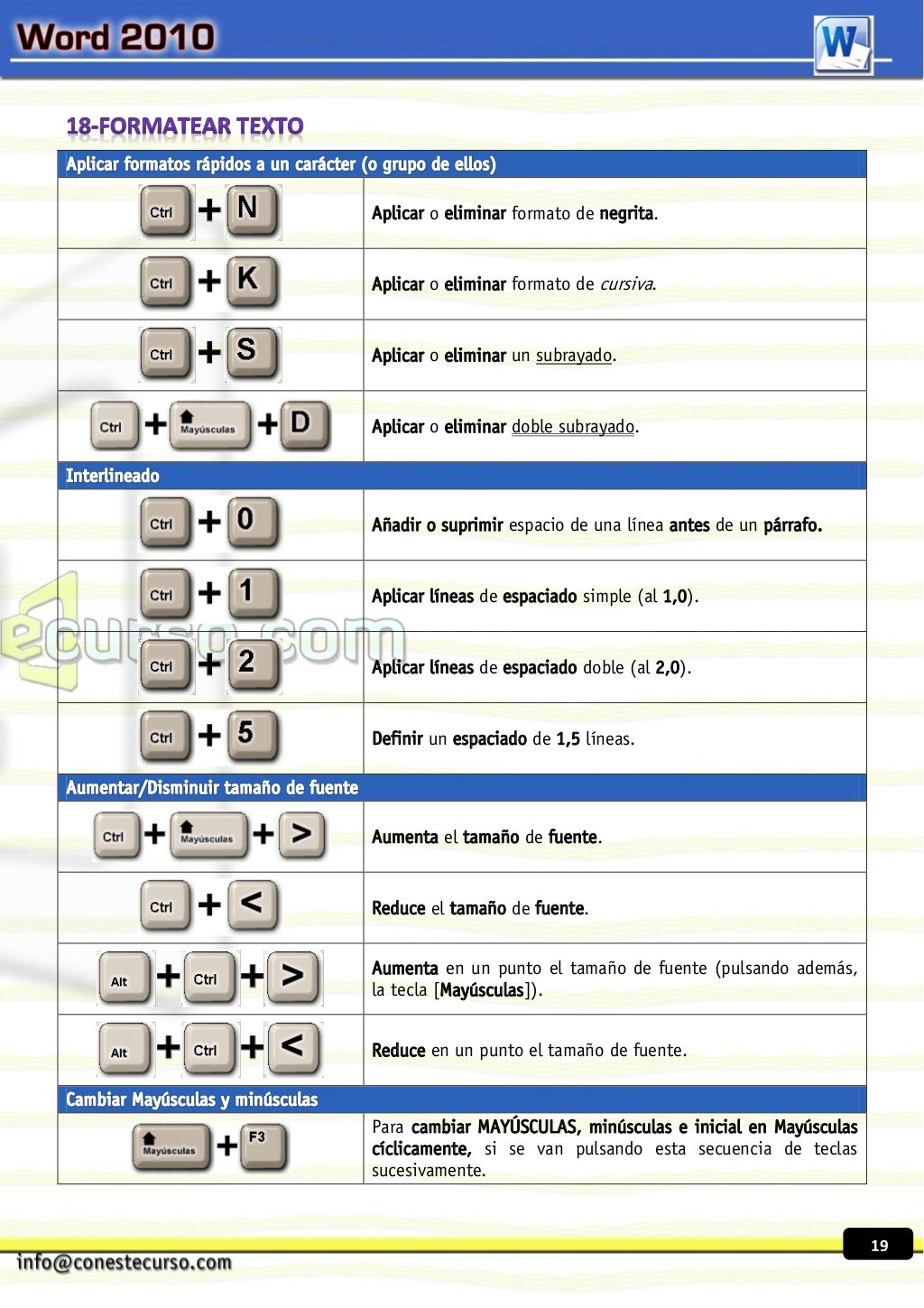
Utilizar o atalho para refazer no Word é simples, mas exige atenção à sequência de ações. Primeiro, identifique o comando que você deseja repetir, geralmente relacionado a edições de texto, inserção de imagens ou aplicação de estilos. Em seguida, pressione as teclas Ctrl + Y simultaneamente para ativar o comando de refazer. Essa combinação funciona na maioria das versões do programa, desde que nenhuma outra janela esteja sobrepondo o foco do documento.
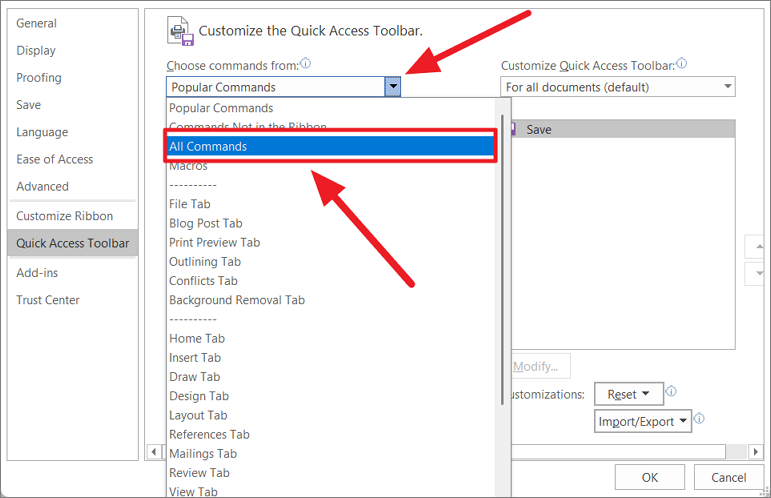
Caso prefira a abordagem visual, a faixa de opções no topo da tela também permite acessar o mesmo recurso. Localize o grupo "Desfazer e Refazer", geralmente representado por ícones de setas apontando para a esquerda e para a direita. Clicar na seta ao lado do comando "Refazer" exibe uma lista das ações disponíveis, e você pode selecionar diretamente a que deseja repetir. Isso facilita a operação para quem prefere navegar por menus do que lembrar atalhos de teclado.
- Pressione Ctrl + Y para refazer a última ação desfeita.
- Use o menu "Desfazer e Refazer" na faixa de opções para visualizar o histórico de comandos.
- Certifique-se de que o cursor esteja posicionado no local adequado antes de refazer, pois algumas ações dependem da posição atual no documento.
Diferença entre desfazer e refazer no Word
É comum confundir o atalho para refazer no Word com o comando de desfazer, mas eles têm finalidades opostas dentro da lógica de edição. O comando de desfazer (Ctrl + Z) remove ou anula a última ação realizada, enquanto o refazer (Ctrl + Y) a restaura, mantendo o fluxo de trabalho mais flexível. Pensando nisso, você pode avançar e retroceder entre versões do documento sem precisar repetir processos manuais.

Imagine que você apagou um parágrafo por engano, usou o desfazer para recuperá-lo, mas depois percebeu que a remoção era necessária. Nesse cenário, o atalho para refazer no Word permite voltar ao estado apagado, sem precisar reconstruir o texto do zero. Essa dinâmica de ida e volta é fundamental para manter a coerência e a qualidade na produção de conteúdo.
Atalhos alternativos e variações entre versões
Além do Ctrl + Y, existem outras formas de acessar o comando de refazer, dependendo da versão do Word e da configuração do sistema. Em alguns casos, a combinação Ctrl + Shift + Z também ativa o recurso, especialmente em versões mais recentes ou em layouts personalizados. Testar essas alternativas ajuda a identificar qual atalho se adapta melhor ao seu estilo de trabalho.
É importante observar que em dispositivos com macOS, o comando pode ser Command + Y, seguindo os padrões de teclado da Apple. Em versões online ou em navegadores, a interface pode apresentar botões dedicados, mas o atalho para refazer no Word continua sendo uma solução rápida para quem busca eficiência. Conhecer essas variações garante que você use o recurso independentemente do ambiente de edição.

Dicas para aproveitar ao máximo o recurso de refazer
Para integrar o atalho para refazer no Word de forma produtiva, combine-o com boas práticas de edição. Por exemplo, ao testar diferentes estilos de formatação, use desfazer e refazer rapidamente para avaliar qual opção melhor atende suas necessidades. Isso reduz a chance de erros e permite ajustes precisos sem interromper o fluxo criativo.
Outra dica é observar o histórico de ações disponíveis no menu "Desfazer e Refazer". Ele exibe uma sequência mais ampla de comandos, não apenas a última operação. Isso permite saltar entre etapas intermediárias, útil em cenários complexos de revisão. Pratique regularmente para internalizar o uso do atalho e transformá-lo em parte natural do seu processo de edição.
Conclusão
Dominar o atalho para refazer no Word é uma habilidade que potencializa a agilidade e a precisão nas edições, sejam elas pontuais ou em grandes documentos. Com familiaridade aos comandos Ctrl + Y e às opções visuais, você ganha tempo, reduz erros e mantém o foco no conteúdo. Explore os recursos, teste as variações de teclado e incorpore o refazer como parte essencial da sua rotina de produção textual.
ENCONTRAR setas REFAZER e DESFAZER no WORD | Tutorial EducaProf | IV@POP🔴
Olá, amigos Top, Ultra, Mega, Hiper, Super das Galáxias, tudo bem? Hoje trago à vocês um vídeo que retrata sobre para que ...
