Atalho Para Salvar Como Word

Dominar o atalho para salvar como Word ajuda a agilizar o trabalho com documentos e evita perda de tempo ao teclar poucas teclas.
O que é o atalho para salvar como Word e por que usar
O atalho para salvar como Word opera como um atalho direto para exportar o arquivo com um novo nome, em um novo local ou em outro formato compatível. Enquanto o clássico Ctrl + S salva sobre o arquivo atual, essa abordagem diferenciada permite criar cópias de segurança, versionar ou compartilhar um documento sem alterar o original. Trata-se de um recurso que agrega rapidez e organização, especialmente em projetos que demandam revisões, entregas em datas diferentes ou armazenamento em pastas específicas.
Além da praticidade, usar o atalho certo reduz a chance de enviar uma versão desatualizada por engano, já que você salva uma cópia com identificação clara. Em ambientes corporativos, onde a consistência nos nomes e locais de armazenamento é crucial, adotar o atalho para salvar como Word ajuda a manter a trilha de auditoria e a organização da equipe. Portanto, integrar esse recurso à sua rotina de trabalho com Word pode trazer maior controle sobre seus documentos e maior agilidade nas entregas.
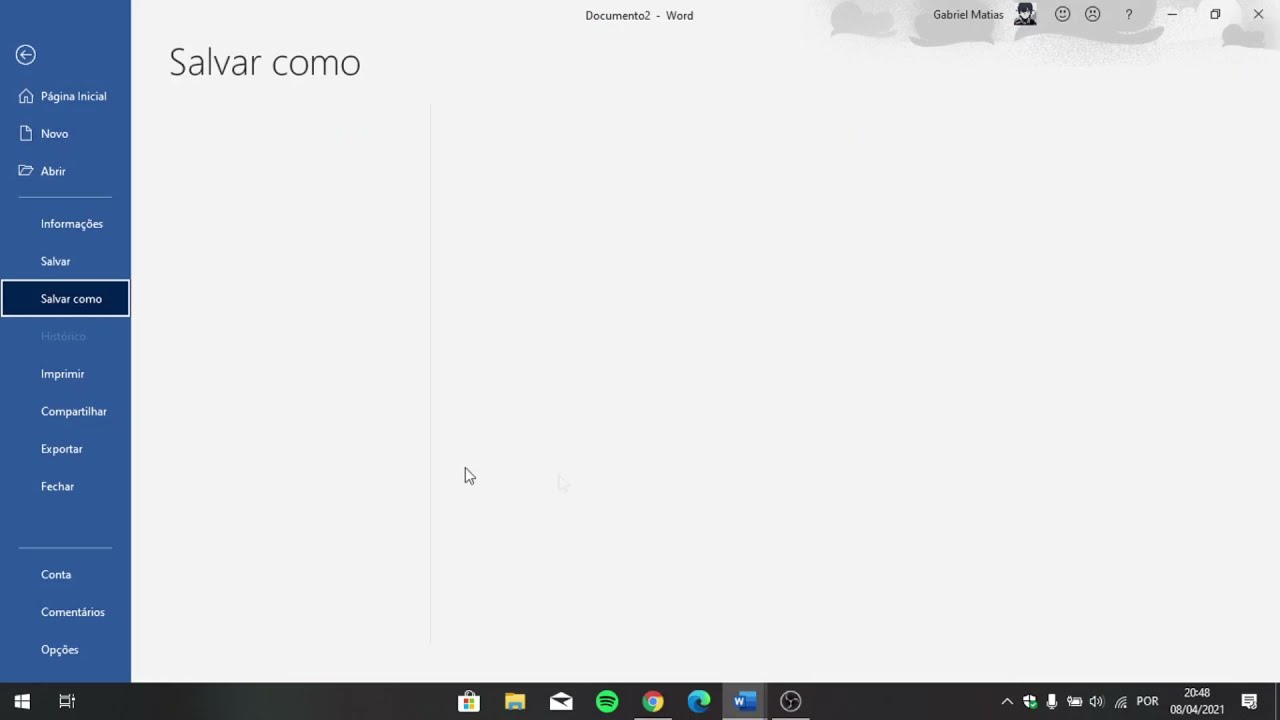
Atalho padrão para salvar como Word no Windows
No Windows, a maneira mais comum de acessar a função de salvar como é através da combinação de teclas Ctrl + Shift + S. Ao pressionar esses botões simultaneamente, a janela de diálogo “Salvar como” é exibida, permitindo que você escolha o local, o nome e o formato do arquivo. Essa tecla de atalho funciona na maioria dos programas da Microsoft Office, incluindo o Word, e também em editores de texto e planilhas, desde que estejam em execução no sistema operacional Windows.
Se preferir, você também pode usar o caminho tradicional: Arquivo → Salvar como. Porém, o atalho para salvar como Word via Ctrl + Shift + S oferece uma navegação mais rápida, especialmente quando você já sabe exatamente onde quer guardar o documento ou está testando diferentes versões. Experimente adotar essa prática em seus fluxos de trabalho diários e perceba como a economia de segundos se acumula ao longo do tempo.
Atalho alternativo e variações de teclado
Em algumas versões do Word ou configurações personalizadas, o atalho para salvar como Word pode ser F12, que também abre a tela de salvar como, embora com comportamentos levesmente distintos dependendo do sistema. Já em computadores com macOS, a combinação costuma ser Command + Shift + S, mantendo a mesma lógica de abrir a janela de diálogo para escolher caminho e nome do arquivo. É interessante testar cada opção no seu ambiente para identificar qual se adapta melhor ao seu setup de teclado e preferência de uso.

Outra dica é personalizar atalhos no próprio Word, caso você use um comando alternativo com frequência. Por exemplo, pode atribuir uma combinação exclusiva para “Salvar como PDF” ou “Salvar como modelo”, sempre que precisar exportar o documento em formatos específicos. Personalizar atalhos ajuda a deixar as funções ainda mais acessíveis e alinhadas aos seus processos internos, seja para trabalho remoto, produção de conteúdo ou gerenciamento de projetos.
Dicas práticas para usar o atalho com eficiência
Para tirar máximo proveito do atalho para salvar como Word, combine o uso da tecla com boas práticas de nomenclatura. Por exemplo, adicione data, versão ou resumo ao nome do arquivo durante a janela de salvar como: “Relatorio_Financeiro_2024_v2”. Isso facilita a localização posterior e evita confusão entre versões. Além disso, utilize pastas organizadas no computador ou na nuvem para separar projetos por cliente, campanha ou ano, e mantenha o hábito de validar o caminho antes de confirmar o salvamento.
Outra prática valiosa é usar o atalho sempre que for criar uma nova iteração de um documento, em vez de sobrescrever o arquivo original sem critério. Desse modo, você preserva a base inicial e consegue retroceder caso necessário. Em colaborações, ao receber um arquivo com o nome “_cópia” ou “_final”, verifique se a origem foi um atalho de salvar como, pois isso ajuda a rastrear quem fez cada versão. Essas ações parecem pequenas, mas garantem integridade e clareza ao longo de todo o ciclo de vida do documento.

Como integrar o atalho na rotina diária de trabalho
Incorporar o atalho para salvar como Word na sua rotina exige prática constante e familiarização com a interface de diálogo que surge após a combinação de teclas. Comece atribuindo a função a uma tarefa específica, como salvar versões de rascunho de um artigo ou organizar apresentações em andamento. Com o tempo, o movimento de teclado se tornará automático e você não precisará lembrar da sintaxe exata, pois o hábito substituirá a memória declarativa.
Considere também usar o atalho em conjunto com outras funcionalidades do Word, como revisão de colegas, marca d’água ou proteção por senha, sempre que for criar uma cópia para compartilhamento restrito. Isso garante que cada etapa do fluxo de trabalho esteja alinhada com boas práticas de segurança e controle de acesso. Ao transformar o “atalho para salvar como Word” em um hábito natural, você reduz a carga mental relacionada a tarefas repetitivas e ganha espaço para se concentrar no conteúdo e na qualidade do que está produzindo.
Conclusão
Dominar o atalho para salvar como Word é uma forma simples e eficaz de melhorar sua produtividade, organizar seus projetos e evitar erros ao compartilhar ou arquivar documentos. Seja utilizando a combinação padrão no Windows, testando variações no macOS ou personalizando atalhos conforme suas necessidades, a prática traz agilidade e clareza no dia a dia. Invista tempo em dominar esse recurso e transforme-o em um hábito que beneficia não apenas a qualidade do trabalho, mas também a confiança ao entregar resultados dentro dos prazos.

14 Atalhos de Word que Você PRECISA Dominar
Existem diversos atalhos do Word que podem simplificar a sua vida. Os atalhos de teclado do Word são muito usados no dia a ...
