Atalho Salvar Como Word

Dominar o atalho salvar como Word ajuda a manter seus documentos organizados, seguros e prontos para qualquer situação, desde a entrega de trabalho acadêmico até o compartilhamento comercial.
O que é o atalho salvar como Word e por que usar
O atalho salvar como Word permite criar rapidamente uma cópia do arquivo com um novo nome, formato ou local, sem alterar o original. Essa prática é essencial quando você precisa versionar um rascunho, exportar para outro computador ou compatibilizar com versões mais antigas do software.
Na prática, usar o atalho salvar como Word significa ganhar tempo, evitar erros de sobrescrita e manter um histórico claro de alterações. É a diferença entre simplesmente atualizar o mesmo documento e organizar de forma inteligente cada iteração, seja para revisão, backup ou entrega final.

Atalhos no Word para salvar e salvar como rapidamente
Os atalhos no Word para salvar e salvar como são projetados para agilizar o fluxo de trabalho, reduzindo o tempo gasto com menus e cliques repetidos. Conhecer esses atalhos é um dos primeiros passos para transformar a forma como você lida com documentos no dia a dia.
Principais atalhos no Word relacionados a salvar:
- Ctrl + S: Salva o documento atual na mesma pasta e com o mesmo nome.
- F12: Abre a caixa de diálogo “Salvar como”, ideal para quem prefere navegar pelo sistema de arquivos.
- Ctrl + Shift + S: Ativa rapidamente o “Salvar como”, permitindo escolher novo nome, formato ou pasta sem fechar o documento.
Esses atalhos funcionam em versões mais recentes do Microsoft 365 e Word 2019, 2016, 2013 e até no Word para a Web, com pequenas adaptações no menu de opções. A praticidade aumenta quando você memoriza pelo menos um deles, como o Ctrl + Shift + S, que substitui múltiplos cliques em telas menores.

Como usar o atalho salvar como Word passo a passo
Usar o atalho salvar como Word de forma eficiente exige poucos passos, mas faz toda a diferença na organização e no controle de versões. O objetivo é criar uma nova instância do arquivo sem perder a versão original, mantendo tudo centralizado em uma pasta de fácil acesso.
Passo a passo para usar o atalho salvar como:
- Abra o documento que deseja salvar com um novo nome.
- Pressione Ctrl + Shift + S ou F12 para abrir a caixa de diálogo “Salvar como”.
- Escolha o local de destino, como uma pasta específica na área de trabalho ou na nuvem.
- Atribua um nome descritivo ao arquivo, incluindo data ou versão, por exemplo: “Relatorio_Final_v2”.
- Selecione o formato desejado, como DOCX, DOC ou PDF, conforme a necessidade de compatibilidade.
- Clique em “Salvar” para concluir o processo.
Repetir esse processo regularmente evita a perda de informações e facilita a recuperação de versões anteriores. Com o hábito, você não precisará mais se preocupar em sobrescrever acidentalmente um arquivo importante.
![Como salvar documento no Word [Diferentes formatos]](https://www.bitmag.com.br/wp-content/uploads/2023/02/Screenshot_2023-02-09_18-11-47.png)
Formatos e opções ao usar salvar como Word
Quando utiliza o atalho salvar como Word, a escolha do formato certo pode determinar se o documento será facilmente acessado por colegas, clientes ou sistemas mais antigos. Cada extensão tem um propósito e compatibilidade específica, e entender isso faz toda a diferença.
- .docx: O formato padrão do Word moderno, compatível com a maioria dos recursos e versões recentes.
- .doc: Versão mais antiga, indicada para quem precisa abrir o documento em softwares legados ou em ambientes corporativos com restrições.
- .pdf: Ideal para preservar formatação e evitar edições não autorizadas. É amplamente aceito em envios oficiais e impressão.
- .rtf: Um formato simples que preserva formatação básica e pode ser aberto por vários programas de texto, inclusive editadores leves.
Ao usar o atalho salvar como, preste atenção na caixa de seleção “Salvar como tipo” dentro da caixa de diálogo. Definir o formato correto desde o início evita retrabalho e garante que o destinatário consiga visualizar o conteúdo sem precisar instalar aplicativos adicionais.
Dicas avançadas e boas práticas ao salvar como Word
Além dos atalhos básicos, existem práticas avançadas que potencializam o uso do atalho salvar como Word e deixam o fluxo de trabalho ainda mais eficiente. Essas técnicas ajudam a manter a consistência, segurança e organização em projetos de diferentes tamanhos.
![Como salvar documento no Word [Diferentes formatos]](https://www.bitmag.com.br/wp-content/uploads/2023/02/Screenshot_2023-02-09_18-22-46-1024x480.png)
Dicas para aproveitar ao máximo o salvar como Word:
- Adote nomes padronizados: Use prefixos como “Projeto”, “Cliente” e “Data” no início do nome do arquivo para localizá-lo rapidamente.
- Use pastas temáticas: Crie subdiretórios por projeto, mês ou tipo de documento para evitar acúmulo na raiz da pasta pessoal.
- Habilite o versionamento: Salve versões com numeração progressiva ou data para acompanhar a evolução sem perder a base anterior.
- Considere cópias de segurança na nuvem: Ao usar o “Salvar como” em serviços como OneDrive ou Google Drive, você mantém sincronização automática e histórico de versões.
Essas práticas, aliadas ao uso inteligente do atalho salvar como Word, reduzem riscos de perda de dados, melhoram a comunicação em equipe e dão maior controle sobre prazos e entregas. Elas são especialmente úteis em ambientes que demandam alta produtividade e documentação constante.
Soluções comuns e erros ao usar o atalho salvar como Word
Apesar de simples, o uso do atalho salvar como Word pode apresentar pequenos obstáculos, especialmente para iniciantes ou em ambientes corporativos com políticas de segurança. Identificar e evitar esses problemas desde o início poupa tempo e evita frustrações no dia a dia.
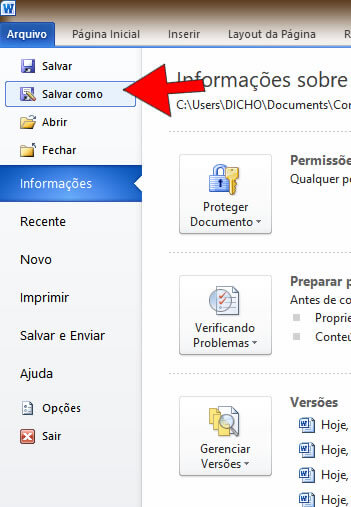
Problemas frequentes e como resolvê-los:
- O arquivo não salva na pasta escolhida: Verifique se você tem permissão na pasta de destino ou se o caminho foi selecionado corretamente na caixa de diálogo.
- O atalho Ctrl + Shift + S não funciona: Pode ser necessário ajustar configurações de teclado no Word ou verificar se outro programa está sobrescrevendo o atalho.
- O formato escolhido não preserva a formatação: Teste diferentes extensões em um ambiente de teste antes de salvar versões críticas de documentos longos ou complexos.
- Mensagem de erro ao salvar como em rede: Arquivos em locais compartilhados podem exigir confirmação de bloqueio; feche o documento em outras máquinas antes de usar o “Salvar como”.
Conhecer essas situações permite que você atue rapidamente, sem perder produtividade. Pequenos ajustes de configuração ou hábitos de organização fazem toda a diferença ao trabalhar com documentos essenciais.
Conclusão sobre o atalho salvar como Word
Dominar o atalho salvar como Word não é apenas uma questão de agilidade, mas de profissionalismo e organicação. Com a prática, você transforma a forma como gerencia documentos, reduz riscos e ganha confiança para lidar com projetos mais complexos. Invista tempo para explorar as possibilidades e torre esse recurso no seu dia a dia.
14 Atalhos de Word que Você PRECISA Dominar
Existem diversos atalhos do Word que podem simplificar a sua vida. Os atalhos de teclado do Word são muito usados no dia a ...
