Calcular Mediana No Excel
Calcular mediana no Excel es una habilidad esencial para analizar datos rápidamente, especialmente cuando necesitas encontrar el valor central en conjuntos con valores extremos o sesgados.
¿Qué es la mediana y por qué importa en Excel?
La mediana es el número que ocupa la posición central en una lista ordenada de valores, es decir, divide exactamente la mitad de los datos menores y la mitad de los datos mayores. A diferencia de la media aritmética, la mediana no se ve afectada por valores atípicos o extremos, lo que la convierte en una medida de tendencia central muy útil en estadística descriptiva, finanzas, calidad y análisis de mercado. En Excel, aunque no hay una función exclusiva llamada "mediana", existen formulas sencillas y directas para calcular mediana no Excel sin necesidad de ordenar los datos manualmente.
Entender cómo calcular mediana en Excel es importante porque te permite resumir grandes volúmenes de información de forma robusta. Por ejemplo, al analizar ingresos, tiempos de respuesta o calificaciones de clientes, la mediana da una visión más realista que el promedio cuando hay outliers. Afortunadamente, Excel incluye la función MEDIANA (en inglés MEDIAN), diseñada precisamente para este propósito y que forma parte de las herramientas estadísticas básicas del programa.

Sintaxis básica de la función MEDIANA en Excel
La sintaxis de la función es muy simple y consta del nombre de la función seguido de un argumento obligatorio entre paréntesis, que puede ser un rango de celdas, una referencia a celdas individuales o una combinación de ambos. Cada argumento puede incluir hasta 255 valores, lo que brinda gran flexibilidad para trabajar con listas pequeñas o grandes. La función ignora automáticamente las celdas vacías, el texto y los valores lógicos, aunque sí considera los ceros.
Si deseas calcular mediana no Excel de forma inmediata, puedes usar la función de la siguiente manera: =MEDIANA(número1; [número2]; ...). Por ejemplo, si tienes los valores en las celdas A1 a A10, la fórmula se escribe como =MEDIANA(A1:A10). También puedes combinar rangos y números sueltos, como =MEDIANA(A1:A5; 100; A7:A12). Es fundamental usar el punto y coma (;) en versiones de Excel en español, mientras que en versiones en inglés se utiliza la coma (,).
Ejemplos prácticos para calcular la mediana en hojas de cálculo
Un ejemplo común ocurre cuando trabajas con el salario mensual de un equipo: 1500, 1600, 1700, 1800, 25000. El promedio se infla por el valor extremo, pero la mediana da una idea más justiva de la remuneración típica. Al aplicar =MEDIANA(A1:A5), Excel ordena internamente los datos y devuelve 1700, que es el valor central. Este tipo de escenarios muestra la utilidad de calcular mediana en Excel para evitar interpretaciones erróneas.

Otro ejemplo práctico se da en el análisis de tiempos de entrega: 2, 3, 3, 4, 6, 8, 15 días. La mediana será 4 días, ya que hay tres valores menores y tres mayores. Usar la función =MEDIANA(B2:B8) te ahorra tiempo y reduce errores, especialmente en bases de datos con miles de registros. Además, puedes combinarla con otras funciones como SI para calcular la mediana condicional, aunque en esos casos a veces es más práctico usar la función MEDIANA.SI o crear columnas auxiliares con filtros.
Consideraciones avanzadas y errores comunes
Al calcular mediana no Excel, es importante conocer algunas limitaciones. La función MEDIANA no considera celdas con texto, errores o valores lógicos como VERDADERO/FALSO, a menos que estos sean valores directos en la fórmula. Si necesitas incluir esos casos, puedes combinarla con otras funciones como VALOR o ESERROR. También sucede que si el rango está vacío o solo tiene texto, la función devolverá un error #¡NUMERO!, por lo que conviene validar los datos de entrada.
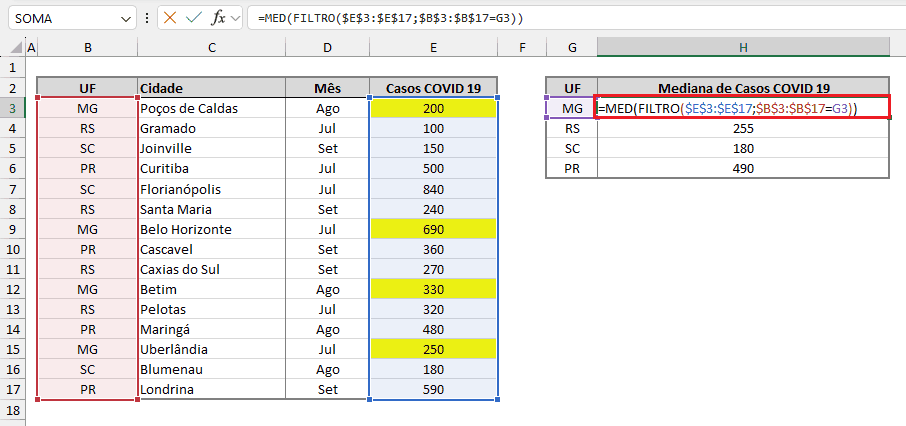
Otro error frecuente es intentar calcular la mediana con referencias incorrectas o rangos discontinuos mal estructurados. Para evitar problemas, puedes usar nombres de rango o tablas dinámicas, que hacen las fórmulas más claras y fáciles de mantener. Si trabajas con grandes volúmenes de datos, combinar la función con FILTRO o BUSCAR te permite calcular la mediana de subconjuntos específicos, como ventas de una región o tiempos de proceso por turno.
Alternativas y complementos cuando la función MEDIANA no basta
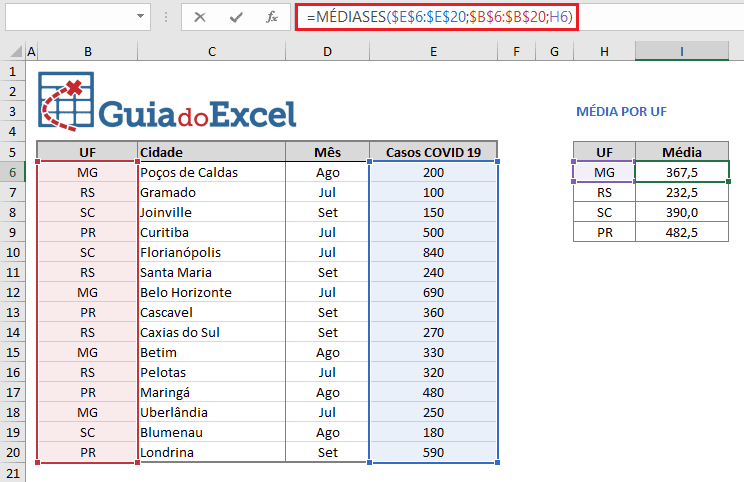
En casos más complejos, como cuando necesitas calcular la mediana agrupada por categorías, la función estándar no basta y hay que recurrir a soluciones alternativas. Una opción es usar MEDIANA.SI para obtener la mediana de un grupo que cumple una condición, como "Ventas > 1000" o "Región = Norte". Otra alternativa es crear una columna auxiliar con datos ordenados o usar la función INDICE junto con COINCIDIR para simular el cálculo manual de la posición central, especialmente en versiones antiguas de Excel.
También puedes aprovecular herramientas como Análisis de Datos (si tienes habilitada la Herramienta de Análisis) o Power Query para transformar y calcular la mediana de forma más visual y escalable. Estas opciones son ideales cuando trabajas con planillas grandes o informes periódicos. En resumen, dominar cómo calcular mediana en Excel te da ventajas competitivas en el análisis de datos, mejora la toma de decisiones y reduce el riesgo de errores en interpretaciones estadísticas.
En conclusión, saber calcular mediana en Excel es una competencia práctica y valiosa que facilita el análisis exploratorio de datos, especialmente en presencia de asimetrías o valores extremos. Con la función MEDIANA, ejemplos claros y buenas prácticas, puedes sacar el máximo provecho de tus hojas de cálculo sin complicaciones. Dominar este recurso no solo mejora la precisión de tus informes, sino que también agiliza procesos en áreas como finanzas, calidad, marketing y muchos otros campos.

Função Mediana no Excel - Curso de Excel OnLine
Função Mediana no Excel, Vamos aprender a Função Mediana no Excel? Vamos aprender EXCEL do ZERO passo a passo, ...
