Cite Alguns Formatos De Data E Hora No Excel
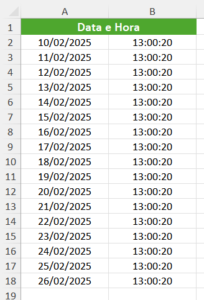
Organizar e analisar informações de data e hora no Excel exige que você cite alguns formatos de data e hora no Excel de forma clara e consistente, desde o padrão básico de datas até exibições mais detalhadas com horas, minutos e segundos.
Entendendo os formatos básicos de data no Excel
No Excel, uma data é basicamente um número inteiro que representa o número de dias desde 0 de janeiro de 1900, enquanto a parte decimal representa a fração do dia, ou seja, a hora, minuto e segundo. Por isso, formatar corretamente é essencial para que a célula seja interpretada da maneira desejada e exiba a informação de forma legível.
O formato mais comum e direto é o padrão Data curta, que geralmente aparece como DD/MM/AAAA no Brasil, mas pode variar conforme as configurações regionais do computador. Já o Data longa traz uma apresentação mais completa, acrescentando o nome do dia da semana e o mês por extenso, resultando em algo como terça-feira, 02 de julho de 2024. Esses formatos são ideais para planilhas destinadas a relatórios, controle de tarefas ou organização pessoal, pois deixam a data facilmente compreensível.
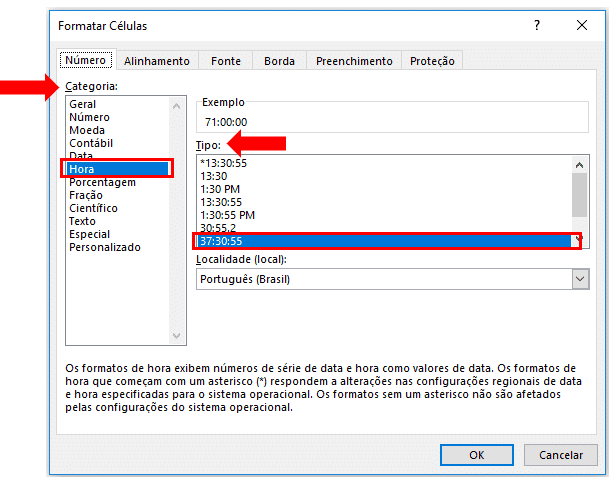
Incluir a hora completa em uma célula
Quando a precisão do momento é importante, como em registros de ponto, controle de acesso ou acompanhamento de atividades, você deve formatar data e hora no Excel de forma que inclua horas, minutos e segundos. O formato mais básico com hora costuma ser HH:MM, exibindo apenas horas e minutos, enquanto o formato HH:MM:SS acrescenta os segundos, oferecendo um controle mais fino do tempo.
Além disso, é possível personalizar a exibição para indicar período do dia, usando códigos como "AM/PM" ou "h:mm AM/PM", que separam claramente o período da manhã da tarde ou noite. Esses formatos são particularmente úteis em planilhas de equipe, agendas ocupadas ou sistemas de monitoramento, onde cada minuto faz diferença e a organização precisa ser máxima.
Exemplos práticos de combinações de data e hora
- 02/07/2024 14:30 – exibe data e hora no formato curto, ideal para agendamentos e compromissos.
- terça-feira, 02 de julho de 2024 09:15:00 – formato longo com segundos, perfeito para registros detalhados e auditoria.
- 02/07/2024 14:30 PM – formato que inclui indicação de período do dia, comum em relatórios internacionais.
Como alterar o formato de data e hora no Excel
Você pode ajustar o layout diretamente pela formatação de células, acessível pelo atalho Ctrl + 1 ou pelo menu de contexto ao clicar com o botão direito na célula. Na aba "Número", selecione "Data" ou "Hora" e escolha entre as diversas opções disponíveis, que variam desde apresentações simples até combinações complexas de texto e números.
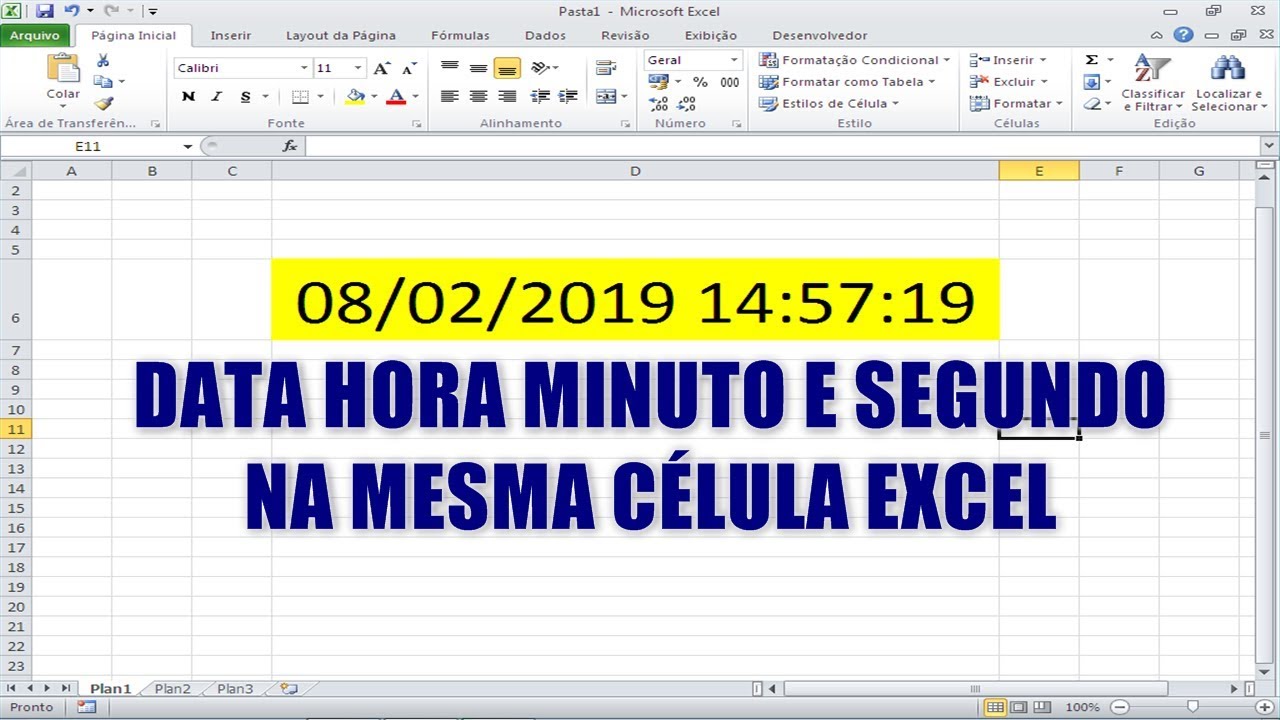
Além disso, é possível criar um formato personalizado usando códigos como dddd, "dia" dd "de" mmmm "de" yyyy ou hh"h" mm"min" ss"s", que dão ainda mais flexibilidade para deixar a planilha totalmente alinhada com as necessidades da sua equipe ou setor. Essas customizações ajudam a manter a identidade visual e a linguagem do seu projeto.
Dicas importantes para evitar erros
É comum encontrar problemas quando a data é interpretada como texto ou quando o formato não corresponde às configurações regionais. Para evitar surpresas, sempre confira se as células estão com o formato correto e se o separador de data (barra, hífen ou ponto) está compatível com o padrão do seu país. Trabalhar com fórmulas como DIA, MÊS e ANO também ajuda a extrair partes específicas e evitar falhas de cálculo.
Outra dica valiosa é usar a função TEXTO para forçar a exibição de uma data ou hora exata dentro de uma célula, preservando o layout mesmo que a célula seja copiada para outra planilha. Isso garante consistência em apresentações, cartões de ponto, dashboards e relatórios estáticos, onde a precisão visual é tão importante quanto os dados em si.

Planejamento inteligente com formatos alinhados
Organizar colunas de data e hora no Excel com os formatos adequados facilita a filtragem, a ordenação e a criação de gráficos temporais, seja para acompanhamento de vendas, controle de projetos ou análise de produtividade. Ao planejar desde o início quais padrões serão utilizados, você evita retrabalho, confusão e a perda de tempo corrigindo planilhas mal estruturadas.
Considere também integrar essas práticas com outras funcionalidades do programa, como tabelas formatadas, validação de dados e regras de condicional, para criar bases sólidas e prontas para análise avançada. Um layout claro e bem formatado economiza tempo e aumenta a confiança de quem utiliza a planilha, seja em ambiente corporativo, escolar ou pessoal.
Conclusão
Dominar como formatar data e hora no Excel é um diferencial para quem busca organização profissional e eficiência em planilhas, pois garante que as informações sejam tratadas da forma mais precisa e visualmente compreensível. Ao adotar os formatos adequados, desde o básico até o mais detalhado, você transforma dados brutos em insights claros e acionáveis.

Explore diferentes configurações, adapte-os conforme o contexto e comece a otimizar hoje mesmo suas planilhas, percebendo como um simples ajuste de formatação pode melhorar drasticamente a qualidade e a usabilidade de todo o seu trabalho no Excel.
📅 Data no Excel: Como Formatar e Corrigir Datas do Jeito Certo
Neste vídeo, você vai aprender como formatar datas no Excel e resolver problemas comuns de data que não somam ou não ...
