Cite Um Benefício Do Alinhamento Centralizado No Word
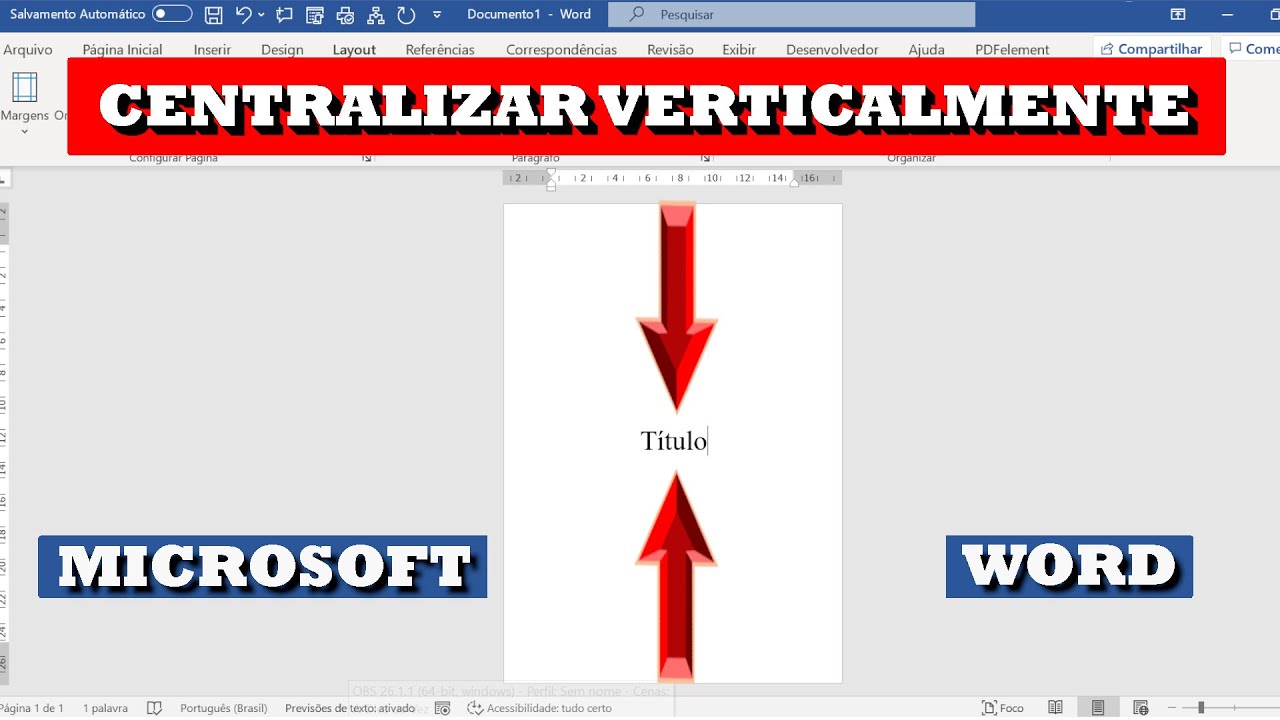
Hoje, muitas pessoas procuram uma maneira rápida de alinhamento centralizado no Word e, ao dominar esse recurso, você pode transformar a organização visual de qualquer documento, desde cartões de apresentação até relatórios formais, melhorando a clareza e o impacto da mensagem com apenas um clique.
O alinhamento centralizado no Word não é apenas uma questão estética, trata-se de uma ferramenta prática que ajuda a equilibrar o layout, guiar o olhar do leitor e transmitir profissionalismo, sendo essencial em diversas situações, desde títulos até blocos de encerramento, e entender seu uso traz benefícios diretos na produtividade e na qualidade textual.
O que é o alinhamento centralizado no Word e por que importa
O alinhamento centralizado no Word é uma das opções de organização de texto que posiciona o conteúdo de forma equidistante em relação às margens esquerda e direita, criando uma linha reta e limpa visualmente. Diferente do alinhamento à esquerda, mais comum em corpo de texto, ou do justificado, que pode gerar espaços irregulares, a centralização oferece um visual equilibrado e simétrico, destacando seções específicas e criando hierarquia sem precisar de recursos complexos.

Na prática, esse recurso é mais do que um botão na faixa de opções, ele funciona como uma ferramenta de comunicação visual, pois um texto centralizado transmite ideia de importância, foco e encerramento, sendo amplamente utilizado em cartazes, apresentações, cartas de apresentação e até mesmo em manuais escolares, onde a clareza e a organização ajudam o leitor a absorver melhor as informações.
Exemplo prático de uso
- Títulos de apresentações que precisam chamar a atenção imediatamente.
- Cartões de visita ou bilhetes de eventos que exigem simetria.
- Rodapés de documentos ou encerramentos de carta com nome e contato.
Benefício prático: economia de tempo e redução de erros
Um dos maiores benefícios de usar o alinhamento centralizado no Word é a economia de tempo, pois permite organizar rapidamente títulos, legendas e pequenos blocos de texto sem precisar contar linhas ou ajustar espaços manuais, o que reduz a chance de erros de formatação e deixa o trabalho mais ágil, especialmente em projetos com prazos apertados.
Além disso, ao centralizar cabeçalhos ou informações de contato, você cria um padrão visual que o leiro reconhece rapidamente, evitando confusão e melhorando a navegação pelo documento, seja ele um relatório corporativo ou um trabalho acadêmico, pois a simetria ajuda a guiar a leitura e a reforçar a estrutura do conteúdo de forma discreta, mas eficaz.

Vantagem adicional para iniciantes
Para quem está começando a usar recursos avançados do Word, o alinhamento centralizado é uma excelente porta de entrada, pois não exige conhecimento prévio de formatação avançada, permite experimentar e ajustar visualmente o layout com facilidade e ajuda a ganhar confiança na hora de produzir documentos mais elaborados, sem depender de ferramentas externas ou planilhas de design.
Como aplicar o alinhamento centralizado de forma inteligente
Aplicar o alinhamento centralizado no Word de forma inteligente significa entender quando usar e quando evitar, focando em trechos curtos e impactantes, como títulos, subtítulos e frases-chave, evitando aplicar em parágrafos longos de corpo de texto, pois isso pode prejudicar a legibilidade e dificultar a leitura prolongada, especialmente em telas de dispositivos móveis.
Para aplicar, basta selecionar o texto, acessar a aba "Página Inicial", localizar o grupo de alinhamento e clicar no ícone de centralização, mas o segredo está na combinação com outras ferramentas, como espaçamento, negrito e tamanho da fonte, para criar um efeito harmonioso que reforça a identidade visual do documento e destaca informações importantes de forma organizada.

Dicas rápidas para não exagerar
- Use preferencialmente em títulos e subtítulos.
- Combine com fontes maiores e mais chamativas.
- Evite centralizar parágrafos extensos sem justificativa.
Alinhamento centralizado versus outros tipos de alinhamento
Quando comparamos o alinhamento centralizado no Word com o alinhamento à esquerda, percebemos que o primeiro cria um visual mais equilibrado e elegante para elementos pontuais, enquanto o segundo é ideal para fluxos de leitura prolongados, já que facilita a varredura do texto e mantém a linha de visão mais reta durante longos parágrafos.
Em relação ao alinhamento justificado, a centralização oferece uma respiração visual e evita os famosos "rios" de espaços que surgem entre palavras, sendo mais indicado para contextos onde a estética e a simetria são prioritárias, como em apresentações de moda, projetos de arte ou documentos institucionais que buscam transmitir sofisticação e atenção aos detalhes.
Integração com outras ferramentas de formatação do Word
O verdadeiro poder do alinhamento centralizado no Word aparece quando ele é integrado a outras ferramentas de formatação, como espaçamento entre linhas, recuo, sombras de texto e combinações de cores, permitindo criar títulos em destaque, blocos de informações ou chamados de atenção que fiquem visualmente equilibrados e alinhados, reforçando a identidade visual da marca ou do autor.
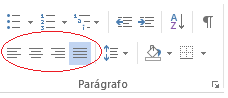
Além disso, é possível usar estilos para centralizar automaticamente certos tipos de texto, como títulos de capítulos, nomes de autores ou rodapés de página, o que agiliza o processo de formatação e garante que a aparência do documento permaneça consistente, mesmo após grandes alterações de conteúdo ou ajustes de estrutura.
Exemplo integrado
- Centralizar um título com fonte em negrito e espaçamento aumentado.
- Usar recuo positivo em parágrafos centralizados para melhorar o fluxo.
- Aplicar sombra suave no texto centralizado para destaque moderado.
Dicas finais para dominar o alinhamento centralizado
Dominar o alinhamento centralizado no Word exige prática e atenção aos detalhes, começando por identificar quais partes do documento se beneficiam mais com esse recurso, como abertura, meio e encerramento de apresentações, ou até mesmo elementos de design gráfico simples, como cartazes internos ou banners de eventos.
Com o tempo, você desenvolve um olhar crítico sobre equilíbrio e simetria, consegue ajustar rapidamente alinhamentos, fontes e espaços e transmite profissionalismo mesmo em projetos rápidos, lembrando sempre que a regra ouro é usar a centralização para realçar, não para cansar o leitor, mantendo a funcionalidade e a clareza como prioridade número um em qualquer documento que produz.
Em resumo, alinhamento centralizado no Word é muito mais que um botão de formatação, é uma estratégia de comunicação visual que economiza tempo, reduz erros, embelece apresentações e dá estrutura ao conteúdo, e, quando aplicado com critério, transforma documentos comuns em peças profissionais, claras e visualmente equilibradas, atendendo desde estudantes até profissionais de comunicação e design.
Dicas de Atalhos no Word - Alinhamento: Centralizado, Justificado, à Direita e à Esquerda
Dicas de Atalhos no Word - Alinhamento: Centralizado, Justificado, à Direita e à Esquerda: https://youtu.be/MbugfygyGS4 ...
