Comando Para Bloquear A Tela Do Pc
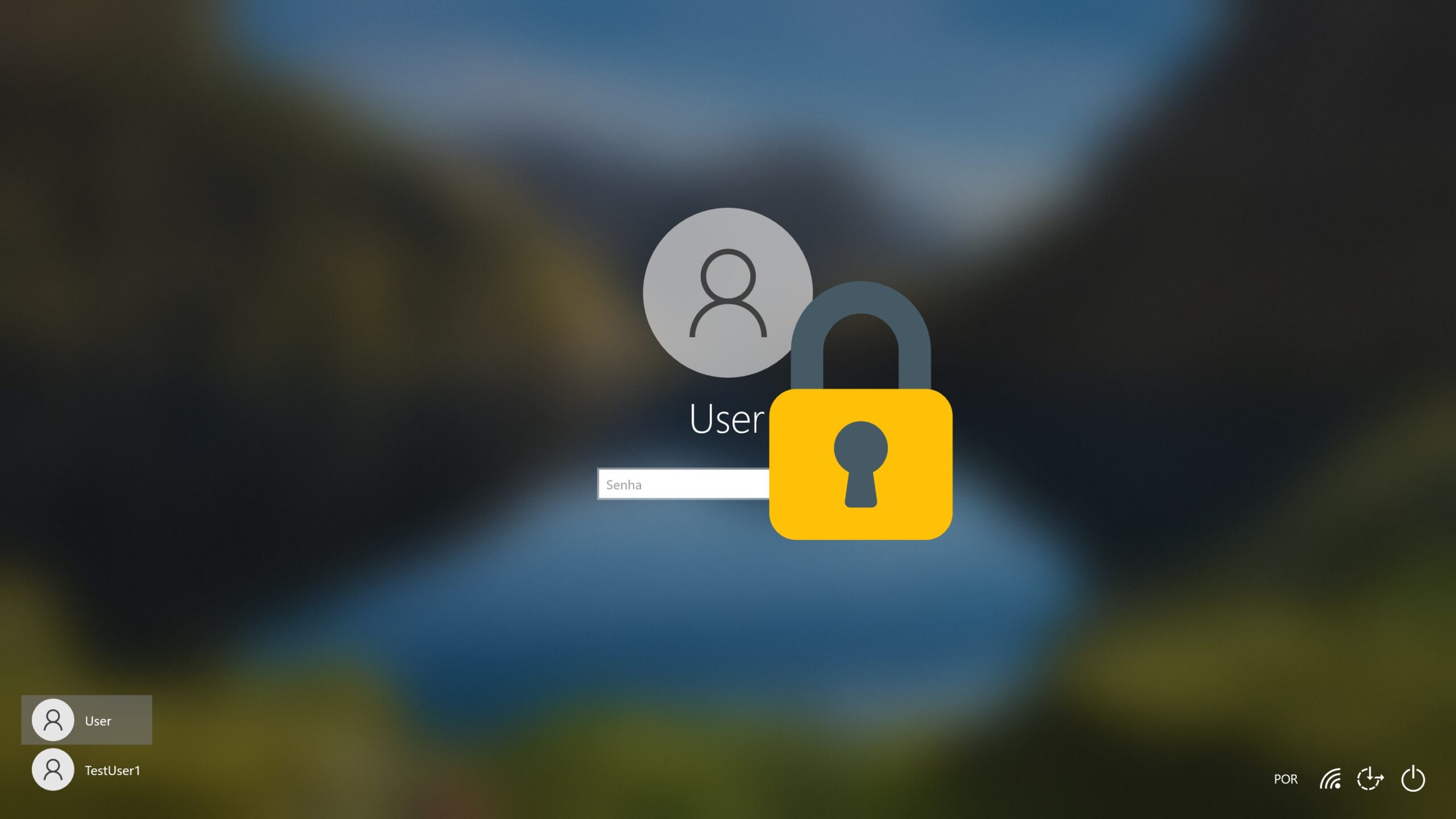
O comando para bloquear a tela do PC é uma ferramenta simples, mas poderosa para garantir que ninguém acesse seu computador enquanto você está ausente ou precisa sair rapidamente. Saber usar esse recurso nativo do sistema operacional pode economizar tempo, proteger informações sensíveis e evitar distrações, especialmente em ambientes corporativos ou domésticos com mais de um usuário. Neste texto, vamos explorar as formas mais práticas e seguras de bloquear a tela do seu PC, cobrindo desde atalhos no teclado até comandos no terminal e configurações de software.
Atalhos de teclado rápidos e eficazes para bloquear a tela
Uma das formas mais rápidas de bloquear a tela do PC é usando atalhos de teclado que funcionam praticamente em todos os sistemas Windows. O atalho mais comum e amplamente utilizado é a combinação de teclas Windows + L, que trava a tela e solicita a senha de usuário na maioria das configões. Essa tecla é ideal para quem precisa se ausentar por poucos minutos e quer garantir que ninguém mexa em seus arquivos abertos ou configurações sensíveis.
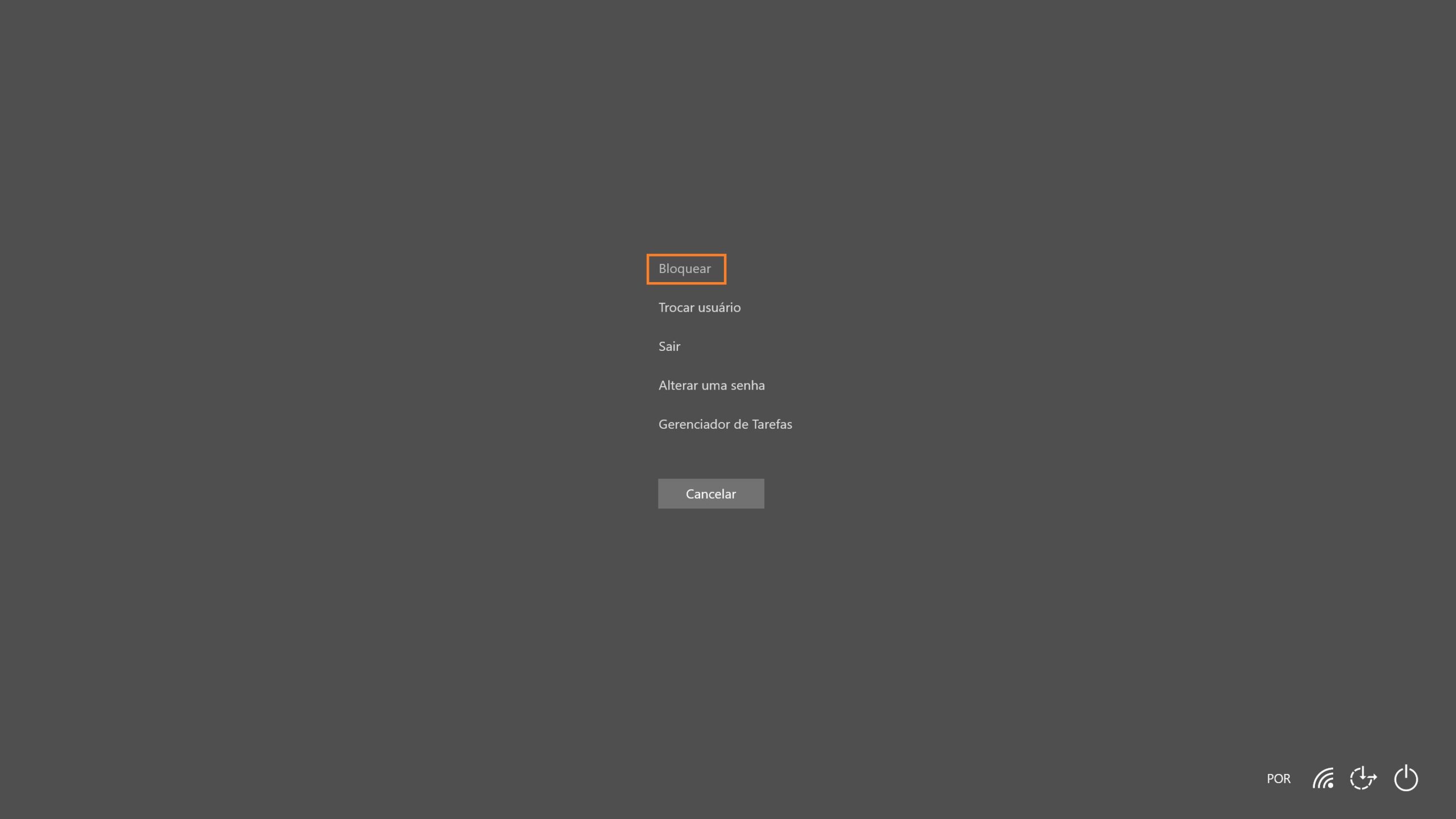
Além do Windows + L, existem outras combinações e métodos rápidos, como pressionar Ctrl + Alt + Del e selecionar "Bloquear" na tela de segurança, ou usar o botão direito do mouse no desktop e escolher "Bloquear" se o sistema tiver essa opção no menu de contexto. Essas alternativas são úteis em casos onde o atalho principal não funciona por algum motivo de configuração específica. Manter esses atalhos em mente garante que você possa bloquear a tela do PC com apenas alguns toques, sem precisar navegar por menus longos ou abrir aplicativos extras.
Comando executar para bloquear a tela do Windows rapidamente
Outra abordagem prática é usar a ferramenta "Executar", que permite inserir comandos diretos para realizar ações no sistema. Para bloquear a tela do PC pelo comando rundll32.exe user32.dll,LockWorkStation, basta pressionar as teclas Windows + R, digitar a linha de comando exata e confirmar com "OK". Esse método é especialmente útil para usuários que preferem trabalhar com digitação rápida ou precisam incluir o processo em scripts de automação.
O comando rundll32 é confiável e compatível com diversas versões do Windows, desde o XP até as edições mais recentes como Windows 10 e 11. Ele age diretamente na sessão de trabalho, Travando a tela do PC sem desconectar usuários ou fechar programas em execução. Para facilitar ainda mais, você pode salvar esse comando como um atalho na área de trabalho, atribuindo um ícone personalizado e uma tecla de atalho, transformando a ação em um único clique ou combinação de teclas.
Usando o terminal de comando para bloquear a tela via PowerShell ou CMD
Se você prefere usar o terminal, o PowerShell oferece comandos mais avançados para bloquear a tela do PC de forma segura. Um dos comandos mais eficazes é rundll32.exe advapi32.dll,LockWorkStation, que pode ser executado diretamente no PowerShell ou no Prompt de Comando. Essa opção é ideal para quem já está familiarizado com linha de comando e deseja integrar o bloqueio a scripts maiores ou processos de segurança automatizados.
Além disso, é possível usar funções do sistema como tscon ou shutdown com parâmetros específicos, embora esses sejam mais indicados para encerar sessões ou reiniciar máquinas. Para a maioria dos usuários, o comando no PowerShell ou CMD serve como uma alternativa rápida quando as interfaces gráficas não estão disponíveis ou quando se busca maior controle sobre o bloqueio da tela. Manter esses comandos anotados pode ser útil em ambientes corporativos ou para suporte técnico.
Configurações de bloqueio e segurança no Windows
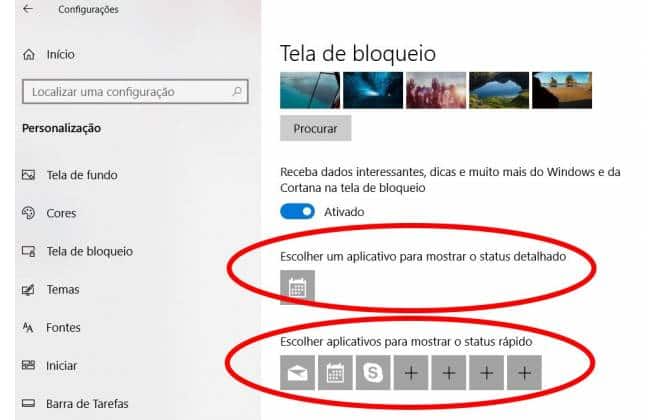
Além dos comandos diretos, o Windows oferece configurações que permitem definir quando a tela será bloqueada automaticamente após um período de inatividade. Para acessar essas opções, vá para Configurações > Conta > Opções de segurança ou Painel de Controle > Opções de energia, dependendo da versão do sistema. Lá, você pode ajustar o tempo de espera para que a tela do PC seja bloqueada automaticamente, garantindo que, mesmo que você se esqueça de travar a tela manualmente, o sistema o proteja após um tempo definido.
Essas configurações também permitem definir senhas mais robustas, exigir autenticação após o retorno da tela e até mesmo bloquear a tela com uma tecla específica ao usar o computador com pouca luz ou à distância. Combinar comandos manuais com bloqueios automáticos é uma estratégia inteligente para manter a segurança sem sacrificar a praticidade, especialmente em PCs usados por equipes ou famílias.

Bloqueio da tela em outros sistemas operacionais
Embora muitas das dicas aqui sejam voltadas ao Windows, é importante mencionar que sistemas como macOS e Linux também possuem comandos para bloquear a tela do PC. No macOS, por exemplo, você pode usar as teclas Control + Command + Q para travar a tela instantaneamente, enquanto em distribuições Linux baseadas em GNOME ou KDE, atalhos específicos ou comandos no terminal podem ser configurados. Essas funcionalidades variam conforme o ambiente gráfico e a distribuição, mas a intenção de proteger a sessão é praticamente universal.
Se você utiliza mais de um sistema operacional, pode ser útil criar um lembrete ou atalho que funcione de forma similar em todos eles, garantindo que o hábito de bloquear a tela seja mantido independentemente da máquina usada. Investir um pouco de tempo para aprender os comandos específicos de cada plataforma aumenta sua confiança e reduz riscos de exposição acidental de dados.
Dicas práticas e boas práticas para manter a tela do PC segura
Além de saber o comando exato para bloquear a tela do PC, é essencial adotar algumas práticas que reforçam a segurança diária. Sempre que se afastar, mesmo que por apenas alguns minutos, trave a tela manualmente usando um dos métodos apresentados. Em ambientes de trabalho, isso deve ser um hábito tão natural quanto desligar a luz ao sair do escritório.
/s.glbimg.com/po/tt2/f/original/2018/02/22/captura_de_tela_2018-02-22_as_17.52.40.png)
Outra dica valiosa é não compartilhar senhas nem deixar a tela destravada enquanto usa aplicativos sensíveis, como banco online ou eletrônicos corporativos. Combine o bloqueio automático com uma senha forte e, se possível, ative a autenticação de dois fatores. Essas ações não substituem o comando de bloqueio, mas complementam uma estratégia de segurança sólida, reduzindo vulnerabilidades e protegendo informações valiosas contra acessos não autorizados.
Dominar o comando para bloquear a tela do PC é um pequeno esforço com grandes retornos em termos de privacidade e organização. Seja pelo atalho, pelo comando no Executar ou pelas configurações automáticas, você tem à disposição ferramentas simples que fazem toda a diferença. Adotar o hábito de bloquear a tela não é apenas uma questão de segurança, mas também de respeito pelo seu espaço e pelo dos outros, criando um ambiente de uso mais consciente e confiável.
Com as opções apresentadas, você pode escolher a que melhor se adapta ao seu fluxo de trabalho e ao seu estilo de uso. Esteja atento, proteja suas informações e mantenha seu PC seguro com apenas um comando, um clique ou uma combinação de teclas rápida e eficaz.
Como BLOQUEAR a Tela do PC (3 Formas de Fazer)
Como bloquear a tela do pc. Nesse vídeo eu vou mostrar 3 formas de conseguir bloquear a tela do seu computador ou notebook.
