Como Adicionar Planilhas Adicionais Em Um Documento Do Excel

Adicionar planilhas adicionais em um documento do Excel é uma das formas mais práticas de organizar projetos complexos, separar áreas de dados ou simplesmente replicar uma base para diferentes cenários.
Entendendo a Estrutura de um Livro do Excel
Para quem busca como adicionar planilhas adicionais em um documento do Excel, é essencial antes entender que um arquivo salvo no formato XLSX ou XLS é chamado de "livro de trabalho" e pode conter várias "planilhas", cada uma representada por uma aba na parte inferior da tela.
Por padrão, ao criar um novo documento, o Excel já disponibiliza uma ou mais planilhas, mas a capacidade de inserir novas abas é ilimitada, permitindo desde consolidações financeiras até organização de conteúdo por departamento ou etapa do projeto.
A seguir, detalhamos os principais métodos para inserir essas novas planilhas, abordando desde o uso do mouse até atalhos de teclado que agilizam o processo.
Método 1: Botão Novo no Menu de Abas
A maneira mais visual e intuitiva de como adicionar planilhas adicionais em um documento do Excel é através do botão localizado no painel de abas, geralmente representado por um ícone de mais (+) ou "Novo Worksheet" (Planilha Nova).
Siga os passos:
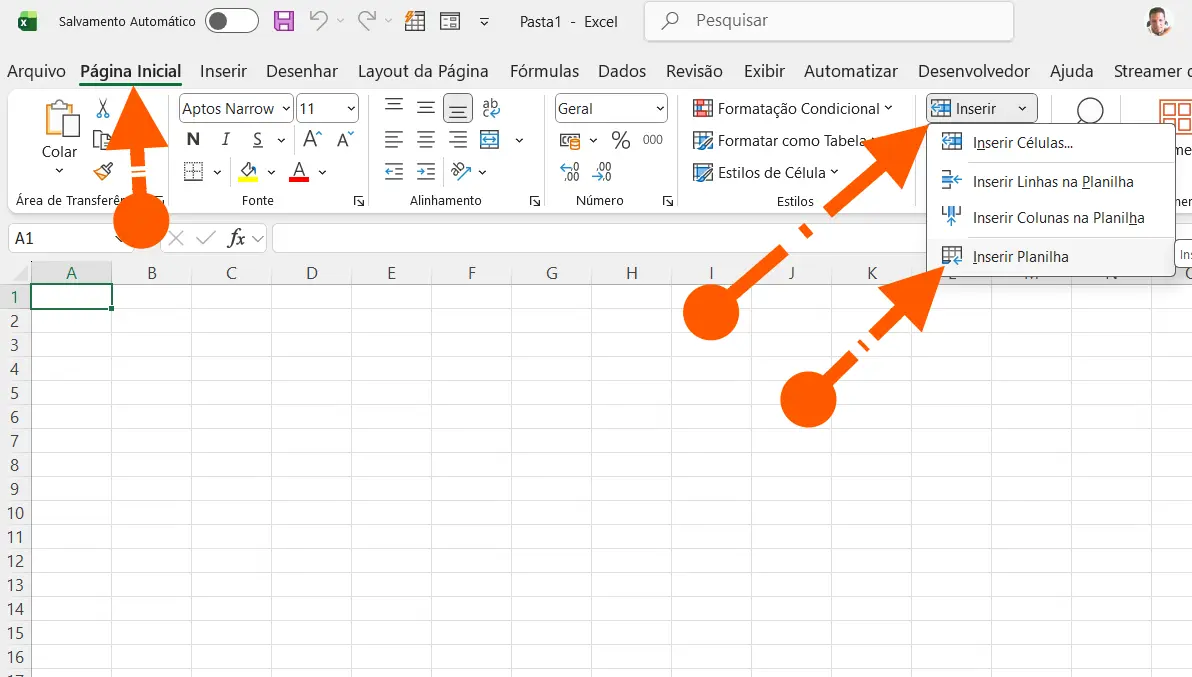
- Localize a área inferior da janela do Excel, onde estão dispostas as abas das planilhas existentes.
- Clique no botão com o símbolo de mais (+) geralmente posicionado ao lado da última aba ou em um botão separado com rótulo "Inserir Planilha".
- Uma nova aba em branco será criada imediatamente à direita da planilha selecionada, pronta para receber dados.
Método 2: Atalhos de Teclado para Inserção Rápida
Se a sua rotina no Excel exige velocidade, saber como adicionar planilhas adicionais em um documento do Excel através de atalhos de teclado é fundamental para poupar tempo e aumentar a produtividade.
Os atalhos mais comuns e suportados na maioria das versões são:
- Shift + F11: Este é o atalho universalmente reconhecido. Assim que pressionar essas duas teclas simultaneamente, o Excel cria uma nova planilha à esquerda da planilha ativa.
- Ctrl + Page Up / Page Down: Embora não insira uma nova planilha, esses atalhos ajudam a navegar rapidamente entre as abas existentes, facilitando o acesso ao botão de inserção.
Método 3: Menu de Contexto com Botão Direito
Uma alternativa menos óbvia, mas muito eficiente, para entender como adicionar planilhas adicionais em um documento do Excel é utilizar o menu de contexto ao clicar com o botão direito do mouse.

O procedimento é o seguinte:
- Clique com o botão direito do mouse em qualquer uma das abas das planilhas existentes (por exemplo, "Planilha1").
- No menu pop-up que surgirá, selecione a opção "Inserir…".
- Na caixa de diálogo que abrir, marque a opção "Planilha geral" e clique em "OK".
- O Excel insere uma nova planilha na mesma posição relativa à planilha que você clicou.
Organizando os Dados nas Planilhas Novas
Sabendo como adicionar planilhas adicionais em um documento do Excel é apenas o primeiro passo; a organização lógica dos dados é o próximo desafio.
Uma prática recomendada é renomear cada nova aba para que ela represente fielmente o conteúdo que será armazenado, evitando confusões futuras. Para renomear, basta clicar duas vezes no texto da aba ou clicar com o botão direito e selecionar "Renomear".
/i.s3.glbimg.com/v1/AUTH_08fbf48bc0524877943fe86e43087e7a/internal_photos/bs/2019/a/r/RqW0ekQBejLdzJpI22mQ/passo1.png)
Dica profissional: utilize cores diferentes nas abas (ao clicar com o botão direito na aba e escolher "Cor da Aba") para distinguir visualmente entre departamentos, projetos ou tipos de relatório, tornando a navegação ainda mais ágil.
Gerenciamento e Limpeza de Planilhas
Com o tempo, um documento pode acumular diversas planilhas, muitas delas talvez obsoletas, o que prejudica a performance e a clareza do arquivo.
Portanto, fazer parte do processo de como adicionar planilhas adicionais em um documento do Excel também envolve a remoção consciente. Antes de excluir uma planilha, certifique-se de que ela não contém fórmulas importantes ou referências externas que quebrariam outros cálculos.
Para excluir:
- Clique com o botão direito na aba da planilha que deseja remover.
- Selecione a opção "Excluir".
- Confirme na caixa de diálogo. A ação é irreversível, então tenha certeza antes.
Considerações Finais sobre a Estrutura do Seu Arquivo
Dominar a habilidade de como adicionar planilhas adicionais em um documento do Excel transforma a ferramenta de planilha em um verdadeiro sistema de gestão de informações, permitindo a separação clara de dados brutos, análises intermediárias e relatórios finais.
Invista um tempo para planejar a arquitetura do seu livro de trabalho, pois uma boa estrutura inicial poupará horas de trabalho e evitará dores de cabeça na hora de atualizar ou compartilhar os arquivos, garantindo que você aproveite ao máximo cada recurso oferecido pela planilha eletrônica.
Como Adicionar uma Nova Planilha no Excel?
Como Adicionar uma Nova Planilha no Excel? Vamos aprender EXCEL do ZERO passo a passo, em: ...
