Como Bloquear A Tela Do Computador

Se você precisa saber como bloquear a tela do computador rapidamente, existem várias formas simples e seguras dependendo do seu sistema operacional.
Como bloquear a tela do computador no Windows
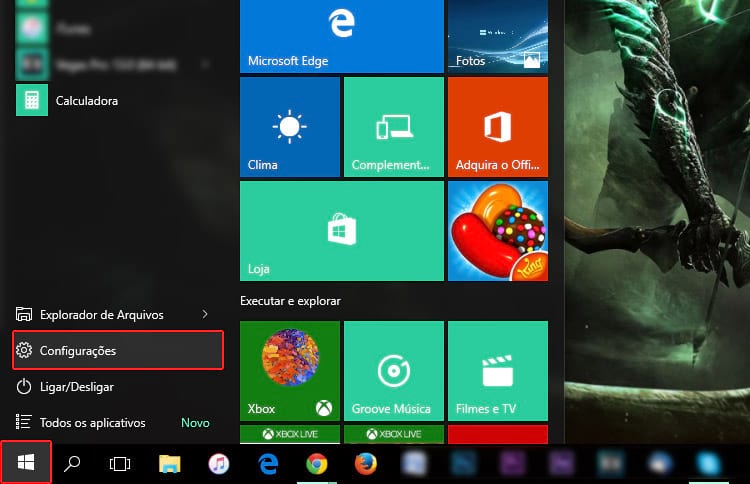
No Windows, bloquear a tela é rápido e pode ser feito de várias maneiras, ideais para proteger seu trabalho ao se ausentar. A maneira mais comum é usar o atalho de teclado Windows + L, que trava a tela instantaneamente e exige a senha do usuário para voltar. Outra opção é acessar o menu Iniciar, clicar no seu nome de usuário e selecionar "Bloquear", ou ainda usar o comando Win + X e escolher a opção correspondente no menu de desligamento.
Além dos atalhos, você pode configurar o bloqueio automático para ativar quando o computador estiver ocioso por um tempo definido. Isso aumenta a segurança sem exigir intervenção manual constante. Para ajustar isso, acesse as configurações de privacidade e bloqueio de tela no Painel de Controle ou no aplicativo Configurações, em Conta e Opções de segurança. Lembre-se de escolher uma senha forte e, se disponível, ativar autenticação biométrica para melhorar a proteção enquanto aprende como bloquear a tela do computador no Windows.
Como bloquear a tela do computador no macOS
No macOS, o processo de bloquear a tela é intuitivo e rápido, perfeito para quem precisa de segurança rápida enquanto usa o computador. A maneira mais direta é pressionar as teclas Command + Control + Q, que bloqueia a tela imediatamente e mostra a interface de bloqueio. Além disso, você pode acessar o menu Apple e selecionar "Bloquear Tela" ou usar o Central de Controle para encontrar o ícone de bloqueio.
É possível ajustar as preferências de segurança nas Configurações de Segurança e Privacidade, definindo um tempo curto para que a tela se bloqueie automaticamente após o inatividade. Isso é útil para proteger informações sensíveis sem precisar travar a tela manualmente o tempo todo. Ao aprender como bloquear a tela do computador no macOS, você ganha tranquilidade ao sair do computador momentaneamente, mantendo tudo protegido.
Como bloquear a tela do computador no Linux
No Linux, o procedimento varia conforme a distribuição e o ambiente gráfico instalado, mas a maioria oferece atalhos universais para bloquear a tela rapidamente. Geralmente, você pode usar combinações como Super + L ou Ctrl + Alt + L, dependendo do ambiente, como GNOME, KDE ou XFCE. Esses atalhos acionam o bloqueio imediato, exigindo a senha do usuário para retomar o acesso.

Além dos atalhos, muitas distribuições permitem configurar o bloqueio automático em painéis de controle ou através de comandos no terminal, ideal para usuários que preferem gerenciar a segurança de forma mais avançada. Ao estudar como bloquear a tela do computador no Linux, você pode personalizar ainda mais as opções de segurança, protegendo seus dados com autenticação rápida e confiável.
Bloquear a tela por motivos de segurança e privacidade
Entender como bloquear a tela do computador é essencial para manter a privacidade e evitar acessos não autorizados, especialmente em ambientes compartilhados ou corporativos. Mesmo que você precise sair apenas por alguns minutos, bloquear a tela impede que olhares curiosos visualizem informações confidenciais. É uma prática simples que reduz riscos de vazamento de dados significativamente.
Além disso, é importante adotar hábitos como desativar o bloqueio de tela remoto em redes não seguras e usar senhas únicas para cada perfil. Ao integrar o bloqueio de tela a uma estratégia maior de segurança, você protege não apenas a tela do computador, mas também dados pessoais e empresariais. Portanto, dominar diferentes formas de como bloquear a tela do computador é um passo inteligente na cibersegurança cotidiana.
/i.s3.glbimg.com/v1/AUTH_08fbf48bc0524877943fe86e43087e7a/internal_photos/bs/2022/2/N/ve6TxKQ4yBwEdWvvPgrA/protecao-de-tela-1-.jpg)
Dicas rápidas e práticas para todos os sistemas
Independentemente do dispositivo, existem algumas práticas valiosas para melhorar a experiência ao bloquear a tela. Primeiro, personalize o tempo de inatividade para que o bloqueio seja acionado automaticamente em poucos minutos, evitando exposições acidentais. Segundo, mantenha seus sistemas atualizados, pois correções de segurança frequentemente melhoram a proteção durante o bloqueio e desbloqueio.
- Use atalhos de teclado para travar a tela em segundos.
- Configure bloqueio automático em configurações de energia ou privacidade.
- Evite deixar a tela destravada em locais públicos ou compartilhados.
- Ofereça suporte a bloqueio biométrico sempre que possível.
Seguir essas dicas ajuda a reforçar a proteção e a tornar o hábito de como bloquear a tela do computador algo natural e presente no dia a dia, seja em casa, no trabalho ou em ambientes de estudo.
Conclusão
Dominar como bloquear a tela do computador de forma rápida e segura é uma habilidade fundamental na atualidade, protegendo informações e garantindo tranquilidade em diferentes situações. Seja no Windows, macOS, Linux ou em dispositivos móveis, os métodos são acessíveis e podem ser adaptados conforme suas necessidades.
/i.s3.glbimg.com/v1/AUTH_08fbf48bc0524877943fe86e43087e7a/internal_photos/bs/2022/4/v/QHXK3ET5mwddP8KyQc8Q/bloqueio-dinamico-4-.jpg)
Com as técnicas apresentadas, você pode evitar acessos indesejados, manter a privacidade sob controle e integrar o bloqueio de tela a uma rotina segura de uso de tecnologia. Aplique essas orientações no seu dia a dia e transforme esse recurso simples em uma grande aliada da sua segurança digital.
Como BLOQUEAR a Tela do PC (3 Formas de Fazer)
Como bloquear a tela do pc. Nesse vídeo eu vou mostrar 3 formas de conseguir bloquear a tela do seu computador ou notebook.
