Como Colocar 4 Elevado No Teclado
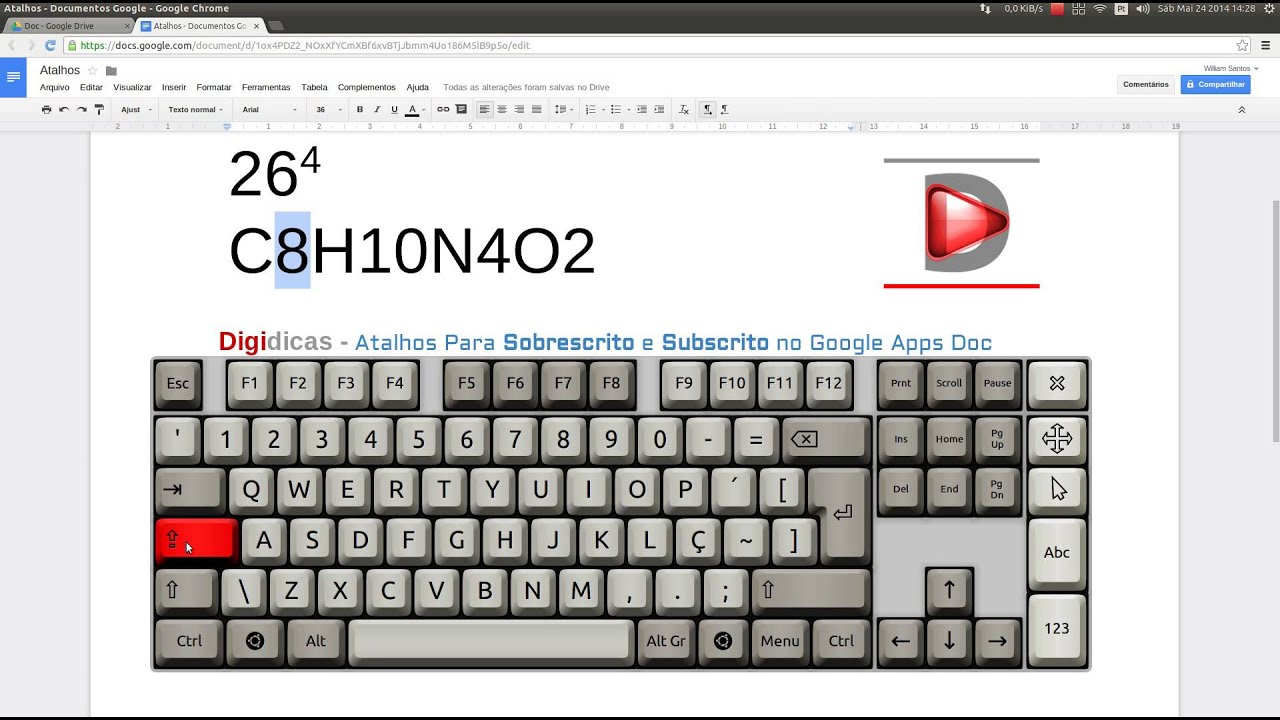
Se você está procurando por como colocar 4 elevado no teclado, saiba que existem formas simples e rápidas de inserir esse símbolo em qualquer dispositivo, seja no celular, no computador ou até em programas de edição de texto. O caractere "⁴" é muito utilizado em fórmulas matemáticas, em notas de rodapé, datas históricas e em diversos contextos onde é necessário diferenciar uma potência ou uma ordem específica, e por isso é importante saber como acessá-lo rapidamente.
O bom news é que, com poucos passos, você pode ter esse recurso sempre à mão sem precisar copiar e colar de fontes externas. Neste guia, vamos explorar as melhores maneiras de inserir o "4 elevado" de forma prática, cobrindo desde teclados físicos até funções nativas de sistemas operacionais e aplicativos. Prepare-se para descobrir que isso pode ser mais simples do que você imagina.
Como inserir 4 elevado no teclado do celular Android e iOS
No mundo móvel, acessar caracteres especiais como 4 elevado é mais fácil do que parece, graças aos teclados digitais que oferecem acesso a símbolos alternativos. Para digitar esse caractere em um smartphone, o primeiro passo é tocar na tecla do número "4", que geralmente exibe um conjunto de símbolos acima dela ao pressionar longamente.
Dependendo do sistema operacional e do fabricante do seu aparelho, o processo pode variar levemente, mas a lógica principal é a mesma: segure a tecla até que um menu de seleção apareça. Veja como fazer nos dois principais sistemas:
- No Android: Toque e segure a tecla "4" até surgirem opções como "₄" ou "⁴". Deslize o dedo para cima ou para o lado para selecionar o "⁴" e solte o dedo.
- No iOS (iPhone e iPad): Toque longamente na tecla "4" e uma roleta de caracteres alternativos aparecerá. Escolha o "⁴" que aparece destacado e solte.
Essa funcionalidade está disponível praticamente em todos os teclados padrão, incluindo o Gboard no Android e o teclado nativo do iOS. Se por algum motivo você não visualizar o caractere, verifique se está usando o layout de teclado correto ou se precisa alternar para o modo de caracteres especiais, geralmente acessado pelo ícone de "123" ou "ABC" no canto inferior esquerdo.
Como digitar 4 elevado no teclado do computador (Windows e Mac)
No ambiente de desktop, as opções para inserir 4 elevado são ainda mais versáteis, podendo ser feitas através de atalhos de teclado, mapas de caracteres ou funções específicas em programas de texto. Vamos detalhar cada método para que você escolha o que melhor se adapta ao seu fluxo de trabalho.

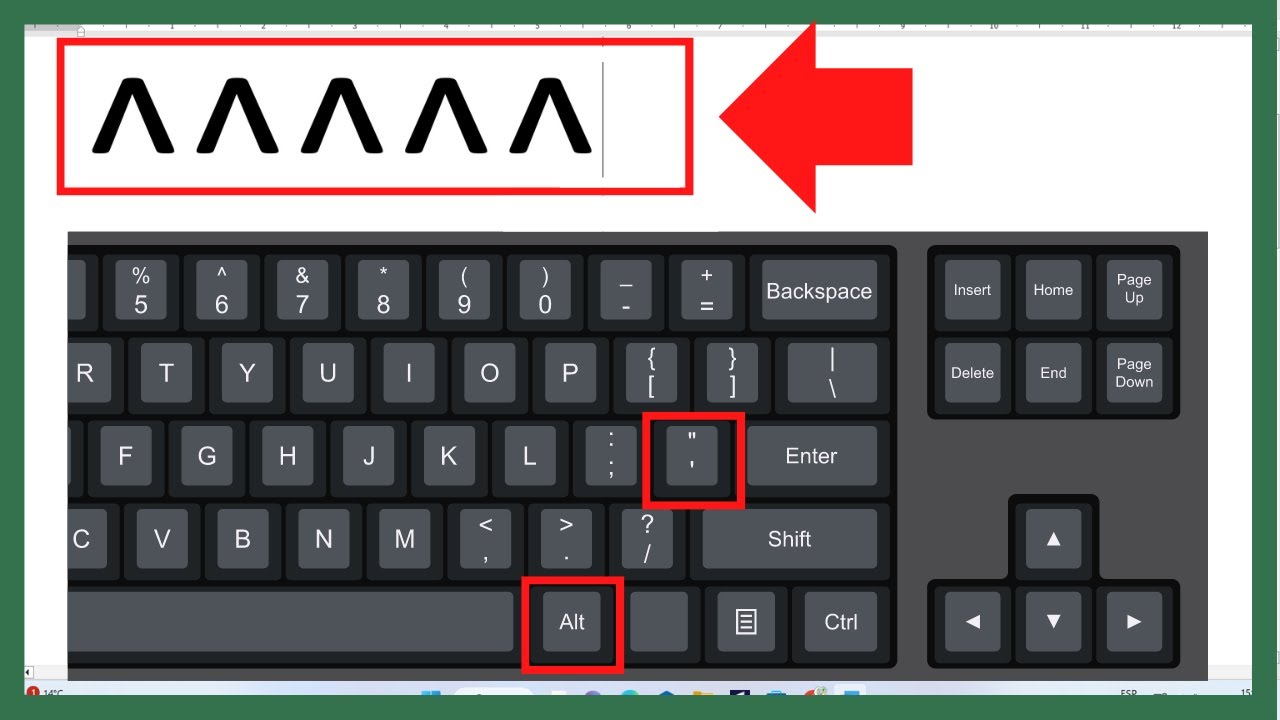
No Windows, uma das formas mais rápidas é usar o atalho de teclado com a combinação Alt + 0185 (mantendo pressionada a tecla Alt e digitando os números no teclado numérico, à direita). Já no macOS, o caminho passa pelo Menu Editar → Emoji e Símbolos, ou usando o atalho Control + Command + Espaço, que abre uma tela completa de caracteres especiais, onde você pode encontrar o "⁴" com apenas alguns cliques.
Mapa de caracteres no Windows
Se você prefere uma abordagem visual, o Mapa de Caracteres do Windows é uma ferramenta subutilizada, mas extremamente prática. Para acessá-la, digite "Mapa de Caracteres" na barra de pesquisa do Windows e abra o aplicativo. Lá, você pode buscar por "superscript 4" ou simplesmente rolar a tela até encontrar o caractere "⁴". Basta clicar nele e depois em "Selecionar" e "Copiar", colando-o no documento ou campo de texto desejado.
Atalhos no Microsoft Word e Google Docs
Programas de edição de texto como o Microsoft Word e o Google Docs oferecem atalhos ainda mais específicos para formatação de expoentes. No Word, você pode digitar "4" e, em seguida, selecioná-lo, acessar a aba "Início" e clicar em "Subscript" (na verdade, esse recurso é mais comum para índices, mas funciona para elevar se ajustado). Já para inserir diretamente o símbolo, use o recurso de Inserir → Símbolo → Mais Símbolos, onde é possível buscar pelo caractere Unicode 00B9 ou 00B2, dependendo do caso.

Atalhos de teclado para 4 elevado em diferentes programas
Além dos métodos gerais, muitos programas profissionais, como editores de código, planilhas e softwares científicos, permitem a inserção de caracteres superscript de forma integrada. Por exemplo, no Excel, você pode formatar uma célula como "texto de índice superior" para exibir "⁴" da forma correta em fórmulas de matemática avançada.
- HTML: Use o código
³para "³" e²para "²", mas para o "⁴", o código é¹. - LaTeX: Em documentos acadêmicos, escreva
4^{}ou utilize o comando\textasciicircum 4para alinhar com formatação de expoente. - Planilhas (Excel/Google Sheets): Utilize a formatação de célula personalizada com o código "0" seguido de um caractere de expoente, ajustando na aba "Número" → "Personalizado".
Dicas práticas para não precisar digitar 4 elevado com frequência
Se você costuma usar muito o caractere 4 elevado, pode ser interessante criar atalhos personalizados no seu sistema operacional ou no próprio aplicativo. No Windows, você pode usar o AutoHotkey para mapear uma sequência simples, como "x4e", para ser automaticamente substituída por "⁴". Já no macOS, o recurso de Texto Automático em Preferências do Sistema → Teclado → Substuições de Texto permite que você crie uma regra parecida, economizando tempo em qualquer campo de texto.
Outra dica é adicionar o caractere aos seus favoritos no teclado virtual ou à barra de ferramentas de programas como o Word. Assim, com apenas um clique, você terá acesso rápido sem precisar lembrar atalhos ou códigos. Essas estratégias são especialmente úteis para estudantes, profissionais de exatas e qualquer pessoa que precise de formatação matemática com frequência.

Conclusão
Agora você sabe que como colocar 4 elevado no teclado é uma tarefa acessível a todos, basta escolher o método que melhor se adapta ao seu dispositivo e contexto de uso. Seja pelo toque longo no celular, pelo atalho de teclado no computador ou pelas ferramentas de formatação em programas específicos, existe sempre uma maneira rápida e prática de inserir esse símbolo essencial. Pratique um pouco e em breve você terá domínio total sobre como inserir 4 elevado em qualquer situação, sem precisar recorrer a copiar e colar.
Como digitar número elevado no Word usando apenas o teclado
Neste vídeo vou mostrar como digitar número elevado, uma dica simples porém considero muito útil principalmente para você ...
