Como Colocar Bolinha Preta No Word

Se você está buscando como colocar bolinha preta no Word, saiba que existem formas simples e rápidas de deixar seus documentos mais organizados e visualmente atraentes, usando apenas recursos nativos da ferramenta.
Entendendo o que é uma bolinha preta no Word
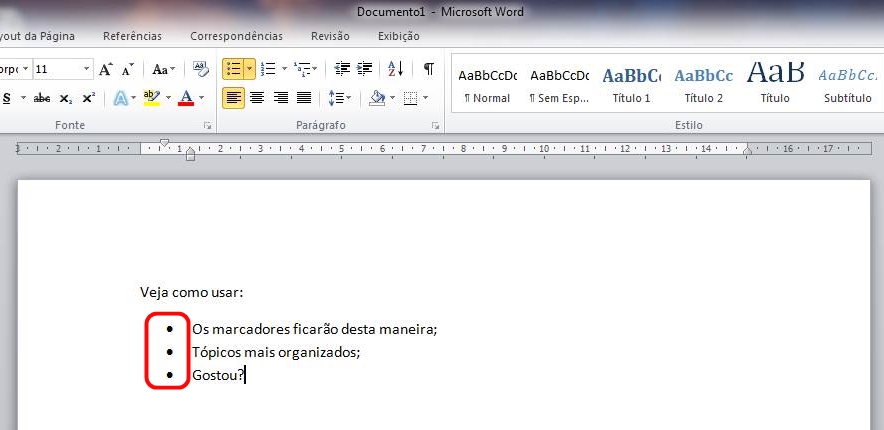
A bolinha preta no Word é um marcador clássico, atemporal e versátil, amplamente utilizado em listas, esquemas e apresentações de ideias. Ela proporciona clareza e hierarquia visual, ajudando o leitor a acompanhar melhor o conteúdo. Diferente de outros marcadores, a bolinha preta transmite elegância e profissionalismo, sendo ideal para destacar tópicos principais ou itens de destaque em qualquer tipo de documento.
Além disso, a simplicidade da bolinha preta a torna universal, funcionando desde textos acadêmicos até materiais corporativos. Saber como colocar bolinha preta no Word com precisão garante que seus projetos estejam sempre alinhados às melhores práticas de formatação. Por isso, é importante dominar pelo menos uma técnica confiável para inserir esse elemento visual de forma rápida e consistente.
.jpg)
Insira uma bolinha preta usando a aba Página Inicial
A maneira mais comum de como colocar bolinha preta no Word é através da aba Página Inicial, localizada na faixa de opções superior. Nela, você encontra o grupo Fonte e, especificamente, o botão Marcadores, que permite adicionar rapidamente diversos estilos, incluindo a bolinha preta clássica.
Siga esses passos para usar esse método:
- Selecione o parágrafo ou linha onde deseja que o marcador apareça.
- Na aba Página Inicial, clique no botão Marcadores, que geralmente exibe um ícone de lista com marcação circular.
- Escolha a opção Bolinha, que corresponde à bolinha preta tradicional, e pronto: o Word aplica automaticamente o marcador em todas as linhas selecionadas.
Essa técnica é ideal para quem busca agilidade e não quer se aprofundar em configurações mais avançadas. Ela funciona perfeitamente para listas simples, mantendo o foco na clareza e na rapidez, características essenciais de um bom documento editado no Word.

Crie uma bolinha preta personalizada com a caixa de diálogo Marcadores
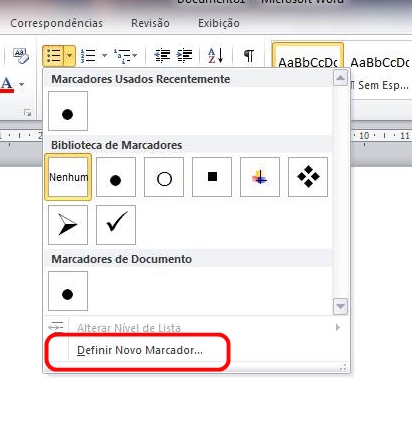
Se você quer saber como colocar bolinha preta no Word de forma ainda mais personalizada, pode usar a caixa de diálogo Marcadores, que oferece controle total sobre tamanho, cor e nível de recuo. Essa opção é excelente quando você precisa de um marcador único, alinhado exatamente com suas necessidades específicas.
Para acessar essa caixa de diálogo, siga estas etapas:
- Selecione o texto que será marcado.
- Clique com o botão direito do mouse e escolha a opção Marcadores no menu de atalho.
- Na nova janela que se abre, clique em Personalizar e selecione a bolinha preta ou crie uma nova usando a opção Definições de Marcador.
- Ajuste o tamanho, a cor e a posição conforme desejar e clique em OK para aplicar.
Essa abordagem é mais avançada, mas vale muito a pena quando o objetivo é deixar o documento ainda mais profissional. Ao saber como colocar bolinha preta no Word com personalização, você garante que o recurso se adapte perfeitamente ao estilo visual da sua empresa ou projeto acadêmico.

Use o recurso de lista numerada e substitua o número pela bolinha
Outra técnica interessante para quem quer entender como colocar bolinha preta no Word é usar listas numeradas e substituir os números por bolinhas. Isso é útil quando você gosta da estrutura de uma lista numerada, mas quer visualmente algo mais suave e atrativo.
Veja como fazer:
- Crie uma lista numerada normalmente, usando o recurso de lista numerada da aba Página Inicial.
- Selecione os números da lista e pressione Ctrl + Espaço para limpar a formatação numérica temporariamente.
- Agora, aplique o recurso de marcador e escolha a bolinha preta. O Word permite que você mantenha a estrutura organizada enquanto transforma a numeração em marcadores circulares.
Essa dica extra expande as possibilidades de como colocar bolinha preta no Word, oferecendo mais liberdade na hora de formatar seus documentos. É uma solução criativa que mescla o melhor dos dois mundos: a organização das listas e a estética visual das bolinhas.

Dicas extras para deixar sua bolinha preta ainda mais eficaz
Sabendo como colocar bolinha preta no Word, é importante também seguir algumas boas práticas para garantir que os marcadores não apenas apareçam, mas realçem corretamente o conteúdo. Essas dicas ajudam a manter a consistência visual e profissional em todo o documento.
- Mantenha a hierarquia visual: use a bolinha preta apenas para itens principais e outras marcas para subtópicos.
- Evite excessos: listas muito longas com apenas bolinhas podem cansar a visão. Combine com outros estilos se necessário.
- Alinhe corretamente: certifique-se de que o texto está alinhado com o marcador, usando as configurações de recuo na caixa de diálogo Marcadores.
Essas orientações complementam o processo de criação e ajudam a responder de forma completa a pergunta de como colocar bolinha preta no Word de maneira inteligente e estratégica. Com esses métodos, você está preparado para transformar qualquer rascunho em um documento elegante e pronto para apresentar.
Conclusão
Aprender como colocar bolinha preta no Word é uma habilidade prática que melhora a organização visual e a clareza dos seus documentos. Seja usando a aba Página Inicial, personalizando Marcadores ou até mesmo transformando listas numeradas, cada método traz vantagens específicas para diferentes necessidades. Com essas técnicas, você pode deixar seus textos mais dinâmicos, profissionais e fáceis de ler.
Explore esses recursos, pratique no seu próprio documento e veja como a simples bolinha preta pode fazer toda a diferença na qualidade visual das suas criações no Word.
Dicas - Como colocar marcadores em itens na mesma linha
Por padrão, o Word insere marcadores somente no início da linha. Como fazer para inseri-los em itens que estão na mesma linha ...
