Como Colocar Dois Pontos No Notebook
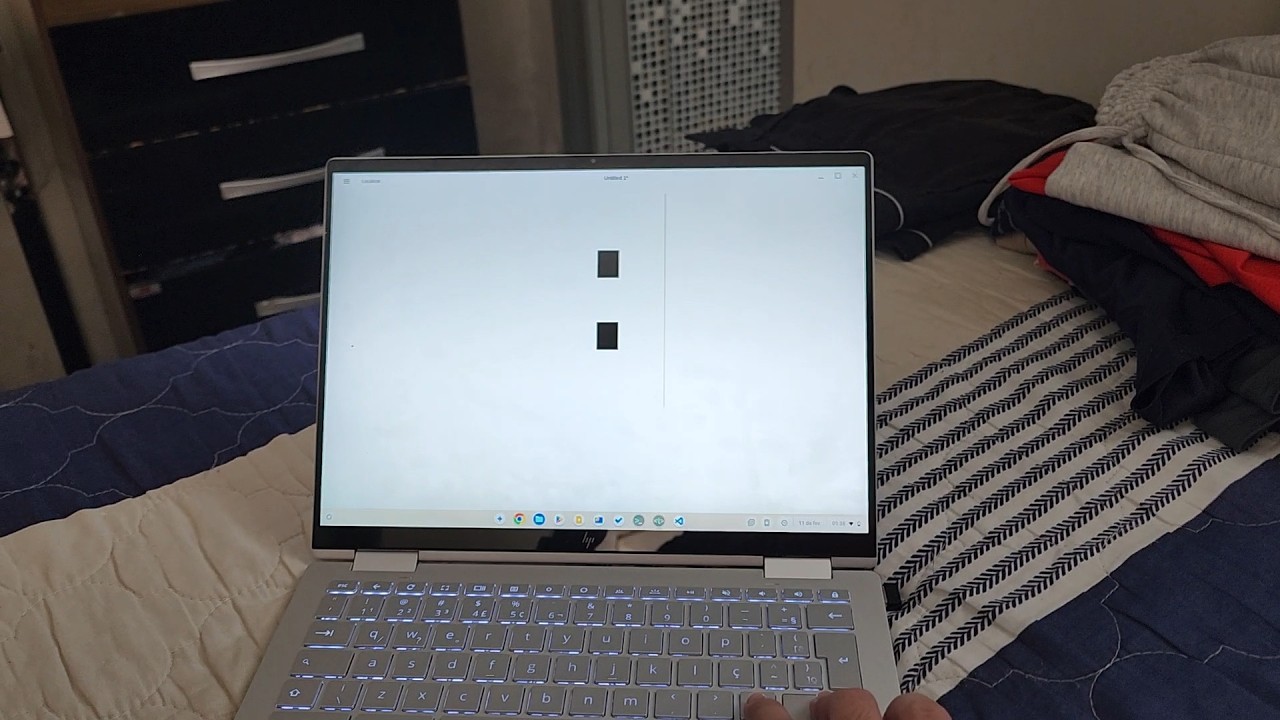
Se você está se perguntando como colocar dois pontos no notebook, saiba que existem formas rápidas e simples para ativar esse recurso, seja para teclados com layout tradicional ou com funções integradas. O dois pontos (:) é um caractere amplamente utilizado em e-mails, senhas, documentos e até em horários, e saber como inseri-lo com agilidade no seu notebook pode economizar tempo e evitar frustações digitações alternativas.
Entendendo o teclado do seu notebook
Antes de entrar nos métodos específicos, é importante conhecer o layout do seu teclado e identificar onde o caractere de dois pontos se localiza. Na maioria dos teclados em português, o símbolo de dois pontos aparece acima da tecla do número 2, assim como outros sinais de pontuação, como a aspa e os parênteses. Isso significa que, para ativar o caractere, você pode usar a tecla Shift em combinação com a tecla do número 2, desde que o idioma selecionado seja o português.
Além disso, é comum em netbooks e alguns modelos de ultrabooks terem teclados mais compactos, onde alguns símbolos podem ser acessados apenas ao pressionar uma tecla Fn ou por meio de combinações de teclas. Portanto, verifique se o teclado do seu notebook possui um atalho específico ou se o Shift simplesmente precisa ser pressionado junto com a tecla numerada para ativar os caracteres especiais.

Método direto: usando Shift + número
A maneira mais comum e direta de como colocar dois pontos no notebook é utilizando a combinação da tecla Shift com a tecla do número 2. Basta posicionar o cursor no local onde deseja inserir os dois pontos, segurar a tecla Shift e pressionar a tecla 2, soltando ambas em seguida. O caractere (:) deve aparecer automaticamente no ponto de inserção.
- Posicione o cursor no campo de texto.
- Segure a tecla Shift no canto esquerdo ou direito do teclado.
- Pressione a tecla 2 que está logo acima da letra Q ou no lado esquerdo do teclado numérico, se estiver presente.
- Solte as duas teclas e confira se o símbolo apareceu corretamente.
Essa solução costuma funcionar na grande maioria dos sistemas operacionais, incluindo Windows, macOS e distribuições Linux, desde que o idioma do teclado esteja configurado como português do Brasil. Caso o caractere exibido seja outro, verifique se você está no layout correto ou se o idioma do sistema foi alterado por engano.
Alternativa via teclado numérico
Em notebooks que possuem teclado numérico separado, seja na parte direita ou como parte do Teclado Virtual, a ativação do dois pontos pode ser feita através do Num Lock e das teclas de números. Nesse caso, o número 2 costuma estar associado ao símbolo de dois pontos quando o Shift ou uma tecla modificadora é pressionada.
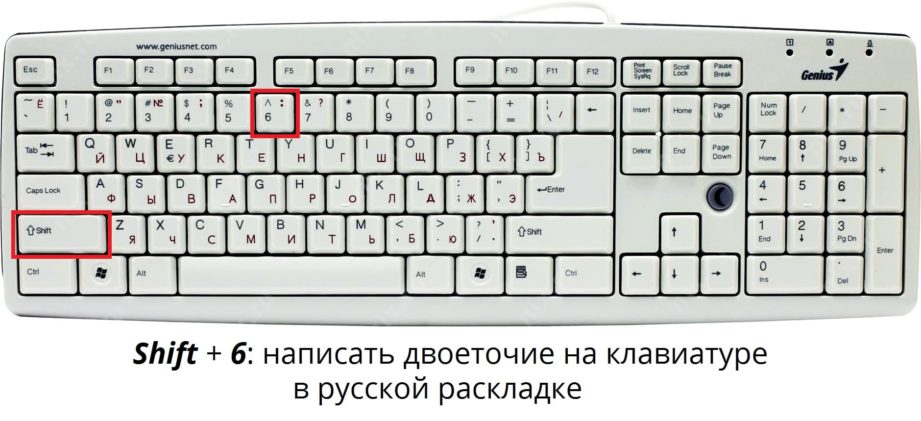
Se o teclado estiver com o Num Lock desativado, os números na parte superior podem não funcionar como esperado. Portanto, certifique-se de que o Num Lock esteja ligado, geralmente indicando isso com uma luz LED. Após isso, use a combinação Shift + número 2 do teclado numérico para inserir o caractere de forma prática.
Soluções para teclados semelhantes a laptop ou com funções integradas
Em alguns modelos de notebook, especialmente os mais recentes, o teclado pode não ter um Shift dedicado ou as teclas podem ter funções adicionais, exigindo o uso da tecla Fn. Nesses casos, a pergunta "como colocar dois pontos no notebook" pode ter uma resposta um pouco diferente, dependendo do fabricante e do layout.
- Tente pressionar a tecla Fn + a tecla que contém o símbolo de dois pontos (geralmente a 2).
- Se isso não funcionar, acesse as configurações de idioma do sistema e verifique se o layout do teclado está definido como ABNT2 ou padrão português.
- Em sistemas touchpad, use o aplicativo de Teclado Virtual disponível na área de trabalho ou no menu de acessibilidade para clicar diretamente no símbolo.
Configurando o idioma e o layout do teclado
Um dos motivos comuns para o símbolo de dois pontos não aparecer é o idioma ou o layout do teclado estar configurado incorretamente. Portanto, saber como colocar dois pontos no notebook também envolve ajustar as preferências de idioma no seu sistema operacional, seja ele Windows, macOS ou Linux.

Para resolver isso, acesse as configurações de Idioma e Região, adicione o português (Brasil) como idioma padrão e certifique-se de que o layout do teclado esteja definido como ABNT2. Reinicie o computador se necessário e teste novamente a combinação Shift + 2. Com o idioma correto, o caractere será exibido conforme o esperado, facilitando a digitação de e-mails, senhas e documentos.
Atalhos no sistema operacional e ferramentas de acessibilidade
Em casos mais específicos, como quando o teclado físico está com problemas ou você está usando um dispositivo híbrido, é possível recorrer a atalhos de caracteres ou ferramentas de acessibilidade para entender como colocar dois pontos no notebook. No Windows, por exemplo, é possível usar o Teclado Virtual clicando no ícone da barra de tarefas e selecionando o caractere desejado.
Já no macOS, o acesso a símbolos especiais pode ser feito através do Visualizador de Caracteres, localizado no menu de entrada de texto. Essas ferramentas são úteis não apenas para inserir dois pontos, mas também para diversos outros sinais de pontuação e acentuação, garantindo que você tenha sempre acesso aos caracteres necessários, independentemente das limitações do hardware.
![Como Colocar Dois Pontos No Notebook [Guia Simples E Rápido]](https://m.media-amazon.com/images/I/312TwPAc4AL.jpg)
Praticidade e agilidade na digitação diária
Dominar a técnica de como colocar dois pontos no notebook pode parecer algo simples, mas faz toda a diferença na produtividade e na fluência ao escrever. Com a prática, você não precisará mais recorrer a copiar e colar o caractere de outros lugares ou usar substituições manuais. A fluidez na digitação é um benefício direto de saber exatamente onde e como acionar cada símbolo.
Seja para organizar horários, estruturar listas ou compartilhar informações em formato de e-mail, saber aplicar corretamente a pontuação é essencial. Portanto, explore as opções disponíveis no seu dispositivo, teste as combinações de teclas e ajuste o idioma conforme necessário. Com essas dicas, você estará preparado para inserir o dois pontos com rapidez e precisão, em qualquer situação de uso do seu notebook.
Em resumo, entender como colocar dois pontos no notebook não é apenas sobre teclar uma sequência de botões, mas também sobre ajustar configurações, conhecer o hardware e garantir que o sistema esteja preparado para o seu idioma. Com esses passos, você pode transformar uma tarefa aparentemente trivial em um hábito ágil e preciso, facilitando a vida digital no dia a dia.
![Como Colocar Dois Pontos No Notebook [Guia Simples E Rápido]](https://m.media-amazon.com/images/I/31du6Uc3hCL._AC_.jpg)
Se você gostou dessas orientações, compartilhe com colegas e lembre-se de conferir as configurações do seu teclado periodicamente. Pequenos ajustes podem fazer uma grande diferença na agilidade e na precisão na hora de digitar, especialmente quando o assunto é como colocar dois pontos no notebook da maneira mais rápida e eficaz possível.
Como Colocar DOIS PONTOS no Teclado do Notebook ou PC
Como Colocar DOIS PONTOS no Teclado do Notebook ou PC,como colocar dois pontos no teclado,como colocar dois pontos no ...
