Como Colocar Dois Pontos No Teclado

Se você está se perguntando como colocar dois pontos no teclado, saiba que existem formas rápidas e simples para inserir esse recurso em diferentes sistemas e dispositivos.
Entendendo o teclado padrão e os atalhos básicos
O teclado do seu computador ou notebook geralmente já vem configurado de forma que o caractere de dois pontos ( : ) pode ser acessado de maneira direta em qualquer sistema operacional. Normalmente, esse símbolo está acima da tecla que exibe o número 3 no topo do teclado numérico ou na área principal de números. Para utilizar essa combinação, segure a tecla Shift pressionada e, em seguida, clique sobre a tecla do número 3. Solte ambos os dedos ao mesmo tempo e o caractere dois pontos será inserido automaticamente no ponto em que o cursor estiver posicionado.
Essa lógica de usar a tecla Shift é aplicável praticamente em todos os layouts de teclado ocidentais, incluindo os padrões ABNT2 no Brasil e o QWERTY nos Estados Unidos e em outros países. Se você está digitando em um documento, planilha ou até mesmo em uma mensagem de texto, lembre-se de que pressionar Shift junto com a tecla certa não apenativa insere o dois pontos, mas também outros sinais de pontuação e símbolos especiais que estejam nessa mesma posição.

Teclados em português e configurações de idioma
É muito comum que, ao trocar de computador ou reinstalar o sistema operacional, o teclado comece a apresentar uma disposição diferente da esperada. Nesses casos, o que antes era simples pode virar uma dúvida, pois a tecla pode não corresponder ao caractere dois pontos imediatamente. Para garantir que a digitação esteja correta, acesse as configurações de idioma e regionais do seu sistema e verifique se o layout escolhido é realmente o Português (Brasil) ou o layout ABNT2.
Manter o teclado no idioma e no layout certo é essencial para que todos os sinais sejam exibidos da forma correta, incluindo a vírgula, o ponto, os acentos e, claro, os dois pontos. Se o sistema estiver configurado para outro idioma, como o inglês americano, a tecla que deveria exibir dois pontos pode mostrar outro símbolo, como um ponto de interrogação. Portanto, sempre que encontrar dificuldades, confira primeiro as configurações de entrada de texto no painel de controle ou nas configurações do sistema operacional.
Atalhos no macOS e no Windows para inserir dois pontos
Além do método tradicional de usar Shift + número, ambos os sistemas operacionais oferecem alternativas para inserir caracteres especiais. No Windows, é possível utilizar o Teclado Virtual ou inserir símbolos diretamente através do painel de caracteres especiais. Já no macOS, segurar a tecla que normalmente seria o número 3 pode abrir um menu com opções adicionais, permitindo a seleção do caractere de dois pontos sem precisar segurar Shift.
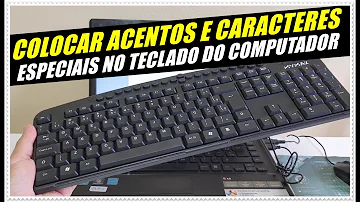
Para usuários que precisam de agilidade, criar um atalho de teclado personalizado pode ser uma solução interessante. Embora isso demande um pouco de configuração, vale a pena para quem costuma inserir esse símbolo com frequência em planilhas, apresentações ou relatórios. Ambos os sistemas permitem mapear combinações de teclas para inserir rapidamente o caractere de dois pontos sem interromper o fluxo de trabalho.
Inserir dois pontos em dispositivos móveis
Em smartphones e tablets, o teclado virtual funciona de forma um pouco diferente, mas o acesso ao dois pontos continua sendo fácil. Normalmente, ao tocar na tecla que exibe o símbolo de ponto (.), um menu pop-up aparece com opções alternativas, incluindo os dois pontos ( : ). Basta deslizar o dedo para a opção desejada e soltar para confirmar a inserção.
Essa interação touch screen foi projetada para ser intuitiva, então, mesmo que você esteja digitando rapidamente, a seleção do caractere pode ser feita sem grandes complicações. Em dispositivos com teclado físico parcialmente ou total, a lógica permanece a mesma: pressionar Shift ou a tecla modificadora e escolher o símbolo correto.

Dicas extras e erros comuns ao usar dois pontos
Um erro comum é pressionar a tecla errada ou não segurar Shift no momento certo, o que faz com que apareça apenas o número 3 no lugar dos dois pontos. Para evitar confusão, confirme visualmente se o Shift está ativado antes de clicar na tecla. Outra dica é usar o recurso de correção automática do sistema, que muitas vezes reconhece o contexto e sugere a pontuação correta, incluindo os dois pontos, especialmente após finalizar uma frase.
Além disso, em aplicativos de mensagens e redes sociais, o uso de emoji e stickers pode distrair a digitação. Mantenha o foco e, se precisar de rapidez, memorize a localização exata dos dois pontos no seu teclado físico ou familiarize-se com o atalho no teclado virtual. Praticar poucos minutos por dia garante que você nunca mais se pergunte como colocar dois pontos no teclado novamente.
Conclusão
Agora você sabe que colocar dois pontos no teclado é uma tarefa simples que pode ser resolvida com o uso da tecla Shift, ajustando as configurações de idioma ou aproveitando atalhos nos sistemas operacionais. Com essas orientações, você pode digitar esse caractere rapidamente, seja em documentos, mensagens ou formulários, sem perder tempo nem se preocupar com layouts incorretos.

Como Colocar DOIS PONTOS no Teclado do Notebook ou PC
Como Colocar DOIS PONTOS no Teclado do Notebook ou PC,como colocar dois pontos no teclado,como colocar dois pontos no ...
