Como Colocar Dois Pontos No Teclado Americano

Se você está se perguntando como colocar dois pontos no teclado americano, saiba que isso é muito mais simples do que parece e pode ser feito de maneiras diferentes dependendo do seu sistema operacional e do contexto de uso.
Entendendo a localização dos dois pontos no teclado americano
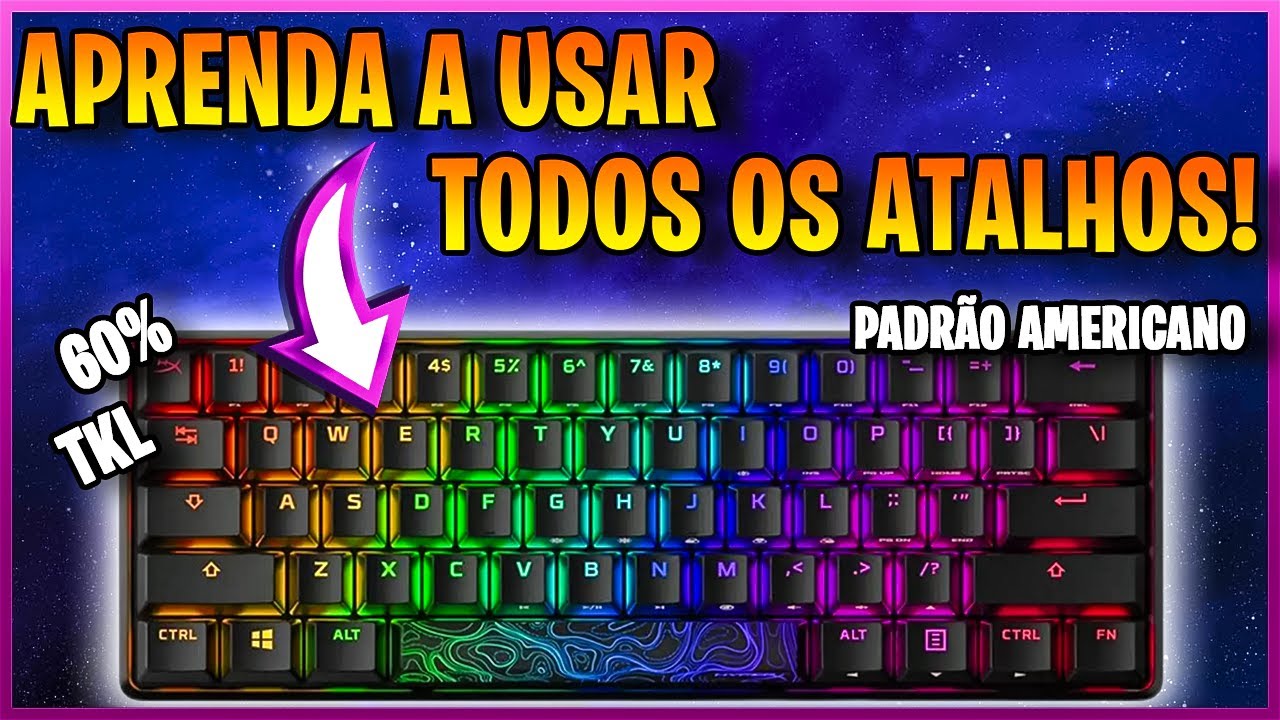
O teclado americano padrão pode parecer confuso para quem está acostumado com o layout ABNT2 do Brasil, mas a posição dos sinais de pontuação é praticamente a mesma em diversos layouts internacionais. Para fazer dois pontos ( : ), você geralmente precisa pressionar a tecla que fica logo acima da tecla "Ponto e Vírgula", que normalmente é a tecla com o símbolo de aspas duplas ( " ). Essa tecla costuma se chamar "Aspas" ou "Double Quote" e, ao pressioná-la, você alterna entre as aspas duplas e os dois pontos, assim como acontece com a vírgula e o ponto.
É importante lembrar que, assim como no teclado brasileiro, segurar a tecla Shift enquanto pressiona a tecla corretativa é a maneira mais direta de inserir os dois pontos. Nesse caso, o processo é intuitivo: localize a tecla que tem as aspas duplas na parte superior, mantenha pressionada a tecla Shift e clique nela. O caractere ":" aparecerá automaticamente. Essa lógica de combinar Shift com a tecla de símbolo é aplicável a praticamente todos os caracteres especiais do teclado americano.

Atalhos no Windows para dois pontos
Além do método tradicional de pressionar Shift, no sistema operacional Windows existem atalhos de teclado que podem ser úteis, especialmente para quem precisa inserir esse caractere com frequência em documentos ou ao digitar códigos. Um dos atalhos mais conhecidos é o Alt + 58 no teclado numérico. Para usá-lo, você deve segurar a tecla Alt do lado esquerdo e, no mesmo tempo, digitar os números 5 e 8 na sequência do teclado numérico (o pequeno conjunto de números à direita), soltando as teclas somente no final. O caractere ":" surgirá instantaneamente no ponto de inserção.
Outra opção, embora menos comum, é utilizar a Tecla de Compose ou um código Unicode no Windows. Para isso, você pode segurar a tecla Windows, digitar "RegEdit" e abrir o Editor de Registro para ativar a Tecla de Compose, mas esse método é mais avançado. Uma forma mais prática de inserir o caractere via Unicode é usar o Alt + X após digitar o código. Por exemplo, digite "003A" e, em seguida, pressione Alt + X. O código se transformará automaticamente nos dois pontos. Essas alternativas são ideais para usuários avançados que já estão familiarizados com os recursos de acessibilidade do sistema.
Como inserir dois pontos no macOS
No macOS, o processo de inserir dois pontos é praticamente idêntico ao do Windows em termos de uso do Shift, mas os atalhos podem variar ligeiramente. A tecla que contém as aspas duplas no layout americano também serve para os dois pontos e, claro, exige o uso da tecla Shift para ativar o caractere desejado. Portanto, a lógica permanece a mesma: pressione Shift e a tecla das aspas para obter ":".

Os usuários de Mac também podem se beneficiar dos atalhos baseados em sequências de teclas, semelhantes ao Windows. Um método alternativo envolve o uso da Character Viewer (Visualizador de Caracteres). Para isso, você pode pressionar Control + Command + Espaço e uma paleta com diversos símbolos surgirá na tela. Basta digitar "dois pontos" ou "colon" na barra de pesquisa e clicar no caractere para inseri-lo automaticamente. Essa ferramenta é extremamente útil para quem precisa de acesso rápido a uma gama diversificada de símbolos e emojis.
Dicas para teclados em laptops e dispositivos móveis
Em laptops modernos, especialmente aqueles com teclados retroiluminados ou layouts compactos, a tecla de aspas duplas geralmente está presente e funciona da mesma forma que em um teclado desktop. No entanto, é comum que esses teclados usem a combinação de Fn + setas ou Fn + outras teclas para ativar o teclado numérico. Se você estiver usando o laptop sem um teclado externo e precisa dos dois pontos, simplesmente use a combinação Shift + a tecla de aspas duplas, exatamente como faria em um desktop.
Já em dispositivos móveis, como smartphones e tablets, o teclado virtual muda um pouco a dinâmica. Para colocar dois pontos no teclado americano em um iPhone ou Android, você geralmente precisa tocar no símbolo de "123" ou "+=" para acessar o teclado numérico e de símbolos. Lá, você encontrará os dois pontos como um dos primeiros ícones. Toque nele e, em seguida, volte ao teclado principal para continuar digitando. A experiência é intuitiva e muito similar à de outros sistemas operacionais, garantindo que você nunca fique sem inserir esse caractere essencial.
Soluções alternativas e considerações finais
Caso você esteja enfrentando dificuldades específicas, como o dois pontos não aparecer mesmo pressionando Shift, verifique se o idioma do teclado está configurado corretamente. No Windows, isso pode ser ajustado nas Configurações > Tempo e idioma > Idioma. No macOS, o caminho vai para Preferências do Sistema > Teclado > Fonte de entrada. Certifique-se de que o layout "US" está selecionado. Pequenos detalhes como um teclado danificado ou configurações de idioma incorretas são as causas mais comuns de problemas ao digitar símbolos.
Em resumo, saber como colocar dois pontos no teclado americano é uma habilidade prática que resolve problemas de digitação rapidamente, seja no computador, no celular ou em qualquer outro dispositivo. As chaves são a paciência para localizar o símbolo correto e o entendimento de que a combinação Shift é a chave mestra para a maioria dos caracteres especiais. Com as orientações aqui apresentadas, você estará preparado para usar esse ponto de forma rápida e confiante em qualquer situação.
Como Colocar DOIS PONTOS no Teclado do Notebook ou PC
Como Colocar DOIS PONTOS no Teclado do Notebook ou PC,como colocar dois pontos no teclado,como colocar dois pontos no ...
