Como Colocar Elevado No Teclado

Hoje em dia, saber como colocar elevado no teclado é fundamental para quem busca digitar acentos e caracteres especiais com agilidade, seja em um documento, e-mail ou qualquer outra plataforma digital.
Entendendo as Teclas de Acesso Rápido no Teclado
O primeiro passo para resolver qualquer problema com acentuação é entender como o teclado padrão funciona. Existem basicamente duas formas de criar os símbolos elevados que a língua portuguesa exige: a tecla de atalho, geralmente indicada como Ctrl ou Alt, e o recurso numérico do Alt Gr, que funciona como uma tecla adicional para inserir caracteres especiais.
É muito comum as pessoas se confundirem entre as teclas de atalho no topo do teclado e o Bloco Numérico à direita. Enquanto as primeiras são ideais para comandos rápidos de edição, o Bloco Numérico é a chave para a digitação direta de códigos ASCII, que incluem todos os acentos e letras com til. Portanto, identificar qual método seu equipamento suporta é o primeiro passo para dominar a digitação acentuada.
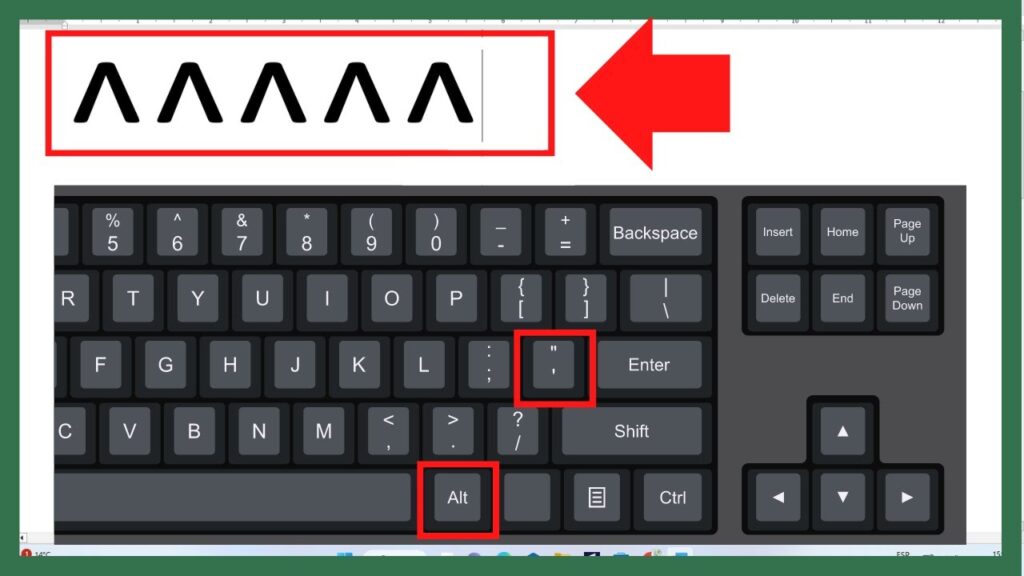
Como Ativar o Teclado Numérico
Antes de usar qualquer código, é essencial garantir que o Bloco Numérico esteja ativo. Se você estiver usando um notebook ou um teclado compacto, pode ser necessário pressionar a tecla Fn (Function) simultaneamente com a tecla que bloqueia ou desbloqueia o número, geralmente indicada por um ícone de Num Lock.
Quando o Num Lock estiver ativado, a luz indicadora ao redor das teclas numéricas deve acender. Nesse momento, você pode utilizar os números localizados no lado direito do teclado para formar os caracteres. Se a luz não acender, pressione Fn + a tecla de ativação até que o indicação fique fixa, garantindo assim que o recurso de digitação numérica esteja operante.
Insira os Códigos ASCII com Alt + Código
Uma das técnicas mais rápidas para como colocar elevado no teclado é utilizar a combinação Alt seguida de um código numérico. Esse método exige que o Bloco Numérico esteja desbloqueado e funcionando perfeitamente.

Para aplicar essa técnica, mantenha a tecla Alt pressionada e, no teclado numérico (à direita), digite os números correspondentes ao caractere desejado. Solte a tecla Alt e o símbolo aparecerá automaticamente. Por exemplo, o código 160 gera um espaço, enquanto os códigos para acentos específicos são formados por sequências de 3 ou 4 dígitos que resultam na letra exatamente formatada.
Principais Códigos para Acentos e Til
- Ã: Alt + 165
- Ç: Alt + 128
- É: Alt + 144
- Á: Alt + 181
Utilizando Atalhos no Teclado para Vírgulas Invertidas
Além dos códigos numéricos, existe uma forma ainda mais simples de acessar a maioria dos acentos através de atalhos diretos. Nesse método, você pressiona uma tecla específica chamada Crase ou Acento Grave (normalmente localizada no canto superior esquerdo, próximo à tecla ESC), solta e então pressiona a letra que deseja acentuar.
Esse recurso é intuitivo e imita a lógica de acentuação da língua. Porém, é importante lembrar que nem todos os computadores ou layouts de teclado seguem o mesmo padrão. Enquanto a maioria dos teclados ABNT2 suporta essa função, alguns modelos mais antigos ou internacionais podem exigir ajustes nas configurações de idioma para que os atalhos funcionem corretamente.

Configurando o Layout do Teclado no Computador
Se mesmo tentando como colocar elevado no teclado os acentos não saírem como o esperado, o problema pode estar no próprio layout do sistema. É fundamental garantir que o idioma e o formato do teclado estejam configurados para o Português Brasileiro.
Para verificar isso, acesse as configurações de "Idioma" ou "Região" no seu computador. Adicione o "Português (Brasil)" à lista de idiomas e defina-o como padrão. Ao fazer isso, o sistema ativará automaticamente os atalhos corretos e o layout apropriado, facilitando muito a digitação de caracteres especiais sem a necessidade de memorizar longos códigos numéricos.
Dicas Finais para Praticidade
Dominar como colocar elevado no teclado exige prática, mas existem atalhos que valem a pena memorizar. Uma dica valiosa é criar atalhos personalizados em programas de texto, como o Microsoft Word. Lá, você pode configurar uma combinação simples para inserir automaticamente letras acentuadas, economizando tempo durante a digitação.

Além disso, utilize aplicativos de Teclado Virtual disponíveis em smartphones e alguns sistemas operacionais. Eles exibem todas as letras acentuadas em uma tela, permitindo que você clique diretamente nelas, o que é uma solução prática para emergências ou quando você está utilizando um equipamento temporário sem o layout adequado.
Em resumo, dominar as diversas formas de como colocar elevado no teclado transforma a digitação de texto em um processo ágil e preciso, eliminando erros de acentuação e garantindo que suas ideias sejam transmitidas exatamente como você deseja, seja em um rápido e-mail ou em um documento importante.
Como digitar número elevado no Word usando apenas o teclado
Neste vídeo vou mostrar como digitar número elevado, uma dica simples porém considero muito útil principalmente para você ...
