Como Colocar Metro Cubico No Teclado
Se você está se perguntando como colocar metro cubico no teclado, provavelmente está começando a trabalhar com planilhas, finanças ou algum projeto que exige inserir essa unidade de medida de forma rápida e profissional. Aprender a inserir o símbolo do metro cúbico (m³) no seu teclado pode parecer algo complicado no início, mas existem formas simples e rápidas para isso, tanto no Windows quanto no macOS, usando atalhos de teclado ou recursos prontos do sistema operacional.
Atalhos de teclado no Windows para inserir metro cúbico
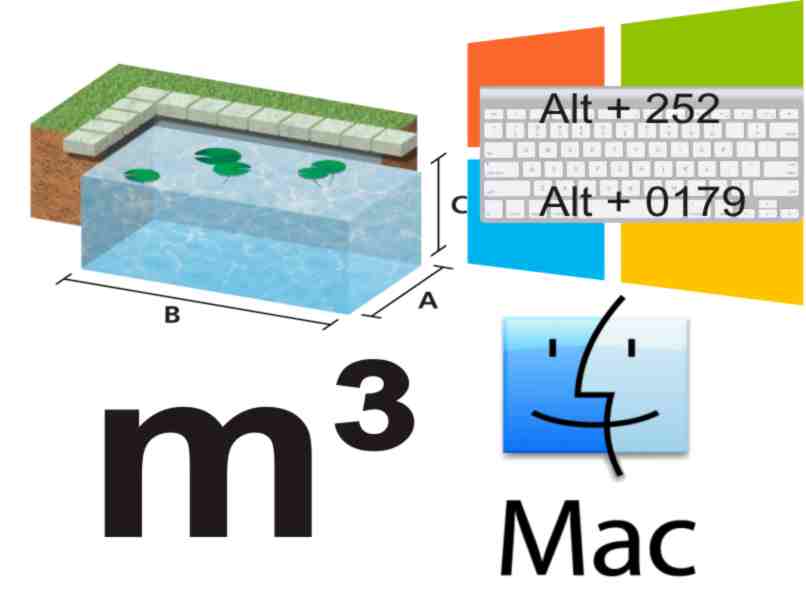
No sistema operacional Windows, uma das formas mais rápidas de digitar o símbolo de metro cúbico é usando a combinação de teclas com o código Alt. Enquanto mantém a tecla Alt pressionada, você deve digitar, no teclado numérico (o teclado numérico à direita), o código 2202 e, em seguida, soltar as teclas. O caractere m³ aparecerá automaticamente no ponto em que o cursor estiver posicionado. É importante lembrar que você deve usar o teclado numérico, não os números que ficam no topo das teclas, para que o atalho funcione corretamente.
Outra opção para inserir como colocar metro cubico no teclado Windows é usar a ferramenta "Caracteres Especiais". Para acessá-la, digite "Caracteres Especiais" na barra de pesquisa do Windows e abra o aplicativo. Lá, você pode buscar pelo símbolo de metro cúbico, clicar nele e depois em "Inserir". Esse método é útil para quem não se lembra dos códigos Alt ou precisa inserir vários símbolos diferentes de uma só vez.
Inserir metro cúbico no macOS
Quem utiliza um computador com macOS tem outras formas de inserir o símbolo de metro cúbico. Uma das mais práticas é segurar as teclas Control + Command + Espaço ao mesmo tempo. Isso abre o "Character Viewer", uma pequena janela com diversos símbolos e caracteres especiais. Nela, é só digitar "metro cúbico" ou "cubo" na barra de busca, localizar o símbolo m³ e clicar nele para inserir no documento ou campo de texto.
Além disso, no macOS, você pode usar atalhos específicos para inserir expoentes. Segure as teclas Control + Shift + + e, em seguida, pressione 3. Isso transformará o número 3 em expoente, resultando em m³, desde que você já tenha digitado a letra "m" antes. Ambos os métodos são rápidos e evitam a necessidade de acessar menus extras.
Dicas para edição em programas de texto e planilhas
Quando a pergunta é como colocar metro cubico no teclado em programas como Microsoft Word, Excel ou Google Docs, existem funcionalidades adicionais que podem agilizar o processo. No Word, por exemplo, você pode usar o recurso de "Subscript" (subíndice) e "Superscript" (sobrescrito) para formatar a unidade corretamente. Digite "m3", selecione o "3" e ative o recurso de sobrescrito. Isso deixará o número elevado, formatando corretamente a unidade de volume.

Em planilhas do Google Sheets ou Excel, a lógica é similar, mas é preciso atenção ao formato das células. Se o objetivo é apenas inserir o símbolo, os atalhos do sistema operacional (como Alt + 2202 no Windows) funcionam perfeitamente. Já se você estiver montando uma planilha de cálculos e precisa que o "³" apareça como parte de uma fórmula ou unidade, talvez seja necessário ajustar o formato da célula como "Texto" antes de inserir o caractere, para que ele não seja interpretado como uma fórmula inválida.
Alternativas rápidas para diferentes dispositivos
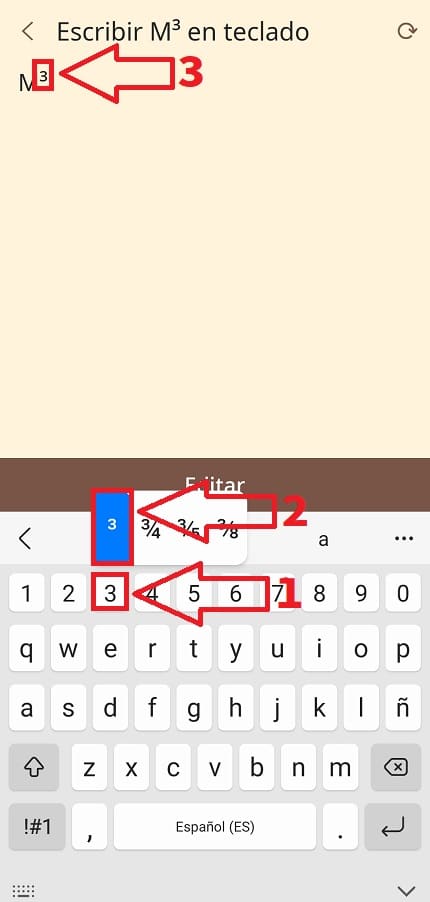
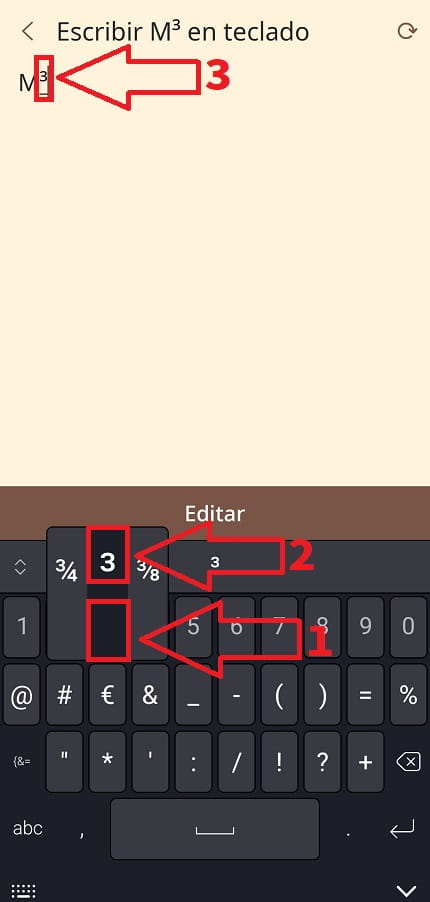
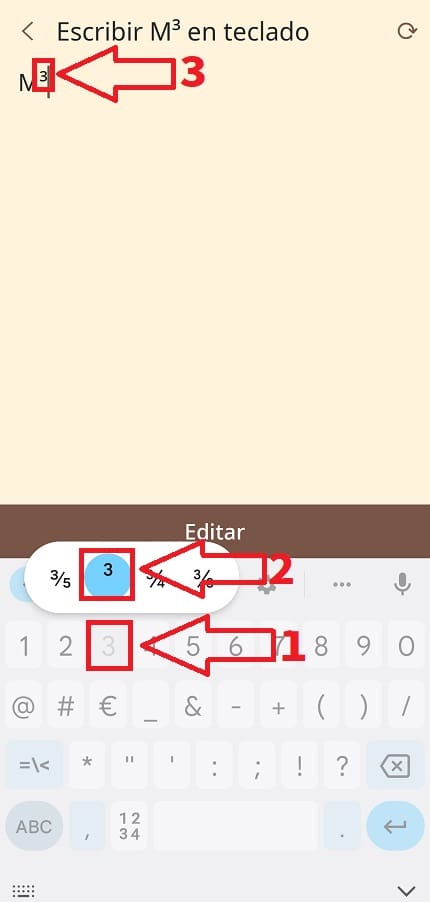
Em dispositivos móveis, como smartphones e tablets, a localização do símbolo de metro cúbico varia conforme o teclado instalado. No teclado padrão do Android, geralmente é necessário acessar o teclado numérico (ao clicar no ícone de "123" ou "#+=") e, em seguida, tocar e segurar o número 3. Isso exibirá opções de caracteres, incluindo o expoente. Basta arrastar o dedo para selecionar o "³" e soltar para inserir.
No iOS (iPhone e iPad), o processo é quase o mesmo: ao tocar na tecla numérica, segure o botão do número 3 até aparecer o menu com as opções de expoentes. Soltando sobre "³", você insere o símbolo de metro cúbico diretamente. Para quem usa tablet com teclado físico, o atalho no Windows ou as opções de "Caracteres Especiais" também podem ser acessadas através de aplicativos de terceiros que permitem inserção rápida de símbolos.
Por que saber inserir metro cúbico no teclado é importante
Dominar como colocar metro cubico no teclado é útil para diversas áreas, como engenharia, arquitetura, logística, educação e até no dia a dia de quem precisa preencher formulários ou relatórios técnicos. Saber usar os códigos Alt, os atalhos do sistema ou as ferramentas de caracteres especiais garante precisão e profissionalismo nos seus documentos, evitando erros de digitação e melhorando a clareza das informações apresentadas.
Além disso, com a crescente utilização de planilhas e documentos digitais, a habilidade de inserir unidades de medida de forma rápida e correta torna-se um diferencial. Você não precisa copiar e colar símbolos de sites ou ficar olhando tutoriais a cada vez que precisar; com prática, a digitação do símbolo do metro cúbico se torna um processo automático e intuitivo, economizando tempo e aumentando a eficiência no trabalho.
Dominar como inserir como colocar metro cubico no teclado em diferentes plataformas é uma habilidade prática que melhora a precisão dos seus textos e planilhas, seja no ambiente profissional ou acadêmico. Com as opções certas, você pode garantir que as unidades de medida fiquem apresentadas de forma correta e profissional, sem precisar sair da tela ou buscar símbolos em fontes externas. Pratique os atalhos que melhor se adaptam ao seu sistema e comece a usar essa unidade de medida com confiança em qualquer situação.
3️⃣ Poner METROS CUBICOS en TECLADO m³ | Excel, Word y cualquier aplicación
Videotutorial de #Solvetic para saber cómo poner metros cúbicos en teclado m³ en Excel, Word y cualquier aplicación.
