Como Colocar Metros Cubicos No Teclado

Se você precisa saber como colocar metros cúbicos no teclado para inserir rapidamente o símbolo ou unidade de volume em documentos, planilhas e formulários, este guia explica os atalhos e configurações essenciais de forma prática.
Entendendo a necessidade de inserir metros cúbicos no teclado
Aprender como colocar metros cúbicos no teclado é útil para estudantes, engenheiros, arquitetos e profissionais que trabalham com cálculos de volume, logística e construção. A unidade de medida cúbica representa um espaço tridimensional e, por isso, exige um formato específico, muitas vezes diferente das letras comuns. Existem diferentes abordagens para digitar esse símbolo, desde combinações de teclas até ajustes no próprio sistema operacional, e conhecê-las agiliza muito o trabalho diário.
Cada sistema operacional tem seu próprio conjunto de atalhos e recursos de digitação, o que significa que o métido para inserir metros cúbicos pode variar entre Windows, macOS e distribuições Linux. Além disso, em dispositivos móveis como smartphones e tablets, as opções podem incluir teclados alternativos ou recursos de acessibilidade. O importante é identificar qual é o seu ambiente de trabalho e aplicar a solução que melhor se adapta, garantindo precisão e rapidez na hora de produzir documentos técnicos.
Como inserir metros cúbios no Windows usando atalhos de teclado
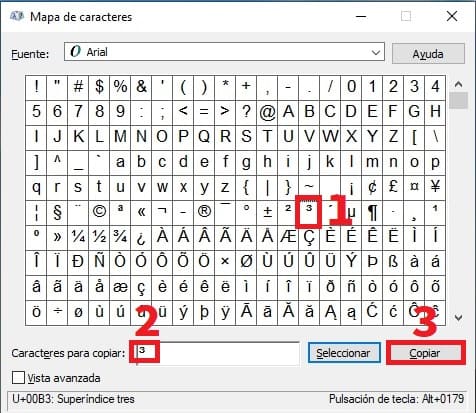
No Windows, uma das formas mais rápidas de como colocar metros cúbicos no teclado é utilizando a combinação Alt + códigos numéricos, desde que o teclado esteja configurado no layout padrão internacional. Para isso, mantenha pressionada a tecla Alt e, no teclado numérico (à direita), digite os números 0179 ou 0185, dependendo do formato necessário, e solte as teclas. O símbolo 3 aparecerá automaticamente após você soltar o atalho, permitindo que escreva “m3” manualmente antes ou depigo.
Outra opção é usar o recurso Teclado Onipress ou Emulador de Teclado do Windows, que permite inserir caracteres especiais através de uma interface gráfica. Você pode abrir o Mapa de Teclado no menu Iniciar, buscar pelo caractere de cúbico e clicar para inseri-lo diretamente no documento. Esses métodos são ideaais para quem precisa de como colocar metros cúbicos no teclado de forma pontual, sem a necessidade de memorizar códigos longos, e ainda oferecem alternativas visuais para evitar erros de digitação.
Ativando o teclado virtual e usando o painel de caracteres especiais
Se você prefere não usar códigos numéricos, pode recorrer ao teclado virtual do Windows. Primeiro, acesse as Configurações (Ícone de engrenagem), depois Acessibilidade e Teclado. Ative a opção Teclado virtual e um ícone aparecerá na bandeja do sistema. Clique nele e navegue até a seção de Caracteres Especiais ou Superscrito, onde encontrará o “3”. Digite “m” normalmente e, em seguida, selecione o “3” para completar a unidade de metros cúbicos.

Além disso, muitos editores de texto, como o Microsoft Word, oferecem ferramentas internas para inserir esse tipo de unidade. Basta digitar “m3”, selecionar o “3”, clicar com o botão direito e escolher a opção Caractere, marcando a caixa de Elevado. Isso resolve a dúvida de como colocar metros cúbicos no teclado de forma visual, sem precisar lembrar códigos, sendo muito prático para edições pontuais e rápidas em documentos oficiais.
Como colocar metros cúbicos no teclado do macOS
No macOS, a maneira mais eficiente de como colocar metros cúbicos no teclado envolve o uso de atalhos baseados na tecla Option ou Command combinadas com outras teclas. Por exemplo, segure Option e pressione 0 para ativar o superscritos, depois digite o número correspondente ao expoente, como “3”. Isso forma rapidamente o “3”, que você pode unir à letra “m” para escrever “m3” em qualquer aplicativo, desde que esteja utilizando um layout internacional adequado.
Outra alternativa é acessar o Visualizador de Caracteres, que funciona como uma biblioteca de símbolos. Abra-o através do menu Editar > Emoji e Símbolos, pesquise por “cubo” ou “metro” e insira o caractere diretamente no seu texto. Para quem busca uma solução permanente e quer entender como colocar metros cúbicos no teclado de forma intuitiva, ativar entradas de texto personalizadas nas preferências do sistema também é uma opção avançada que garante agilidade em tarefas repetitivas.

Configurações de entrada e personalização no macOS
Você também pode ajustar as Preferências do Sistema > Teclado > Abreviações de texto para criar uma sequência automática. Por exemplo, ao digitar “m3”, o sistema pode substituir automaticamente pelo formato correto “m3”. Isso é especialmente útil para resolver como colocar metros cúbicos no teclado de forma invisível, sem interromper o fluxo de digitação. Ajustar essas configurações antecipadamente salva tempo e reduz a chance de digitação incorreta em projetos críticos.
Dicas para inserir metros cúbios em dispositivos móveis
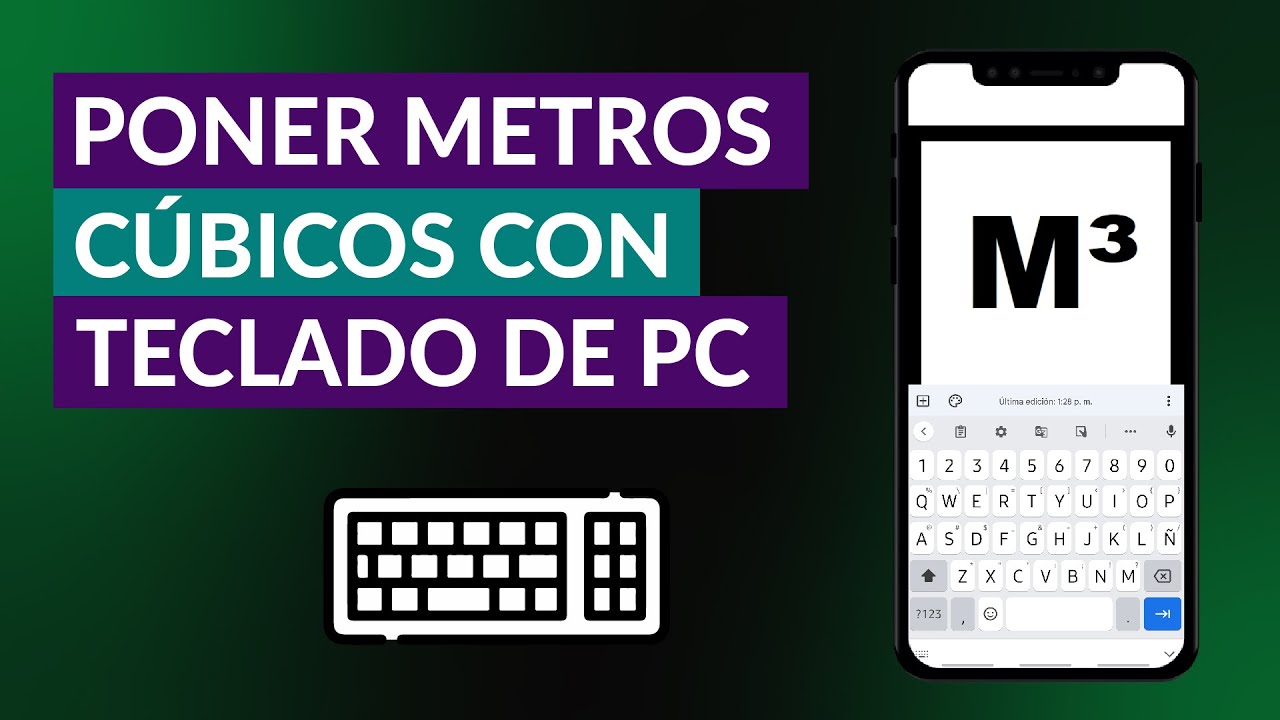
Em smartphones e tablets, a pergunta de como colocar metros cúbicos no teclado é comum entre usuários que precisam registrar medidas rapidamente. A maioria dos teclados virtuais, como o Gboard (Android) e o Teclado Padrão (iOS), permite acessar números e símbolos alternativos ao clicar no botão de “123” ou “ABC”. Toque e segure o número “3” para revelar opções de expoentes e selecione o “3”. Em seguida, digite “m” antes ou depois para formar “m3”.
Se o seu teclado não exibir essa opção, você pode instalar aplicativos de terceiros que oferecem teclados temáticos ou avançados, comuns em nichos técnicos e científicos. Esses aplicativos geralmente incluem atalhos personalizáveis, permitindo que você configure um botão exclusivo para inserir metros cúbicos com um único toque. Assim, a resposta para como colocar metros cúbicos no teclado em dispositivos móveis se torna rápida, prática e adaptada às necessidades de quem está constantemente criando relatórios ou anotações de campo.
Considerações finais e boas práticas
Dominar como colocar metros cúbicos no teclado exige prática e familiarização com as ferramentas nativas do seu dispositivo. Recomenda-se testar os métodos de atalho, teclado virtual e configurações de texto automático para identificar qual atende melhor ao seu estilo de trabalho. Manter esses atalhos anotados ou salvos em pastas de favoritos digitais ajuda a reforçar o hábito e a reduzir frustrações em momentos de pressão.
No geral, entender como colocar metros cúbicos no teclado não é apenas uma questão de estética tipográfica, mas de precisão técnica e comunicação clara. Seja em planilhas, relatórios de engenharia ou apresentações acadêmicas, a capacidade de inserir essa unidade da forma correta transmite profissionalismo e atenção aos detalhes, elementos essenciais em qualquer área que lide com medidas e cálculos volumétricos.
Como fazer metro quadrado no teclado rapidinho! #106
Aprenda em menos de 2 minutos como inserir o símbolo de metro quadrado (m²) e metro cúbico (m³) usando o teclado do seu ...
