Como Colocar Raiz Quadrada No Teclado Do Celular
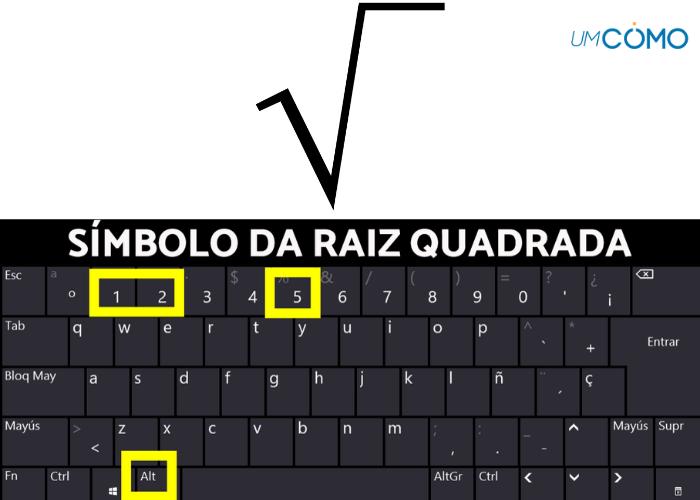
Encontrar a raiz quadrada no teclado do celular pode parecer complicado para muitas pessoas, mas existem formas simples de acessar esse recurso rapidamente.
Entendendo o teclado padrão do seu celular
O teclado padrão que vem com a maioria dos smartphones já oferece acesso a uma ampla gama de símbolos matemáticos, incluindo a raiz quadrada. Para localizá-lo, você deve primeiro ativar o teclado numérico, geralmente presente em um ícone que parece uma calculadora ou pode ser acessado ao pressionar a tecla de alternação de caracteres. Ao visualizar o teclado numérico, observe que alguns símbolos avançados são exibidos ao pressionar determinadas teclas por mais tempo ou ao alternar para um segundo painel de caracteres.
Normalmente, a raiz quadrada não aparece como um botão direto, mas sim como um símbolo alternativo. Ao segurar a tecla onde você espera encontrar o número, por exemplo, o "2", o sistema geralmente revela um menu pop-up com opções como "²" (ao quadrado) e, em alguns modelos, um símbolo que representa a raiz. É importante saber que a exibição exata desses símbolos pode variar conforme o fabricante e a versão do sistema operacional, sendo comum em aparelhos Android e iOS.
Atalhos rápidos e configurações de teclado
Além do método visual de segurar as teclas, existem atalhos de teclado que podem acelerar muito o processo de inserir uma raiz quadrada no teclado do celular. Alguns aplicativos de terceiados, como o Gboard ou o SwiftKey, oferecem uma linha de fórmulas diretamente no painel de entrada. Para ativar esses recursos, você precisará entrar nas configurações do aplicativo, geralmente em "Configurações de texto" ou "Ferramentas de edição", onde poderá habilitar um teclado matemático específico.
Outra opção é usar o recurso de "Teclado de pesquisa" ou "Teclado de fórmulas" que muitos fabricantes incluem em seus dispositivos. Esse teclado alternativo costuma agrupar todos os símbolos científicos, incluindo a raiz quadrada, em uma única tela, facilitando a navegação. Para usá-lo, basta alternar entre os teclados instalados no seu celular, normalmente clicando no ícone de globo ou de teclado no canto inferior direito do campo de texto.
Soluções para teclados físicos e aplicativos específicos
Se o seu celular possui um teclado físico ou uma capa com teclas, a lógica muda um pouco, pois você não terá a mesma flexibilidade de símbolos que um teclado virtual. Nesses casos, a solução mais prática é recorrer a aplicativos específicos que transformam o dispositivo em uma calculadora completa. Existem programas leves e rápidos que adicionam uma nova camada de teclas, incluindo a raiz quadrada, diretamente sobre a tela do seu celular.
Esses aplicativos geralmente oferecem uma interface muito intuitiva, onde você pode tocar nos números e nos sinais de operação para formar a equação desejada. Eles são ideais para quem precisa calcular raízes com frequência para estudos ou trabalho, pois eliminam a necessidade de alternar entre vários menus para encontrar o símbolo correto.
Modo de edição de texto e símbolos matemáticos
Uma técnica que muitos usuários desconhecem é o uso do modo de edição de texto para inserir símbolos matemáticos complexos. Ao digitar uma mensagem ou criar um documento no celular, o sistema de sugestão de texto muitas vezes reconhece comandos curtos que, ao serem convertidos, se tornam símbolos. Embora isso não seja comum para a raiz quadrada, é útil saber que o teclado pode ser treinado para reconhecer atalhos personalizados.
Para inserir a raiz quadrada de forma mais direta, recomenda-se acessar o menu de emojis e símbolos, que geralmente pode ser aberto através de um ícone sorridente ou de três pontos no teclado. Lá, você pode encontrar uma aba dedicada a matemática ou ciência, onde símbolos como a raiz quadrada estão prontamente disponíveis para serem selecionados e inseridos no seu texto.
Dicas práticas para memorizar o local do símbolo
Com o tempo, é possível memorizar a localização exata da raiz quadrada no seu teclado específico, mas algumas dicas podem ajudar nesse processo. Primeiro, explore todos os painéis do seu teclado alternando entre as abas "Texto" e "Números". Muitas vezes, o símbolo está escondido em uma segunda página de números ou em uma seção de "Símbolos Avançados".
- Toque e segure em teclas que você acha que podem esconder símbolos, como operadores matemáticos.
- Procure por ícones que parecem colchetes "√" ou uma letra "r" dentro de um retângulo.
- Consulte o manual rápido do seu celular ou as configurações de teclado para ver se há um atalho específico para funções matemáticas.
Considerações finais sobre a raiz quadrada no celular
Dominar a localização da raiz quadrada no teclado do celular é uma habilidade que poucos dominam, mas que pode ser muito útil para estudantes, profissionais de matemática e qualquer pessoa que precise resolver cálculos rápidos. Com as dicas apresentadas, você já pode explorar as diferentes interfaces do seu dispositivo e escolher o método que melhor se adapta ao seu estilo de uso.
Lembre-se de que a praticidade está em encontrar o método mais ágil para você, seja através do teclado nativo, de atalhos ou aplicativos especializados. Pratique algumas vezes e logo você estará inserindo a raiz quadrada no teclado do celular sem nem mesmo precisar pensar, tornando-se um hábito tão natural quanto enviar uma mensagem de texto.

COMO COLOCAR OS SÍMBOLOS DE NÚMEROS ORDINAIS º E ª NO TECLADO DO CELULAR
Pode parecer difícil, mas colocar os símbolos de números ordinais (º e ª) no teclado do celular é algo bem simples. Eu te ensino ...
