Como Colocar Somente A Primeira Letra Maiúscula No Excel
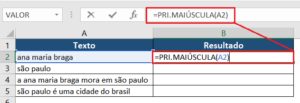
Dominar a função para colocar somente a primeira letra maiúscula no Excel é essencial para quem precisa padronizar nomes, endereços ou títulos de forma rápida e precisa.
Entendendo o problema: por que precisamos deixar apenas a primeira letra maiúscula
No dia a dia de planilhas, especialmente em bases de dados de contatos ou listas de nomes próprios, é comum receber informações com letras minúsculas, todas maiúsculas ou uma combinação desordenada. Nesses casos, aplicar um padrão de escrita deixa a planilha mais profissional e fácil de ler. Aprender como colocar somente a primeira letra maiúscula no Excel resolve esse problema de forma elegante, sem exigir edição manual célula por célula.
Além da estética, seguir convenções de formatação de texto ajuda na limpeza de dados e na preparação de relatórios que serão compartilhados com terceiros. Seja para organizar uma coluna de nomes de clientes, nomes de produtos ou qualquer outro campo de texto, saber usar as funções certas poupa tempo e reduz erros. Por isso, explorar as fórmulas nativas do programa que transformam a primeira letra em maiúscula enquanto deixa o restante em minúsculo é um passo inteligente na automação de tarefas repetitivas.
Usando a função NÚMERO.PARA.CARACTERES para deixar apenas a primeira letra em maiúsculo
A função base para esse tipo de ajuste é a NÚMERO.PARA.CARACTERES, que permite personalizar o texto de acordo com a posição de cada caractere. Para aplicar a regra de "somente a primeira letra maiúscula", você pode combinar essa função com o texto original de forma inteligente. A ideia é transformar o primeiro caractere em maiúsculo e garantir que todos os demais fiquem em minúsculo, independentemente do formato inicial.
A sintaxe básica costuma seguir o seguinte padrão, considerando que a célula com o texto está em A1:

- Extrair o primeiro caractere e deixá-lo em maiúsculo com MAIÚSCULO(ESQ(A1;1)).
- Converter o restante do texto para minúsculo com MINÚSCULO(EXT.A1;NÚMERO.PARA.CARACTERES(A1;1)).
- Unir as duas partes com a função CONCATENAR ou o operador &.
Assim, a fórmula completa ficaria mais ou menos assim: =MAIÚSCULO(ESQ(A1;1)) & MINÚSCULO(EXT.A1;NÚMERO.PARA.CARACTERES(A1;1)). Ao colar essa expressão em uma célula vazia e arrastar para baixo, o Excel processa cada linha automaticamente, aplicando a regra de forma consistente.
Solução prática com um exemplo passo a passo para iniciantes
Para tornar o processo ainda mais claro, vamos partir de uma situação real: você tem na coluna A uma lista de nomes escritos de formas diferentes, como "maria", "JOÃO", "carlos SILVA" e precisa deixá-los todos no padrão "Maria", "João", "Carlos Silva". Siga os passos abaixo para aplicar a fórmula sem complicações:
- Insira a fórmula na primeira célula da coluna que será padronizada, por exemplo, B1.
- Use a combinação de funções mencionada anteriormente, substituindo A1 pelo endereço da célula original.
- Pressione Enter e verifique se o resultado está conforme o esperado.
- Arraste a alça de preenchimento para copiar a fórmula para as demais linhas.
Com esse método, você não altera os dados originais, mas cria uma nova coluna com a versão corrigida. Isso é útil para manter um histórico das transformações e evitar perdas acidentais de informações. Se preferir, depois de aplicar a fórmula, você pode copiar os resultados e colá-los como valores na coluna original, desde que faça isso com cuidado para não sobrescrever dados importantes.
Dicas avançadas: lidar com espaços e caracteres especiais
Em algumas situações, o texto pode conter espaços extras, hifens ou até mesmo números no início, o que pode fazer com que a fórmula padrão não funcione exatamente como o esperado. Para garantir que apenas a primeira letra útil fique em maiúsculo, você pode limpar o texto antes de aplicar a regra. Funções como TIRAR.ESPAÇOS ajudam a remover espaços iniciais e finais, enquanto o uso de É.NÚMERO ou É.TEXTO pode ser útil para validar o conteúdo antes de processar.
Outra dica é testar a fórmula em uma célula isolada antes de aplicar em toda a base. Isso evita surpresas e permite ajustes pontuais, especialmente quando os dados não seguem um padrão uniforme. Lembre-se de que o Excel diferencia letras acentuadas e maiúsculas/minúsculas, então certifique-se de que as funções estão configuradas para o idioma correto durante a digitação. Para facilitar a vida de quem trabalha regularmente com formatação de texto, considere nomear a fórmula ou usar uma planilha de modelo para padronizar os processos.

Alternativas sem fórmula: usando a ferramenta de texto em maiúsculas/minúsculas
Se você prefere evitar fórmulas ou está começando a usar o Excel, existe uma ferramenta integrada que também ajuda a ajustar a capitalização de forma visual. Ela fica dentro do menu de opções de texto e permite transformar letras maiúsculas em minúsculas, minúsculas em maiúsculas e, o mais próximo do desejado, aplicar a capitalização de frases. Para usá-la, selecione a coluna com os dados, acesse o grupo de ferramentas de texto e escolha a opção que converte apenas a primeira letra de cada palavra em maiúsculo.
Embora essa ferramenta seja prática, é importante notar que ela pode não ser tão precisa quanto a fórmula, especialmente quando lidamos com nomes compostos ou abreviaturas. Por exemplo, "são paulo" pode virar "São Paulo" corretamente, mas "macoratti" pode virar "Macoratti", desde que a palavra esteja sozinha. Portanto, ajustes manuais ainda podem ser necessários em casos específicos. A vantagem da fórmula é a exatidão e a possibilidade de replicar o processo com apenas uma cópia para baixo.
Por que automatizar essa tarefa melhora sua produtividade no Excel
Qualquer pessoa que já precisou formatar uma coluna inteira de nomes manualmente sabe o quanto isso pode ser cansativo e propenso a erros. Aprender como colocar somente a primeira letra maiúscula no Excel não só economiza tempo, como também garante consistência em bases de dados grandes. Uma planilha bem formatada transmite profissionalismo e facilita a análise posterior, seja para gerar gráficos, filtrar informações ou simplesmente apresentar resultados de forma clara.
Além disso, dominar essa técnica abre portas para o uso de outras funções de texto, como MINÚSCULO, MAIÚSCULO e PROPER, permitindo que você crie rotinas ainda mais sofisticadas. Com um pouco de prática, você pode montar planilhas modelo para diferentes finalidades, desde cadastro de clientes até controle de estoque, integrando formatação automática desde o início do projeto. Invista tempo nesses ajustes e veja como a qualidade dos seus arquivos melhora drasticamente.
Conclusão: transforme seus dados com apenas alguns cliques
Agora que você aprendeu como colocar somente a primeira letra maiúscula no Excel, pode aplicar essas técnicas em diversas situações do seu dia a dia com planilhas. Seja para organizar nomes, endereços ou títulos, a fórmula apresentada garante precisão e rapidez, enquanto a ferramenta de formatação oferece uma alternativa visual para quem prefere evitar fórmulas. Com esses recursos, seu trabalho no Excel fica mais limpo, organizado e alinhado às melhores práticas de apresentação de dados.
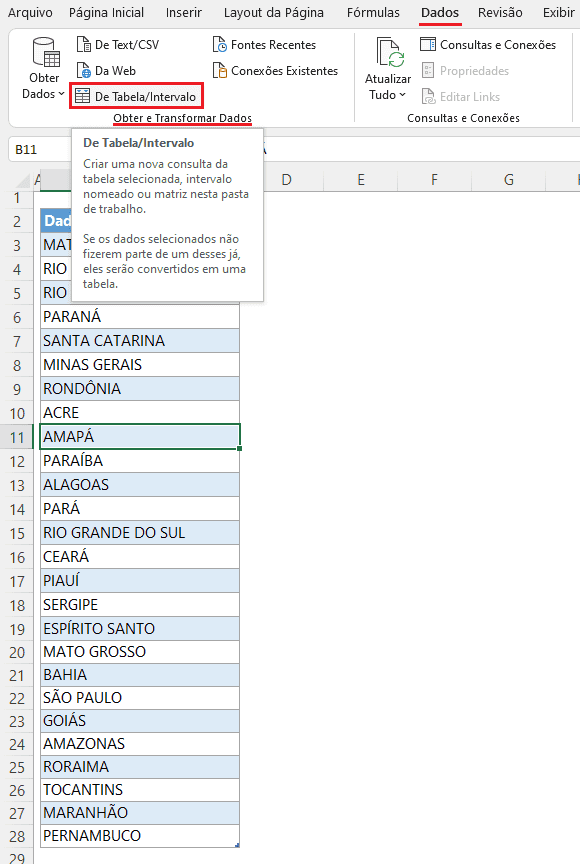
Texto só com Primeira Letra Maiuscula, ou tudo em Minusculo etc | Ajustar Texto Excel
APRENDA EXCEL COMIGO NO CURSO COMPLETO DE EXCEL COM CERTIFICADO: http://excelentejoao.com.br/sejaexcelente ...
