Como Colocar Uma Bolinha Preta No Word
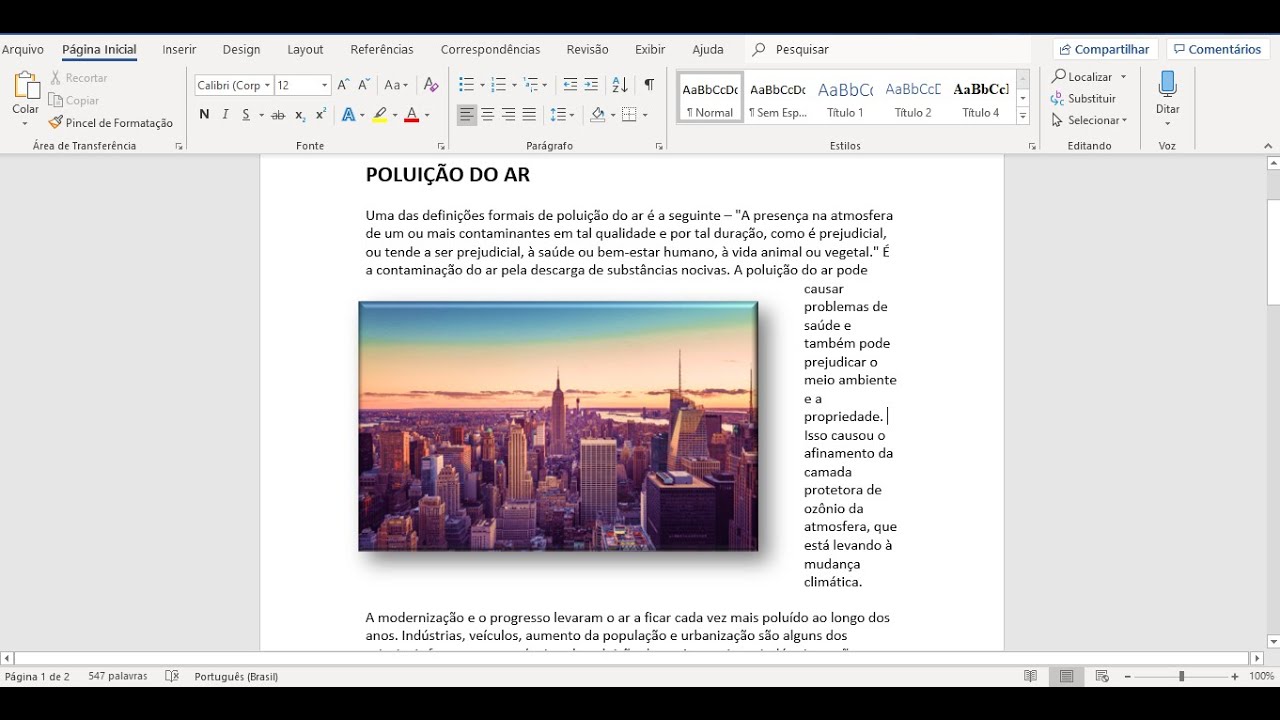
Se você está buscando como colocar uma bolinha preta no Word, saiba que existem formas simples e rápidas de inserir esse pequeno recurso visual que pode organizar listas, destacar informações ou servir como marcador em seus documentos. O Microsoft Word oferece diversas opções de personalização para essas bolinhas, desde ajustes de tamanho e cor até a criação de listas automáticas, e entender como usar cada recurso pode transformar a organização do seu texto.
Inserindo uma bolinha preta usando a opção de lista com marcadores
A maneira mais comum e prática de colocar uma bolinha preta no Word é por meio da formatação de lista com marcadores. Quando você cria uma lista, o software automaticamente adiciona esses marcadores, que podem ser personalizados para ficarem exatamente como você deseja. Esta função é ideal para organizar passos, itens ou características de forma clara e visualmente atraente, sem precisar inserir imagens ou desenhos manualmente.
Para usar essa opção, siga estas etapas simples: posicione o cursor no local do documento onde deseja iniciar a lista, acesse a aba "Página Inicial" na faixa de opções e clique no ícone de lista com marcadores, que geralmente aparece como uma bolinha pequena ao lado de um texto. Ao clicar, uma lista já começa automaticamente com um marcador preto, pronto para você digitar o primeiro item. Cada vez que pressionar "Enter" ao final de um item, o Word cria automaticamente um novo marcador na mesma linha, mantendo a sequência organizada.
/i.s3.glbimg.com/v1/AUTH_08fbf48bc0524877943fe86e43087e7a/internal_photos/bs/2023/g/7/VWQyQBQci9HJGbwZeC8g/390-21-.jpg)
Personalizando a cor e o tamanho do marcador
Embora o marcador padrão já seja uma bolinha preta, você pode ajustar a cor e o tamanho para melhor se adequar ao seu projeto ou à identidade visual do documento. Para personalizar, posicione o cursor sobre a linha que contém o marcador que deseja alterar, clique com o botão direito do mouse e selecione a opção "Personalizar marcador" no menu de contexto. Uma nova janela será exibida, permitindo que você escolha não apenas a cor preta, mas também o símbolo, o tamanho e até mesmo uma imagem como marcador, caso deseje algo mais elaborado.
Na janela de personalização, procure a seção "Símbolo" e clique em "Mais marcadores". Lá, você encontrará diversas opções, sendo que o famoso "Black Small Circle" (círculo preto pequeno) é exatamente o recurso que corresponde à bolinha preta tradicional. É possível ainda ajustar o tamanho em porcentagem, deixando o marcador maior ou menor conforme a necessidade, e visualizar a alteração em tempo real no documento. Ao confirmar, todos os itens da lista que estiverem selecionados ou criados a partir daquele ponto seguirão o novo formato.
Criando manualmente uma bolinha preta usando formatação de símbolos
Em alguns casos, você pode querer inserir uma bolinha preta isoladamente, sem criar uma lista completa, como um pequeno gráfico ou elemento visual dentro de um parágrafo. Para isso, o Word permite a inserção de símbolos especiais, incluindo diversos tipos de círculos e marcadores. Essa técnica é útil quando se deseja destacar uma palavra, frase ou número de forma discreta, mantendo o controle total sobre o posicionamento e o design.
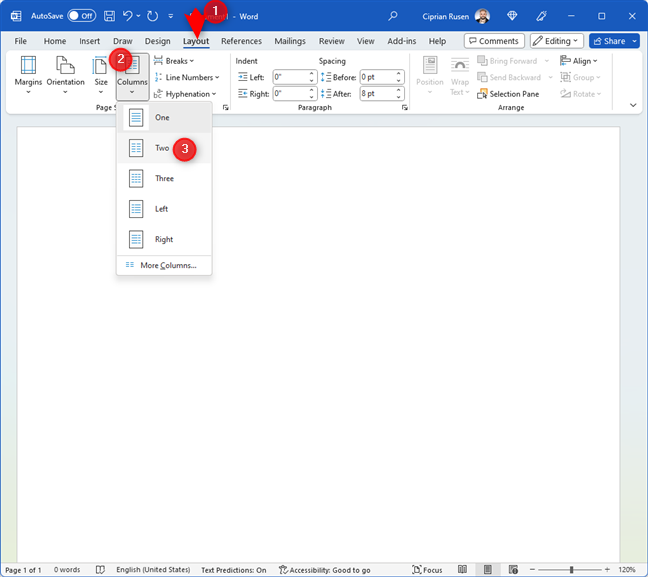
O processo é bastante direto: posicione o cursor no local desejado, acesse a aba "Inserir" no menu superior e clique em "Símbolo". Em seguida, selecione "Mais Símbolos" e uma nova janela será exibida. Na lista de fontes, escolha "Wingdings" ou "Wingdings 2", que são conjuntos de fontes que incluem diversos ícones, entre eles o famoso círculo preto. Ao encontrar o símbolo desejado, clique nele e depois em "Inserir". O caractere será colocado no documento e poderá ser copiado, redimensionado ou formatado como qualquer outro texto.
Dicas para alinhar e distribuir bolinhas de forma uniforme
Quando se trabalha com múltiplas bolinhas em uma mesma linha ou coluna, a organização visual pode ficar desalinhada se os itunas não forem distribuídos corretamente. Para garantir que cada bolinha preta fique alinhada e com o mesmo espaçamento, utilize as ferramentas de alinhamento e distribuição presentes no Word. Posicione os parágrafos ou as imagens que contêm as bolinhas e selecione-os. Em seguida, acesse a aba "Layout" ou "Organizar" e clique em "Distribuir" ou "Alinhar", dependendo da versão do software, para centralizar ou organizar os elementos de forma uniforme.
Outra dica valiosa é usar a grade invisível do Word, ativando as linhas de base e os snaps, para que as bolinhas se alinhem automaticamente enquanto você digita ou move os itens. Isso evita que um marcador fique deslocado em relação ao outro, mantendo a estética do documento profissional e organizado. Essas pequenas configurações fazem toda a diferença em documentos longos ou que precisam de uma apresentação cuidadosa.

Transformando textos comuns em listas com marcadores automaticamente
O Word ainda oferece a opção de converter rapidamente um texto comum em uma lista organizada com marcadores, o que é extremamente útil ao digitar anotações rápidas ou esboços informais. Para ativar essa função, digite seus itens um abaixo do outro, pressionando "Enter" após cada um. Em seguida, selecione todo o bloco de texto e acesse a aba "Página Inicial" e clique no ícone de lista com marcadores. O Word automaticamente transformará cada linha em um item com bolinha preta, organizando-os em uma estrutura visualmente atraente.
Essa técnica salva tempo e mantém a consistência entre os marcadores, pois o Word cuida da formatação de forma inteligente. Se você precisar adicionar ou remover itens mais tarde, a lista se ajusta automaticamente, reorganizando os marcadores e mantendo o alinhamento correto. É uma solução prática para quem precisa montar rapidamente planilhas de tarefas, requisitos ou ideias sem perder tempo com formatação manual.
Considerações finais sobre como colocar uma bolinha preta no Word
Dominar como colocar uma bolinha preta no Word é uma habilidade que melhora a organização visual de qualquer documento, seja ele um trabalho acadêmico, um relatório profissional ou uma lista de tarefas pessoais. As ferramentas nativas do programa são intuitivas e oferecem grande flexibilidade, permitindo desde a simples inserção de marcadores até ajustes detalhados de cor, tamanho e alinhamento.

Com as técnicas apresentadas, você pode transformar textos longos e cansativos em documentos claros, objetivos e visualmente agradáveis, usando pequenos detalhes que fazem toda a diferença. Experimente aplicar essas estratégias em seus próximos projetos e perceba como o Word se torna ainda mais uma ferramenta poderosa para criar documentos profissionais com praticidade e elegância.
Como Inserir Marcadores do Word 2016 - para Iniciantes
Como Inserir Marcadores do Word 2016 - para Iniciantes. Autor da Vídeo Aula: Maycon Júlio Faria Fontes.
