Como Compartilhar Documento Do Word

Hoje em dia, saber como compartilhar documento do Word de forma rápida e segura é essencial para quem trabalha em equipe ou precisa enviar arquivos a colegas, clientes e professores.
Como compartilhar documento do Word pelo e-mail
Uma das formas mais diretas de compartilhar documento do Word é por meio de e-mail, ideal para envios pontuais e arquivos de tamanho moderado.
Abra o Word, clique em “Arquivo”, depois em “Salvar como” e escolha o formato .docx para garantir compatibilidade com versões mais recentes e recursos de edição.
Anexe o arquivo salvo na mensagem de e-mail, escreva uma breve explicação sobre o conteúdo e clique em enviar; assim, você garante que o destinatário receba a versão mais atualizada do documento.

Compartilhar documento do Word via nuvem e links
Guardar o arquivo em serviços de nuvem é uma excelente maneira de compartilhar documento do Word sem precisar enviar anexos por e-mail, economizando espaço e facilitando o acesso de qualquer lugar.
Faça upload do seu documento no OneDrive, Google Drive ou Dropbox, gere um link de compartilhamento e envie esse link pela mensagem ou chat; assim, o destinatário pode baixar ou visualizar diretamente na nuvem.
Essa prática permite ainda edições simultâneas, caso você queira que outras pessoas atualizem o conteúdo enquanto compartilham documento do Word, mantendo todos os envolvidos sincronizados com a versão mais recente.
Compartilhar direto do Word com destinatários específicos
O próprio Word, especialmente em versões ligadas ao Microsoft 365, oferece opções para compartilhar documento do Word diretamente pela interface do programa, sem precisar sair dele.
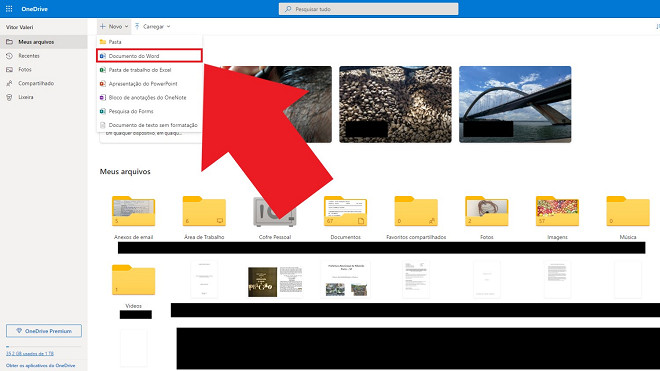
Clique em “Arquivo”, depois em “Compartilhar” e escolha a opção desejar: por e-mail, link ou em uma apresentação ao vivo; o assistente permite ainda definir permissões, como apenas leitura ou edição.
Essa funcionalidade é muito útil em ambientes corporativos, pois integra o fluxo de trabalho do Word com sistemas de comunicação da empresa, facilitando o controle de versões e permissões ao compartilhar documento do Word com times inteiros.
Opções de compartilhamento em redes sociais e mensagens
Para situações mais informais, como trabalhos de escola ou projetos pessoais, compartilhar documento do Word por meio de redes sociais ou aplicativos de mensagens é uma solução prática e rápida.
Use a função de compartilhamento nativa do próprio Word ou salve o arquivo em formato .docx ou .pdf e envie via WhatsApp, Telegram, ou qualquer outra plataforma de mensagens que seu destinatário utilize.

Caso prefira manter a formatação e evitar alterações não autorizadas, converta o documento para PDF antes de enviar; assim, ao compartilhar documento do Word, você garante que o layout permaneça intacto em qualquer dispositivo.
Dicas de segurança ao compartilhar documento do Word
Compartilhar documento do Word exige atenção quanto à segurança, especialmente quando o conteúdo envolve informações sensíveis ou dados de clientes e colaboradores.
Sempre revise o documento antes de enviar, removendo dados ocultos ou metadados que possam comprometer confidencialidade; utilize a ferramenta “Inspetor de Documentos” no Word para isso.
Adicione senha ou permissão de edição aos arquivos ao compartilhar documento do Word pelo OneDrive ou Google Drive; assim, mesmo que o link caia em mãos erradas, o acesso será bloqueado sem a devida autorização.
/i.s3.glbimg.com/v1/AUTH_08fbf48bc0524877943fe86e43087e7a/internal_photos/bs/2021/n/b/ET4GoPTnSkGKabkfbGBQ/2014-11-14-captura-de-tela-2014-11-14-as-102610.png)
Trabalhando com versões e histórico de alterações
Quando há mais de uma pessoa editando um mesmo arquivo, é comum surgirem dúvidas sobre qual versão está sendo usada ou quais foram as últimas modificações.
Use o recurso de “Versões” no Word ou nos serviços de nuvem para acompanhar o histórico de alterações; isso permite comparar versões e recuperar um documento anterior caso necessário ao compartilhar documento do Word em equipe.
Ative a exibição de rastreamento de alterações durante a edição e, ao compartilhar documento do Word, inclua uma breve mensagem sobre as principais mudanças, evitando confusões e retrabalho entre os colaboradores.
Compreender como compartilhar documento do Word de acordo com cada contexto faz toda a diferença na produtividade e na segurança das informações, desde envios rápidos por e-mail até colaborações simultâneas em nuvem.
/i.s3.glbimg.com/v1/AUTH_08fbf48bc0524877943fe86e43087e7a/internal_photos/bs/2021/K/B/dSPOnISDSSWJ1ey3IQgg/2014-11-14-captura-de-tela-2014-11-14-as-093611.png)
Explore as opções disponíveis, combine-as conforme a necessidade e garanta que seus documentos cheguem ao destino com a integridade e controle que você espera.
Como COMPARTILHAR seus DOCUMENTOS do Word com Outras Pessoas
Nesta videoaula do nosso curso de Word 365, mostro como compartilhar um documento de texto com outras pessoas, e escolher ...
