Como Converter Uma Planilha Em Tabela No Excel 2019
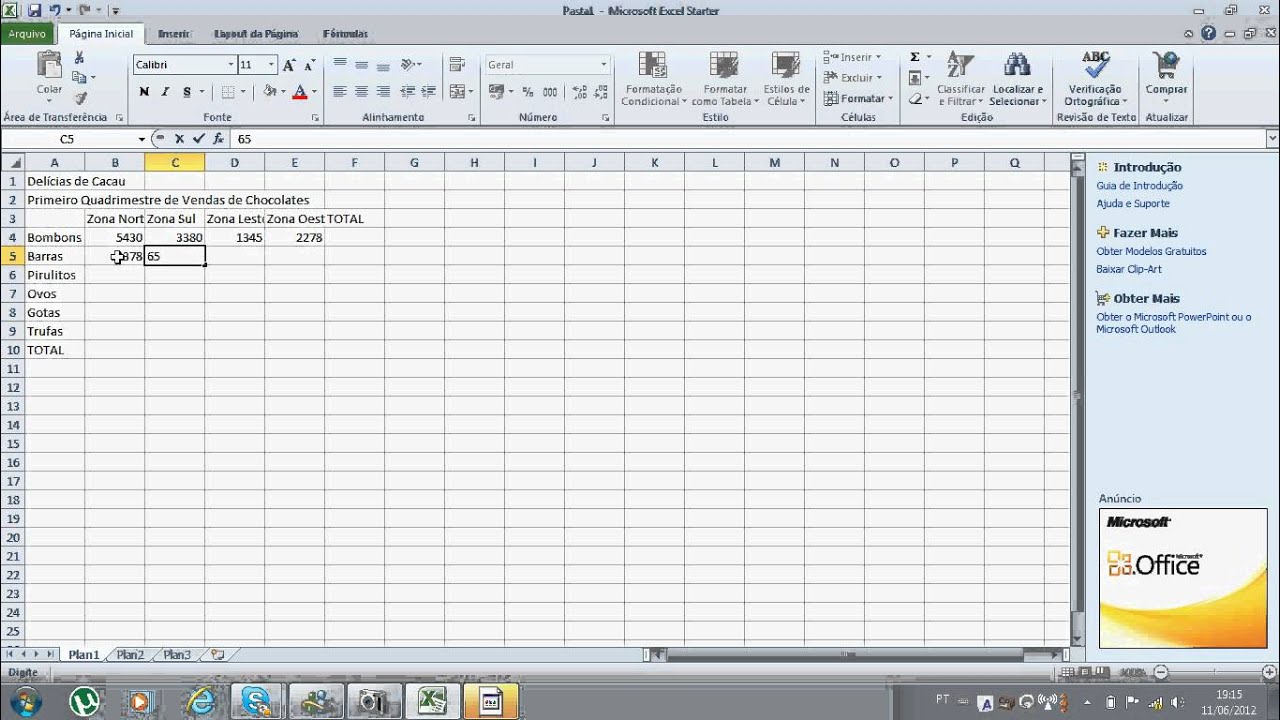
Converter uma planilha em tabela no Excel 2019 é um processo simples que organiza seus dados e facilita a análise, começando com a seleção precisa do intervalo de células que você deseja transformar.
Entendendo o que é uma tabela no Excel 2019
No Excel 2019, uma tabela é um recurso poderoso que transforma um conjunto de dados comuns em uma estrutura dinâmica e inteligente, permitindo filtragem automática, fórmulas que se estendem por toda a coluna e design responsivo.
Diferentemente de uma planilha convencional, onde você lida com células isoladas, uma tabela mantém a integridade dos relacionamentos entre linhas e colunas, atualizando referências automaticamente quando você adiciona ou remove linhas.

Por que converter uma planilha em tabela é vantajoso
A conversão proporciona benefícios práticos, como a formatação automática que destaca visualmente cada linha, facilitando a leitura e a localização de informações específicas sem esforço adicional.
Além disso, ao converter uma planilha em tabela no Excel 2019, você ativa recursos de análise avançada, como totais automáticos e integração perfeita com recursos de gráfico, que respondem instantaneamente a alterações nos dados.
Recursos-chave de uma tabela no Excel
- Filtros inteligentes que aparecem automaticamente na primeira linha
- Fórmulas que se aplicam a toda a coluna de forma consistente
- Design visual diferenciado com bandas alternadas de cor
Passo a passo: como converter uma planilha em tabela
O primeiro passo para converter uma planilha em tabela é selecionar o intervalo de dados completo, incluindo cabeçalhos, certificando-se de que não há linhas ou colunas em branco dentro da área pretendida.
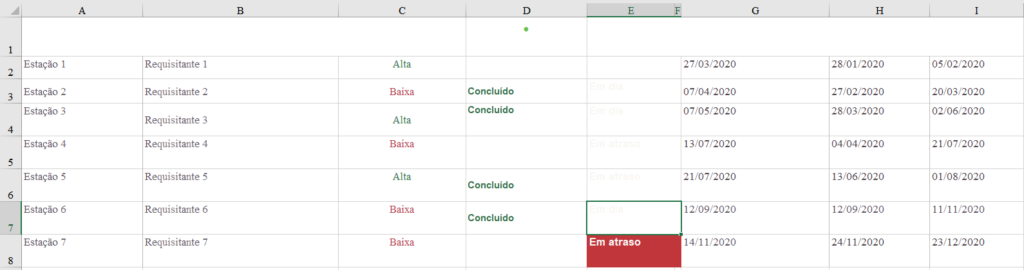
Após a seleção, você pode optar pelo atalho na faixa de opções ou usar um atalho de teclado, garantindo que todos os dados estejam devidamente estruturados antes da conversão para evitar erros de formatação.
Instruções detalhadas no Excel 2019
- Destaque o intervalo de células que contém os dados
- Clique em Inserir e selecione Tabela
- Confirme se o intervalo está correto e se a opção "Minha tabela tem cabeçalhos" está marcada
Na caixa de diálogo que surge, você pode confirmar o intervalo exato e ativar a opção de cabeçalho, elementos cruciais para que o Excel 2019 reconheça corretamente a estrutura da tabela.
Dicas importantes durante a conversão
Antes de confirmar, verifique se não há linhas ocultas ou formatadas que possam interferir, pois isso pode causar problemas de expansão quando você tentar adicionar novos registros à tabela.

Manter nomes de coluna claros e sem espaços ajuda o Excel 2019 a interpretar corretamente os dados, evitando erros em fórmulas que fazem referência a essas colunas ao converter uma planilha em tabela.
Cuidados comuns
- Evite linhas duplicadas no cabeçalho
- Não inclua totais parciais dentro do intervalo selecionado
- Certifique-se de que todos os dados estejam em formato consistente
Outra dica valiosa é ajustar previamente o tipo de dados em cada coluna, pois o Excel 2019 pode interpretar erroneamente números como texto se as células não estiverem formatadas corretamente antes da conversão.
Personalizando sua nova tabela
Após converter uma planilha em tabela no Excel 2019, você pode personalizar o estilo rapidamente usando a guia Design de Tabela, que oferece opções de cor, estilo de linha e configurações de formatação em poucos cliques.
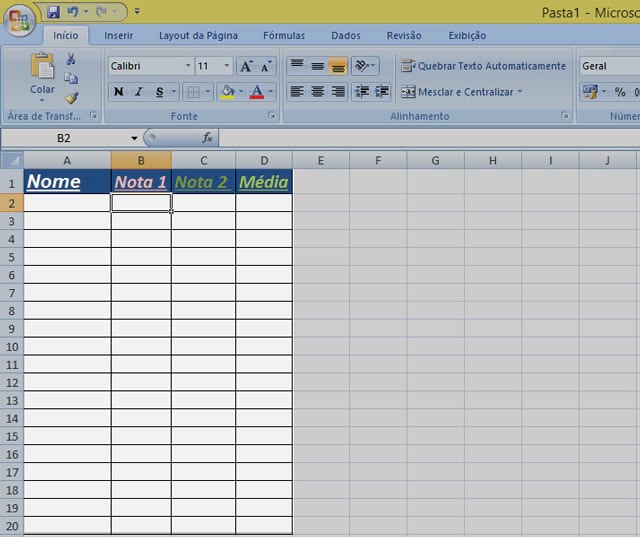
Essa personalização não afeta apenas a aparência, mas também melhora a usabilidade, permitindo que você identifique rapidamente padrões e destaque informações importantes sem modificar a estrutura subjacente dos dados.
Opções de formatação úteis
- Linhas de grade alternadas para melhor leitura
- Cores de cabeçalho que contrastam com o corpo da tabela
- Botões de filtro visíveis e intuitivos
Você também pode ajustar o estilo da tabela para incluir ou remover linhas de totais, dependendo de whether precisa de resumos automáticos, mantendo a flexibilidade para adaptar a exibição conforme suas necessidades específicas.
Manutenção e atualização contínua
Uma vez convertida, a tabela mantém-se atualizada automaticamente ao inserir novos dados na linha seguinte ao intervalo, desde que você esteja utilizando a conversão adequada de uma planilha em tabela no Excel 2019 com o recurso de tabela estruturada.
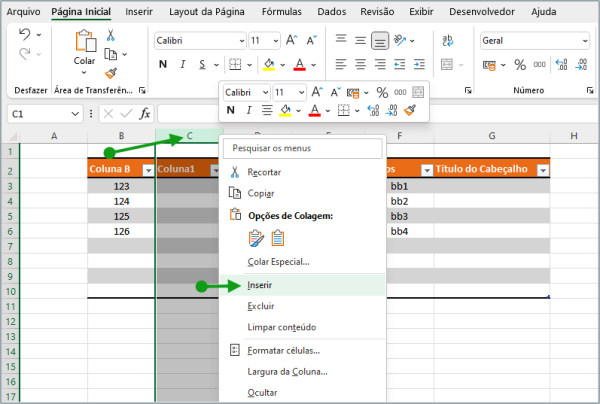
Adicionar colunas calculadas é simples, pois as fórmulas se propagam sozinhas para novas linhas, reduzindo a chance de erro humano e garantindo que cálculos complexos sejam aplicados consistentemente em toda a extensão da tabela.
Benefícios de longo prazo
- Organização automática ao inserir novos registros
- Atualização instantânea de gráficos e tabelas dinâmicas
- Filtros inteligentes que respondem a alterações de dados
Manter a tabela atualizada exige atenção apenas aos limites do intervalo, mas o Excel 2019 cuida da maioria das tarefas repetitivas, permitindo que você se concentre na análise e na tomada de decisões.
Conclusão
Converter uma planilha em tabela no Excel 2019 é uma excelente maneira de dar mais organização, dinamismo e profissionalismo aos seus arquivos, transformando dados estáticos em recursos interativos e facilmente gerenciáveis.
Com os passos simples descritos, você pode aproveitar ao máximo as funcionalidades de tabela, economizando tempo e reduzindo erros, e garantindo que seus relatórios sejam mais claros, precisos e fáceis de atualizar ao longo do tempo.
Excel - Transformar uma planilha básica em tabela de dados profissional
Transformar uma planilha em tabela de dados no Excel? Aprenda a montar uma planilha profissional. Temos um curso completo ...
