Como Criar Pasta Na Area De Trabalho

Se você está se perguntando como criar pasta na área de trabalho, saiba que esse procedimento simples organiza seus arquivos e deixa o acesso muito mais rápido.
Entendendo a importância de criar pasta na área de trabalho
A área de trabalho é o primeiro lugar que você vê ao ligar o computador, e por isso mantê-la organizada faz toda a diferença. Saber como criar pasta na área de trabalho ajuda a separar projetos, documentos e atalhos de forma visual, reduzindo a confusão e o tempo perdido buscando arquivos.
Quando você cria uma nova pasta na área de trabalho, está criando um local próprio para agrupar assuntos relacionados, desde planilhas de finanças até apresentações de trabalho. Diferente de deixar arquivos soltos, uma pasta garante que tudo fique no lugar e seja facilmente localizável, seja no Windows, no macOS ou em distribuições Linux.

Além da organização, criar pasta na área de trabalho facilita o compartilhamento com outras pessoas e o backup de informações, já que você sabe exatamente onde estão os itens mais importantes. Ao longo deste texto, você vai entender o passo a passo básico e algumas dicas avançadas para usar essa prática no dia a dia.
Como criar pasta na área de trabalho no Windows
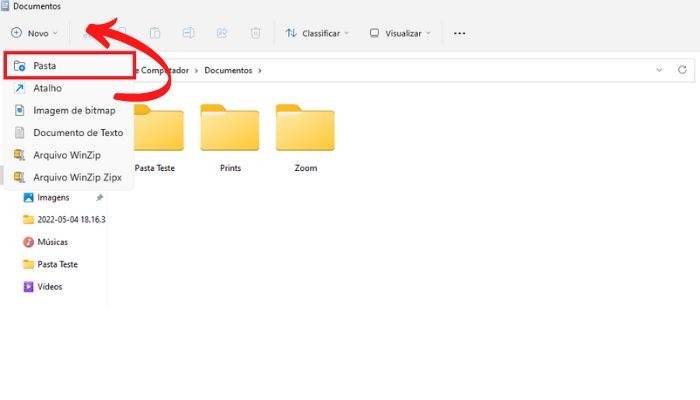
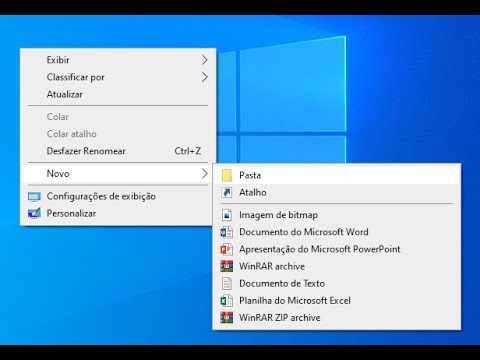
No sistema da Microsoft, criar pasta na área de trabalho é rápido e pode ser feito de várias formas, todas intuitivas. O caminho mais comum envolve clicar com o botão direito do mouse sobre a área vazia da tela inicial e seguir as opções que aparecem no menu contextual.
Veja o fluxo mais direto: posicione o mouse sobre a área de trabalho, clique com o botão direito, aponte para “Novo” e selecione “Pasta”. Na prática, isso significa que você está criando pasta na área de trabalho com apenas alguns cliques, sem precisar abrir recursos extras.

Após criar pasta na área de trabalho, o sistema automaticamente nomeia ela como “Nova pasta” e permite que você edite o nome imediatamente. Use nomes claros e descritivos, como “Contratos 2024” ou “Imagens de Viagem”, para que, ao criar pasta na área de trabalho, você já saiba do que se trata sem precisar abrir o conteúdo.
Atalhos de teclado para criar pasta na área de trabalho
Se você gosta de velocidade, pode usar atalhos de teclado para criar pasta na área de trabalho sem precisar tirar as mãos do teclado. A combinação clássica no Windows é pressionar “Ctrl + Shift + N”, e isso já inicia o processo de criação de uma nova pasta pronta para receber um nome.
Outra dica é usar a sequência “Win + D” para minimizar todas as janelas e acessar rapidamente a área de trabalho, mantendo os atalhos de criação de pasta sempre ao seu alcance. Essas pequenas rotinas tornam o hábito de criar pasta na área de trabalho mais ágil e prático no dia a dia.

Como criar pasta na área de trabalho no macOS
Quem utiliza macOS também pode criar pasta na área de trabalho com poucos gestos, embora o procedimento seja um pouco diferente do Windows. O macOS oferece um ambiente visual organizado, e a área de trabalho pode ser gerenciada através do “Finder” e de atalhos específicos.
Para criar pasta na área de trabalho no Mac, abra o “Finder”, clique em “Arquivo” no menu superior e depois em “Nova Pasta”. Em seguida, você pode arrastar a nova pasta recém-criada para a área de trabalho, mantendo-a sempre sob controle e à vista.
Outra forma é usar o atalho “Shift + Command + N”, que já cria pasta na área de trabalho diretamente, economizando etapas. Assim como no Windows, você deve renomear a pasta com nomes objetivos, aproveitando as ferramentas do sistema para deixar a organização ainda mais eficiente.
Organizar e personalizar a pasta na área de trabalho
Criar pasta na área de trabalho é o primeiro passo, mas mantê-la organizada faz toda a diferença a longo prazo. Uma boa estratégia é separar os conteúdos por categorias, como Trabalho, Pessoal, Estudos e Imagens, evitando que tudo fique misturado no mesmo local.
Dicas de organização:
- Use pastas principais e subd pastas para detalhar tópicos.
- Mantenha um nome consistente e curto, mas descritivo.
- Arraste e solte itens diretamente dentro da pasta para reorganizar.
Além disso, você pode personalizar ícones e cores ao criar pasta na área de trabalho, especialmente no Windows, ajudando a identificar visualmente cada categoria. No macOS, é possível usar tags e aliases para melhorar ainda mais a localização sem perder a praticidade visual.
Soluções avançadas e dicas de segurança
Quem busca eficiência pode integrar a criação de pasta na área de trabalho com ferramentas de sincronização em nuvem, como Google Drive, Dropbox ou OneDrive. Isso garante que, mesmo ao criar pasta na área de trabalho, os arquivos estejam seguros e acessíveis de outros dispositivos.
É importante também evitar colocar itens sensíveis diretamente na pasta da área de trabalho, pois ela pode ser acessada rapidamente por outras pessoas que usem o mesmo computador. Uma prática segura é criptografar pastas ou mover conteúdo confidencial para locais protegidos, mantendo apenas atalhos na área de trabalho.
Se você costuma criar pasta na área de trabalho com frequência, configure backups automáticos e revise periodicamente o conteúdo para apagar itens desnecessários. Assim, a área de trabalho permanece limpa, rápida e focada no que realmente importa.
Conclusão
Aprender como criar pasta na área de trabalho é um pequeno ajuste que traz grandes ganhos de organização, velocidade e produtividade, seja no Windows, no macOS ou em outras plataformas. Com nomes claros, estruturação inteligente e uso de ferramentas complementares, você transforma esse espaço inicial do computador em um hub eficiente para o seu dia a dia.
Como criar pasta na área de trabalho do computador ou notebook
Dica simples, porém muito necessária para quem está iniciando na informática. Nesse vídeo vou explicar como criar uma pasta ...
