Como Criar Um Minigráfico No Excel

Dominar como criar um minigráfico no Excel é uma das habilidades mais úteis para transformar planilhas longas e cansativas em visualizações rápidas e poderosas, permitindo que você veja padrões, tendências e variações diretamente ao lado dos seus dados.
Entendendo o que é e para que serve um minigráfico
Antes de colocar a mão na massa, é importante entender o conceito básico: um minigráfico, também conhecido como sparkline, nada mais é do que um pequeno gráfico inserido em uma única célula que sintetiza uma série de dados ao longo do tempo ou entre categorias.
Ele não possui eixos, títulos ou legendas elaborados, o que o torna ideal para ser usado como uma ferramenta de acompanhamento visual dentro de uma planilha, sem ocupar espaço ou poluir a apresentação. Existem basicamente três tipos: de linha, de coluna e de vitória/derrota, cada um com uma finalidade específica na análise de informações.

Preparando os dados de forma organizada
Um dos segredos para criar minigráficos no Excel com sucesso está na preparação da fonte de dados. Antes de inserir qualquer gráfico, certifique-se de que a série numérica esteja disposta em colunas ou linhas contíguas, sem células vazias no meio da sequência, pois isso pode quebrar a linha do gráfico ou distorcer a visualização.
Além disso, é interessante padronizar o tamanho da fonte e o alinhamento dos números para facilitar a leitura cruzada entre os valores e o minigráfico. Ao organizar os dados de forma limpa e lógica, você garante que a criação de um minigráfico no Excel seja um processo rápido e sem erros de interpretação.
Inserindo um minigráfico de linha no Excel
O minigráfico de linha é o mais clássico e costuma ser usado para mostrar tendências gerais, como o movimento de vendas ao longo de semanas ou meses.

Para inseri-lo, siga estes passos simples: selecione o conjunto de células que contém os números a serem representados, depois acessa a guia "Inserir" e escolha o ícone de "Sparklines" dentro do grupo "Gráficos". Na janela que abre, marque a opção "Linha" e clique em "OK". Na caixa de diálogo seguinte, defina o intervalo de dados e escolha a célula onde o minigráfico aparecerá, repetindo o processo para cada linha ou grupo de informações que deseja acompanhar.
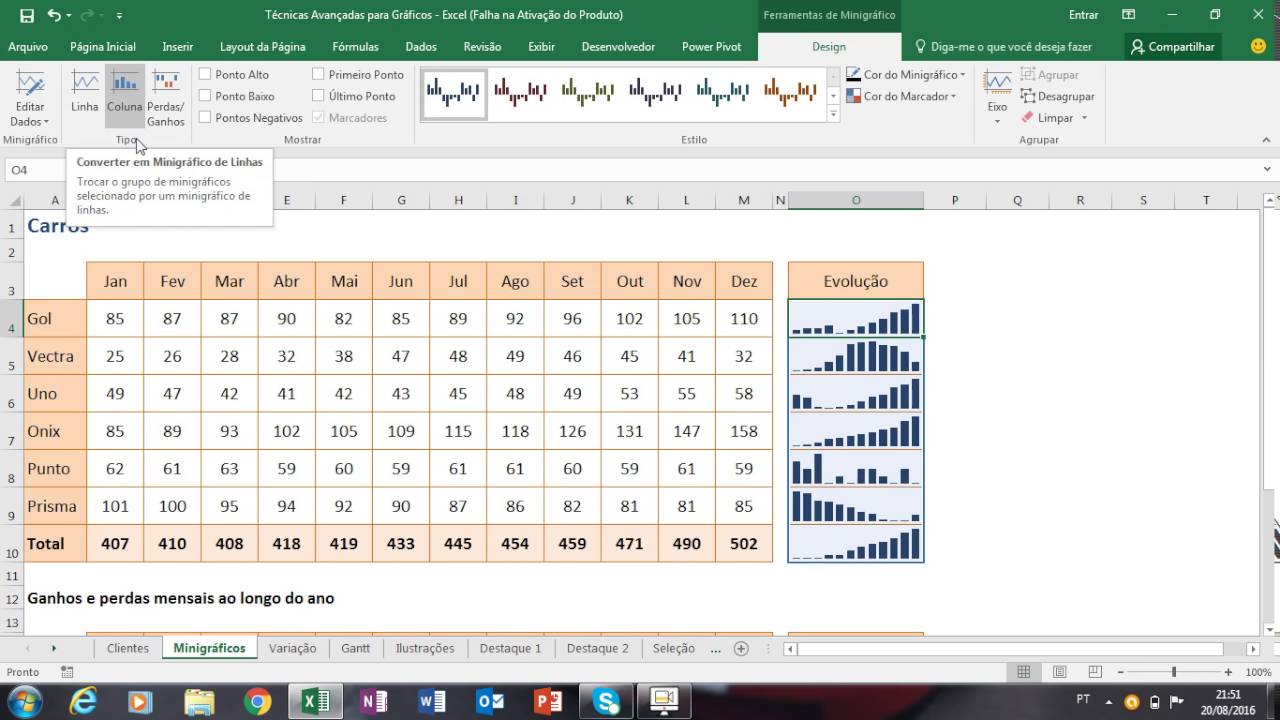
Criando um minigráfico de coluna para destacar picos
Enquanto o gráfico de linha é suave e contínuo, o minigráfico de coluna é mais gráfico e forte, sendo excelente para destacar picos e quedas bruscas em uma série de dados.
Ao invés de clicar em "Linha" na etapa de inserção, selecione "Coluna" e siga o mesmo caminho de definição de intervalo e célula de destino. Cada ponto dos dados será representado por uma pequena coluna cuja altura varia conforme o valor, permitindo uma análise instantânea de qual período teve maior ou menor resultado, tudo isso sem a necessidade de ajustes complexos de eixo.

Dica extra: use cores para melhorar a leitura
- Após inserir o minigráfico, clique nele e acesse o botão "Design" que aparece na faixa de opções.
- Procure por "Cor" e experimente os esquemas "Negrito" ou "Marcador" para deixar os gráficos mais nítidos.
- Caso prefira um controle maior, use a opção "Marcador" e personalize as cores de forma individual, especialmente se estiver trabalhando com vários minigráficos na mesma planilha.
Utilizando o minigráfico de vitória/derrota para indicadores binários
Se a sua análise envolve indicadores do tipo sim/não, atingiu/não atingiu ou positivo/negativo, o minigráfico de vitória/derrota é a escolha ideal para sintetizar esses cenários em apenas uma célula.
Na hora de criar, selecione "Vitória/Perda" ao invés de linha ou coluna e defina os intervalos correspondentes. O Excel automaticamente interpretará os valores positivos como uma vitória (geralmente representada por uma coluna ascendente) e os negativos como uma derrota, facilitando a visualização de metas cumpridas ou não ao longo de um período.
Editando e personalizando para deixar o minigráfico no Excel ainda mais claro
Depois de inserir um minigráfico, ajustes finos podem fazer toda a diferença na clareza da informação. Clique com o botão direito sobre o gráfico e acesse "Formato do Gráfico Sparkline" para alterar a cor da linha ou coluna, definir um ponto de mínimo ou máximo e até mesmo marcar esse valor no gráfico para chamar atenção do leitor.

Você também pode optar por mostrar os eixos de média ou alterar o tipo de marcador, tudo isso sem mexer nas células de origem. A personalização não altera os números, mas ajuda a transmitir a mensagem certa de forma mais rápida e visualmente agradável, reforçando a utilidade de saber como criar um minigráfico no Excel com elegância e precisão.
Copiando e adaptando para várias células rapidamente
Uma das maiores vantagens de saber como criar um minigráfico no Excel é a capacidade de replicar a estrutura para outras partes da planilha.
Após configurar o primeiro gráfico, basta selecioná-lo e usar o recurso de "Arrastar para Preencher" para aplicar a mesma formatação e intervalo relativo em outras linhas ou colunas. Dessa forma, você constrói rapidamente um painel completo de acompanhamento, seja para monitorar resultados de vendas, desempenho de equipes ou evolução de custos, mantendo a planilha organizada e profissional.
Dominar a criação de minigráficos no Excel é um diferencial que simplifica a análise de dados, une informação e design de forma prática e permite que você tome decisões mais rápidas, visualizando noções complexas de forma simples e direta, diretamente dentro da sua planilha.
Como Criar RELATÓRIOS com MINIGRÁFICOS no EXCEL | MINIGRÁFICOS
Como criar relatórios como minigraficos no Excel? Quer aprender excel de forma rápida e sem termos técnicos? Clique aqui!
