Como Desfazer Uma Ação No Windows
Se você está se perguntando como desfazer uma ação no Windows, saiba que existem várias maneiras rápidas e simples de reverter comandos no sistema, desde o clássico Ctrl + Z até opções no menu de contexto e no Prompt de Comando. O Windows foi desenvolvido para oferecer aos usuários caminhos seguros para corrigir exclusões, movimentos acidentais ou alterações indesejadas, garantindo maior tranquilidade ao trabalhar com arquivos, textos e configurações em praticamente todas as versões, do Windows 10 ao Windows 11.
Atalhos de teclado universais para desfazer no Windows
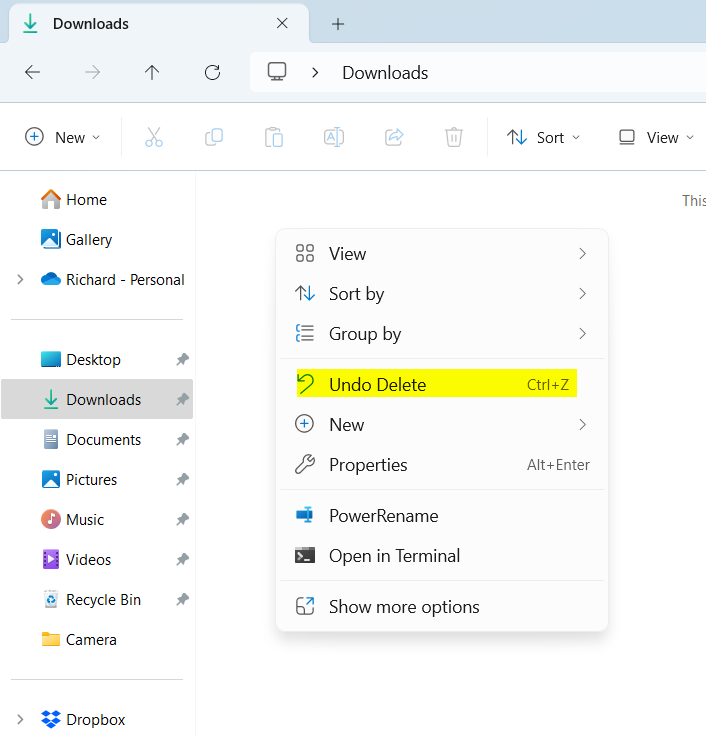
Uma das formas mais rápidas de como desfazer uma ação no Windows é usar atalhos de teclado que funcionam em praticamente todos os programas. O mais comum e amplamente reconhecido é o atalho Ctrl + Z, que permite desfazer a última ação realizada, seja ela apagar texto, mover uma imagem ou renomear um arquivo. Em muitos aplicativos, como editores de texto, planilhas e navegadores, pressionar Ctrl + Z repete o comando e devolve o ambiente ao estado anterior de forma prática e sem complicações.
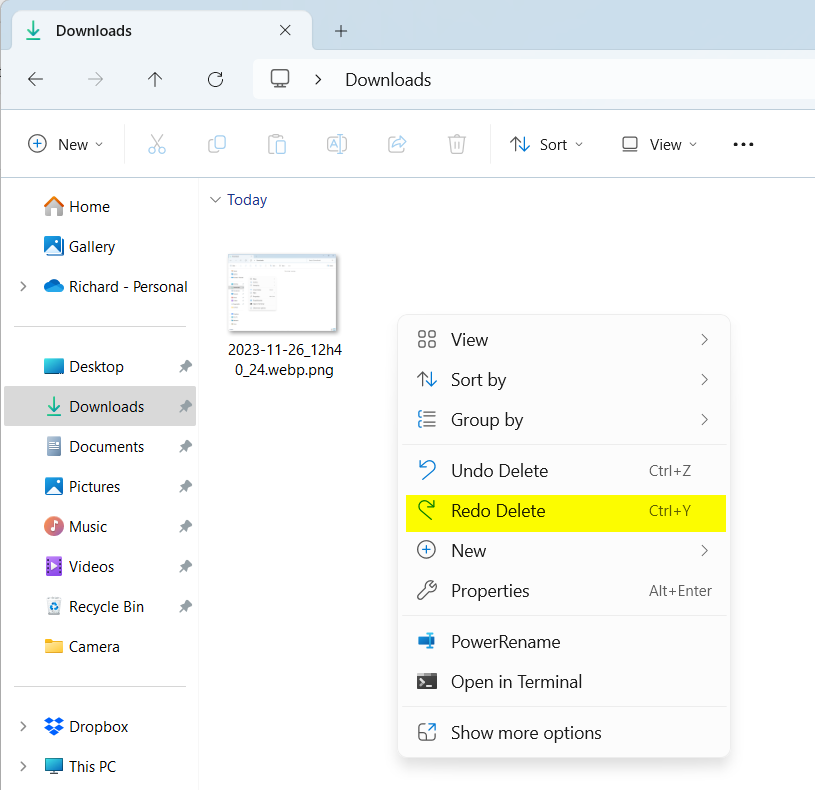
Além do Ctrl + Z, é importante conhecer o atalho Ctrl + Y, que refaz a ação caso você tenha aplicado um desfazer acidentalmente ou queira reinstaurar a modificação excluída. Essas teclas funcionam em conjunto em praticamente todos os softwares que seguem os padrões do Windows, oferecendo uma alternativa rápida para reverter ou avançar em operações diretamente do teclado. Para usar, basta manter a tecla Ctrl pressionada e, em seguida, pressionar Z ou Y, respectivamente, sem precisar acessar menus ou configurações.

Desfazer no Windows através do menu de contexto
Outra excelente opção para entender como desfazer uma ação no Windows é por meio do menu de contexto, que aparece ao clicar com o botão direito do mouse em arquivos, pastas ou elementos visuais. Muitas vezes, a opção Desfazer está disponível logo após a exclusão ou cópia de um item, permitindo que você cancele a operação sem precisar recorrer a atalhos ou ferramentas avançadas. Ao clicar com o botão direito, procure por itens como Desfazer ou Reverter, que variam conforme o programa ou o tipo de ação realizada.
Em versões mais recentes do Windows 10 e Windows 11, o menu de contexto também pode incluir histórico de ações em aplicativos como o File Explorer e o Paint, oferecendo uma visão rápida das etapas concluídas. Isso facilita muito a vida de quem precisa voltar atrás em mais de uma operação, pois permite visualizar o que foi feito e escolher qual comando reverter. Para acessar, basta clicar com o botão direito e, se a opção estiver disponível, selecionar o passo que deseja desfazer ou refazer.
Utilizando o Histórico de Arquivos e a Lixeira
Quando a ação que você quer desfazer envolve a exclusão de arquivos, a Lixeira se torna uma aliada essencial no processo de como desfazer uma ação no Windows. Basta abrir a Lixeira, localizar o item excluído, clicar com o botão direito sobre ele e selecionar a opção Restaurar. Esse recurso funciona como uma zona de segurança temporária, garantindo que você tenha uma segunda chance de recuperar documentos, imagens ou planilhas apagadas por engano sem precisar recorrer a backups complexos.
Em sistemas com o Histórico de Arquivos ativado, é ainda possível acessar versões anteriores de pastas e documentos, o que amplia as possibilidades de recuperação. Para isso, basta clicar com o botão direito no arquivo ou pasta, selecionar Propriedades e, em seguida, acessar a aba Versões Anteriores. Embora essa função não esteja disponível em todas as edições do Windows, ela oferece uma solução prática para restaurar configurações ou conteúdos perdidos ao longo do tempo, complementando as estratégias de desfazer ação de forma automática.
Como desfazer uma ação no Windows com Prompt de Comando
Embora menos comum, uma das formas mais poderosas de como desfazer uma ação no Windows é por meio do Prompt de Comando, especialmente em situações mais avançadas ou quando ferramentas gráficas não respondem. Usar comandos como systemrestore permite acessar pontos de restauração anteriores, revertendo configurações e aplicativos do sistema para um estado funcional semelhante ao de uma data anterior. Isso é particularmente útil quando uma atualização ou instalação causa instabilidade ou exclusões em massa.
Outra opção é utilizar o comando chkdsk para corrigir setores defeituosos que possam ter causado perda de dados, ou sfc /scannow para reparar arquivos de sistema corrompidos. Essas ferramentas não são a solução imediata para desfazer uma ação simples, mas são importantes no repertório de como desfazer uma ação no Windows quando os problemas vão além do simples clique em Desfazer. É recomendável usar com cautela e, se possível, após fazer backup dos dados mais importantes.

Dicas para evitar a necessidade de desfazer ações no Windows
- Habilite a opção de Histórico de Arquivos no Painel de Controle para ter acesso a versões anteriores de documentos e pastas.
- Sempre confirme as ações antes de pressionar Enter ou Excluir, especialmente em operações irreversíveis.
- Use backups regulares em nuvem ou em discos externos para garantir que você tenha cópias de segurança atualizadas.
- Considere usar ferramentas de terceiros confiáveis que ampliem as opções de desfazer, especialmente para edição de fotos ou vídeos.
No geral, entender como desfazer uma ação no Windows é fundamental para manter a produtividade e evitar a perda acidental de informações. Entre atalhos rápidos, recursos integrados como a Lixeira e o Histórico de Arquivos, e comandos mais avançados no Prompt de Comando, o sistema oferece diversas camadas de proteção para reverter mudanças indesejadas. Com prática e atenção, você pode transformar essa rotina em algo simples, ganhando confiança ao explorar as funcionalidades do Windows sem medo de cometer erros.
Seja qual for a situação — um arquivo excluído por engano, uma alteração incorreta em configurações ou um comando executado sem reflexão, saber explorar as opções de desfazer no Windows garante maior segurança e flexibilidade no uso do computador. Invista um pouco de tempo em praticar esses métodos e, no futuro, você agradece pela tranquilidade de resolver problemas rapidamente, com apenas alguns cliques ou teclas pressionadas.
Como Desfazer uma Ação no Windows | Atalho Simples
Cometeu um erro no Windows e quer desfazer a ação rapidamente? Neste vídeo, você vai aprender como usar o atalho Ctrl+Z para ...
