Como Dividir Celulas No Excel
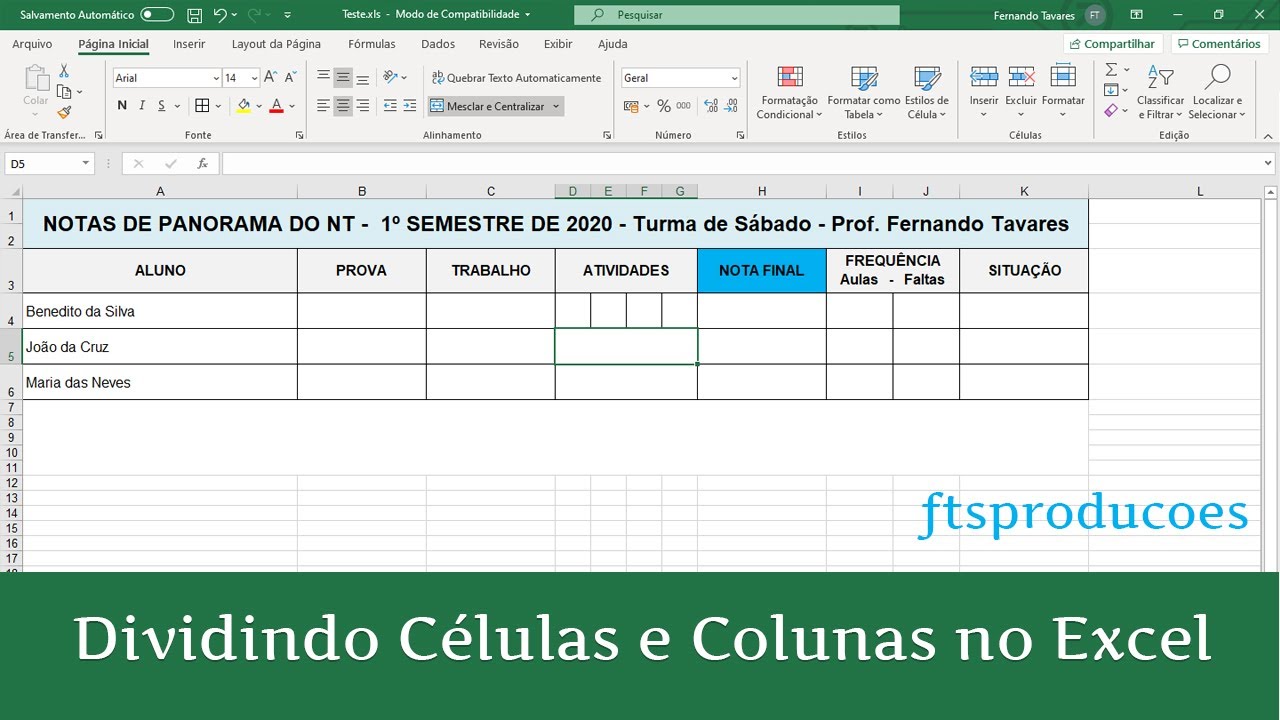
Dominar como dividir células no Excel é essencial para quem precisa separar conteúdo de uma única coluna em partes distintas, como nomes, datas ou códigos, sem perder nenhuma informação. Neste guia, você vai aprender as principais técnicas para dividir células no Excel de forma prática, usando ferramentas nativas como a ferramenta de conversão de texto em colunas e funções como DIREITA, ESQUERDA e LOCALIZAR, entendendo quando cada abordagem é a mais indicada para otimizar seu fluxo de trabalho.
Entendendo a diferença entre dividir células e apenas visualizar o conteúdo
Antes de colocar a mão na massa, é preciso entender que dividir células no Excel não significa necessariamente quebrar uma célula física, mas sim extrair partes de um texto e distribuí-las em outras células adjacentes, mantendo a estrutura da planilha intacta. Enquanto a formatação de mesclagem pode apenas alterar a exibição visual, a divisão efetiva permite que você trabalhe com cada dado individualmente, facilitando filtros, ordenações e cálculos específicos.
Essa funcionalidade é especialmente útil em bases de dados onde informações como nomes completos, endereços ou números de telefone estão concatenados em uma única coluna. Ao saber como dividir células no Excel, você ganha agilidade para limpar e organizar planilhas, evita erros de interpretação e deixa os relatórios muito mais claros para quem for analisar os resultados posteriormente.
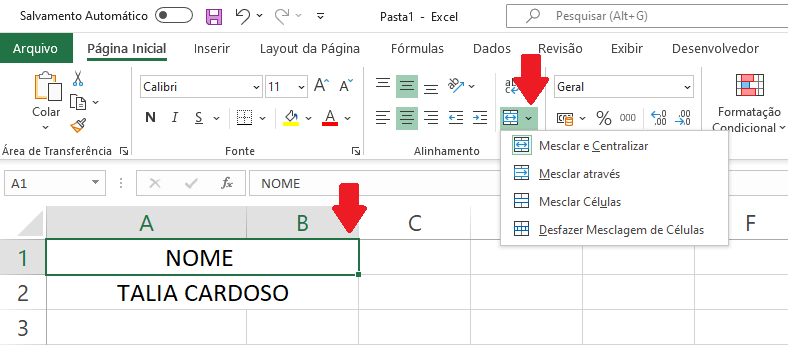
Utilizando a ferramenta Texto em Colunas para dividir células de forma simples
A maneira mais intuitiva de dividir células no Excel é através da ferramenta Texto em Colunas, que permite separar conteúdos com base em delimitadores como vírgula, ponto e vírgula, tabulação ou outro caractere específico. Esse recurso é ideal quando os dados têm um padrão fixo e você precisa transformar uma coluna longa em várias colunas alinhadas corretamente.
Para usar essa ferramenta, selecione as células que deseja dividir, acesse a guia Dados e clique em Texto em Colunas. Em seguida, siga os passos do assistente, escolhendo entre Delimitado ou Largura fixa, e defina quais caracteres serão usados para identificar onde cada parte deve parar. No final, o Excel cria automaticamente as colunas necessárias, preservando o alinhamento e os tipos de dados conforme o caso.
Passo a passo para usar o Assistente de Texto em Colunas
- Selecione o intervalo de células que contém o texto a ser dividido.
- Clique em Dados e depois em Texto em Colunas.
- Escolha Delimitado e clique em Avançar.
- Marque os delimitadores apropriados, como vírgula, espaço ou ponto e vírgula.
- Revise os dados na área de visualização e clique em Concluir para aplicar.
Essa técnica é uma das mais eficazes para separar nomes, endereços ou listas onde os elementos já vêm organizados com sinais de pontuação conhecidos, garantindo rapidez e pouca chance de erro manual.
/i.s3.glbimg.com/v1/AUTH_08fbf48bc0524877943fe86e43087e7a/internal_photos/bs/2024/G/l/EWQcKeTkKIJod3rNKlUw/dividir-celular-excel-4-.jpg)
Dividir células com fórmulas como ESQUERDA, DIREITA e MEIO
Quando a separação não segue um delimitador claro, mas sim uma posição fixa de caracteres, as funções ESQUERDA, DIREITA e MEIO tornam-se grandes aliadas para dividir células no Excel de forma precisa. Essas funções permitem extrair uma quantidade definida de caracteres a partir do início, fim ou meio da string original, sendo ideais para casos como códigos de produtos, números de telefone ou abreviações com padrões conhecidos.
Para aplicar, você deve combinar a função com a posição exata onde deseja cortar, contando os caracteres manualmente ou usando funções como LOCALIZAR ou PROC para identificar dinamicamente onde a divisão deve ocorrer. Embora exija um pouco mais de planejamento, esse método oferece maior controle em planilhas complexas, especialmente quando os dados variam apenas no final ou no começo do texto.
Exemplo prático com as funções de texto
Suponha que você tenha uma coluna com códigos no formato PROD-12345 e queira separar a parte alfabética da numérica. Nesse caso, é possível usar ESQUERDA para pegar os primeiros poucos caracteres e DIREITA para capturar os números restantes, desde que a localização seja sempre a mesma. Quando a posição muda, funções como ÉCNUM ou LOCALIZAR ajudam a encontrar onde o hífen ou outro caractere aparece, permitindo a divisão automática sem riscos de cortar informações erradas.
/i.s3.glbimg.com/v1/AUTH_08fbf48bc0524877943fe86e43087e7a/internal_photos/bs/2024/0/m/7s0xtxRFmDnfARG34IGA/dividir-celular-excel-3-.jpg)
Outro cenário comum é dividir datas armazenadas como texto no formato AAAAMMDD. Com MEIO, é possível separar ano, mês e dia em colunas diferentes, facilitando a conversão para o formato de data do Excel e melhorando a organização cronológica dos registros ao longo da planilha.
Como extrair números específicos usando LOCALIZAR e NÚMERO
Em muitos casos, a divisão precisa acontece em torno de uma palavra-chave ou caractere especial, como hífens, barras ou espaços. Funções como LOCALIZAR e seu equivalente em inglês FIND permitem identificar a posição exata desses delimitadores, enquanto NÚMERO ajuda a isolar sequências numéricas dentro de textos maiores. Combinadas, elas formam uma estratégia poderosa para dividir células no Excel de forma inteligente, mesmo quando a estrutura varia entre as linhas.
Para usar LOCALIZAR, você define o caractere de busca e a posição inicial, retornando o número de caracteres até a ocorrência desejada. Esse valor pode ser subtraído ou somado com outras funções para delimitar o início e o fim da substring que você quer extrair. É particularmente útil em situações como separar CPFs de observações, identificar trechos em endereços ou isolar números de série em descrições longas.
/i.s3.glbimg.com/v1/AUTH_08fbf48bc0524877943fe86e43087e7a/internal_photos/bs/2024/X/3/GnBNxaRC60f99dkqBxjQ/dividir-celular-excel-2-.jpg)
Dica avançada: integrar funções para criar fórmulas robustas
Uma das práticas mais avançadas ao aprender como dividir células no Excel é criar fórmulas aninhadas que automatizam praticamente todo o processo. Por exemplo, é possível combinar ESQUERDA, LOCALIZAR e ENT para pegar tudo que vem antes de um caractere específico, como um hífen ou uma barra. Já a combinação com DIREITA e NÚMERO DE CARACTERES ajuda a resolver o outro lado da divisão.
Essa abordagem evita ajustes manuais quando os dados crescem e garante que a planilha continue funcionando mesmo com novas linhas sendo adicionadas. Com um pouco de prática, você consegue montar fórmulas versáteis que atendem desde planilhas simples até bancos de dados mais elaborados, sem depender tanto da ferramenta de texto em colunas.
Quando escolher entre as diferentes formas de dividir células
A escolha entre usar a ferramenta de conversão ou funções de texto depende da natureza dos dados e da frequência com que a planilha será atualizada. Se você está trabalhando com uma base estática ou precisa fazer ajustes pontuais, o Texto em Colunas costuma ser mais rápido e visualmente claro. Já em bases dinâmicas ou relatórios que recebem novos registros constantemente, fórmulas como ESQUERDA, DIREITA e LOCALIZAR oferecem maior flexibilidade e reutilização.
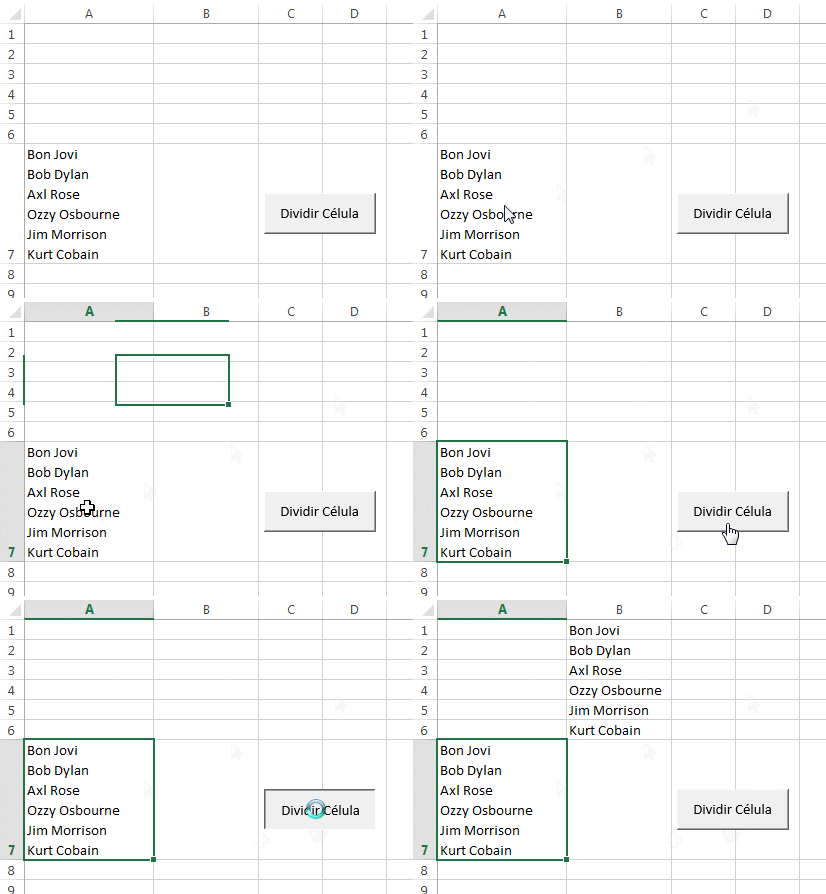
Outro fator a considerar é a curva de aprendizado: as funções exigem familiaridade com a sintaxe do Excel e um pouco de prática para montagem, mas, uma vez dominadas, permitem transformar planilhas complexas em sistemas automáticos de extração de dados. Por isso, vale a pena estudar ambos os métodos e ter no seu conjunto de habilidades pelo menos uma estratégia manual e outra baseada em fórmulas, assim você pode escolher a solução certa para cada desafio de organização de células.
Conclusão
Aprender como dividir células no Excel abre portas para organizar planilhas de forma mais profissional e ágil, seja trabalhando com listas de texto, números ou combinações de ambos. Com as técnicas apresentadas — desde a simples ferramenta de conversão até o uso estratégico de funções como ESQUERDA, DIREITA e LOCALIZAR — você ganha confiança para limpar, separar e estruturar dados sem precisar refazer o trabalho a cada nova planilha. Invista um pouco de prática e transforme essa habilidade em um diferencial na hora de lidar com grandes volumes de informações no dia a dia.
Dividindo Células e Colunas no Excel 365
Este vídeo ensina de maneira rápida e objetiva como dividir uma célula em duas ou mais, ou como outras colunas dentro de uma ...
