Como Escrever Em Cima Da Linha No Word

Escrever em cima da linha no Word é uma necessidade comum para quem precisa organizar textos, preencher formulários ou criar anotações rápidas sem que o conteúdo fique desalinhado.
Entendendo o recurso de linha base no Microsoft Word
O recurso que permite escrever sobre a linha no Word chama-se linha base ou underline position, e ele funciona como um recurso de formatação de texto que posiciona caracteres abaixo da linha horizontal normal.
Quando ativado, esse recurso faz com que as letras pareçam "pousarem" sobre a linha, criando um efeito visual limpo e organizado, muito utilizado em rótulos, etiquetas, formulários ou em documentos que exigem uma apresentação mais técnica.

Como escrever em cima da linha no Word usando a formatação padrão
A maneira mais direta de escrever em cima da linha no Word é utilizar a formatação de sublinhado com ajuste de posição, que pode ser acessada através da faixa de opções ou do painel de formatação.
Primeiro, selecione o texto que deseja formatar, clique com o botão direito e escolha Fonte, ou use o atalho Ctrl + 1 para abrir a caixa de diálogo de formatação.
Na aba Recursos, localize o campo Sublinhado, clique na seta e escolha Mais linha base, ajustando a posição para Cima e confirmando com OK para aplicar.

Passo a passo resumido
- Selecione o texto desejado
- Acesse a formatação de fonte
- Escolha a opção de sublinhado personalizado
- Ajuste a posição para cima
- Confirme e aplique
Alternativa rápida com atalho de teclado no Word
Se você precisa de agilidade, pode usar atalhos de teclado para escrever em cima da linha no Word sem entrar em menus demorados.
Após selecionar o texto, pressione Ctrl + Espaço para limpar qualquer formatação anterior, depois use o atalho Ctrl + Shift + Seta para cima para elevar a linha de base dos caracteres selecionados.
Essa técnica é especialmente útil em longos trechos de texto, pois economiza tempo e mantém a consistência visual sem interromper o fluxo de trabalho.

Dicas para alinhar caixas de texto e campos com a linha de base
Escrever em cima da linha no Word também é útil ao organizar caixas de texto, campos de formulário ou tabelas, pois ajuda a manter o alinhamento preciso entre elementos.
Use a linha base como referência para centralizar verticalmente itens, ajustando o espaçamento interno e as margens para que tudo fique visualmente equilibrado.
Outra dica é trabalhar com guias e recuos para criar estruturas alinhadas, combinando a formatação de linha base com recursos de parágrafo para resultados ainda mais profissionais.

Soluções alternativas quando a linha base não funciona como esperado
Em alguns casos, escrever em cima da linha no Word pode exigir ajustes adicionais, especialmente quando o espaçamento entre linhas ou o tamanho da fonte interferem no alinhamento.
Nesses cenários, você pode ajustar manualmente a altura da linha nas configurações de parágrafo, garantindo que o texto fique centralizado ou posicionado exatamente onde você precisa.
Outra alternativa é usar caixas de texto com preenchimento zero, posicionando-as estrategicamente sobre as linhas para simular o efeito de texto flutuante, o que costuma dar mais controle sobre o layout final.
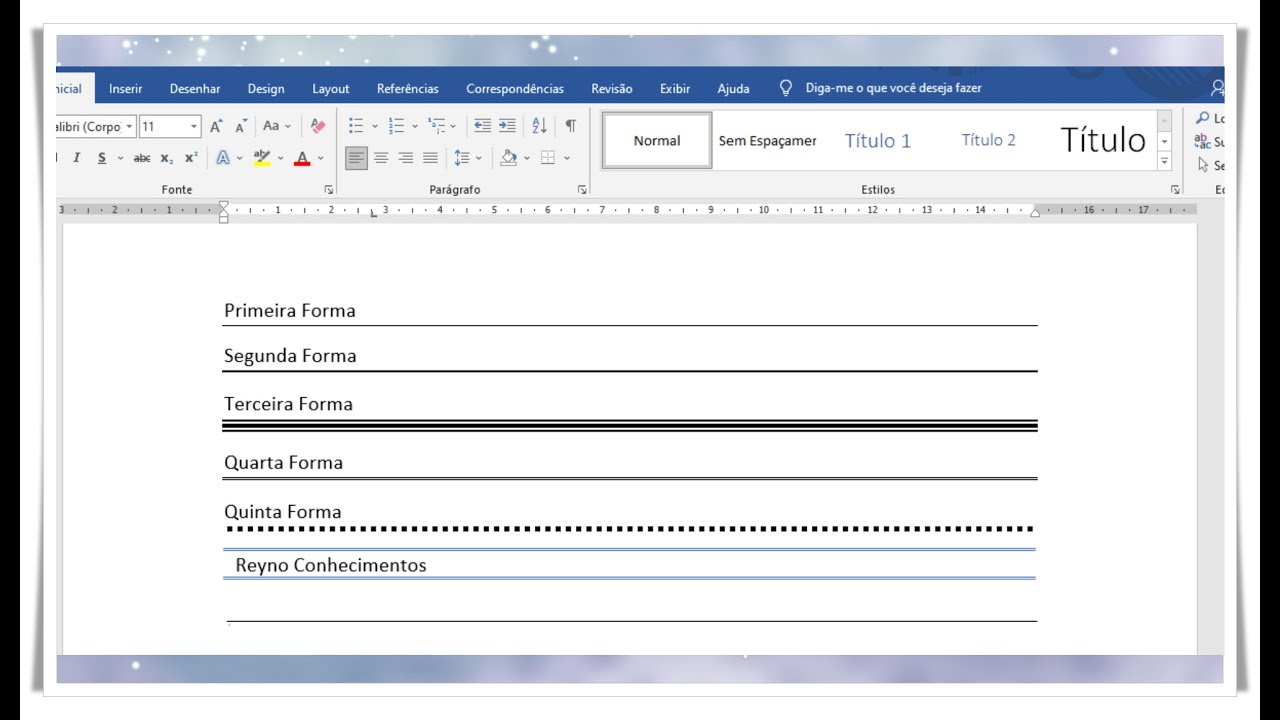
Como escrever em cima da linha no Word para diferentes versões
O processo para escrever em cima da linha no Word pode variar levemente dependendo da versão que você utiliza, como o Word 2016, 2019, 2021 ou o Word para Microsoft 365.
Em versões mais antigas, o caminho pode ser um pouco mais longo, mas a lógica permanece a mesma: acessar a formatação avançada e ajustar a posição da linha base para cima.
Independentemente da versão, a prática constante e o uso dos atalhos ajudam a dominar o recurso rapidamente, tornando-o uma ferramenta versátil para melhorar a apresentação dos seus documentos.
Dominar como escrever em cima da linha no Word traz praticidade e profissionalismo para tarefas cotidianas, desde a elaboração de formulários até a criação de materiais visuais organizados.
COMO ESCREVER EM CIMA DA LINHA NO WORD
Nesse vídeo você vai aprender o passo a passo de como escrever em cima da linha no word. Então acompanha esse vídeo e ...
