Como Fazer Raiz Quadrada No Teclado
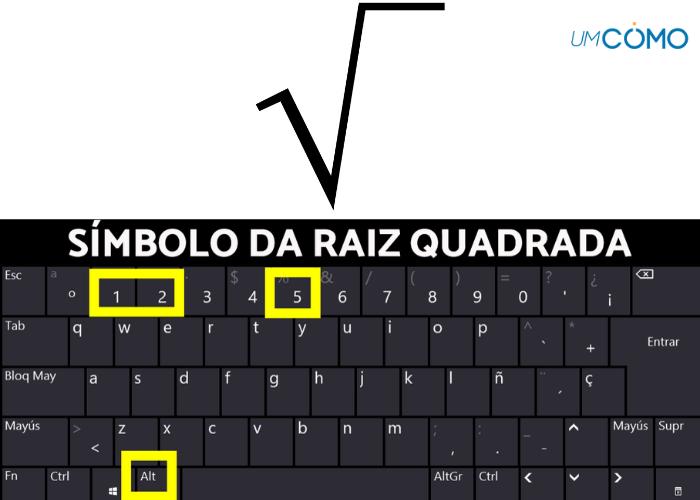
Se você precisa saber como fazer raiz quadrada no teclado do seu computador ou teclado virtual, existem atalhos simples que funcionam no Windows, no macOS e em dispositivos móveis. A raiz quadrada de um número é o valor que, multiplicado por si mesmo, resulta nesse número, e o teclado oferece formas rápidas de inserir esse símbolo ou calcular o resultado diretamente, sem precisar de uma calculadora física.
Como usar os atalhos de teclado no Windows para raiz quadrada
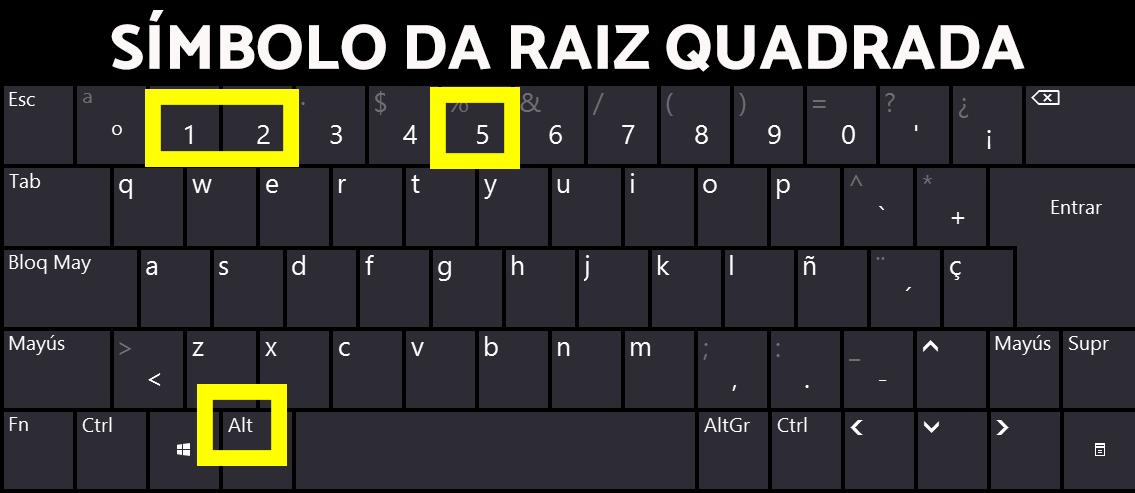
No Windows, o método mais comum para inserir a raiz quadrada envolve segurar a tecla Alt enquanto digita os códigos Alt com o teclado numérico ativado. Certifique-se de que o Bloco de Numeração esteja ligado, ou seja, a tecla Num Lock deve estar acesa. Para criar o símbolo da raiz quadrada √, mantenha pressionada a tecla Alt e, no teclado numérico, digite 2 5 1 e, em seguida, solte as teclas. Isso insere o símbolo diretamente no documento ou campo de texto onde o cursor estiver posicionado.
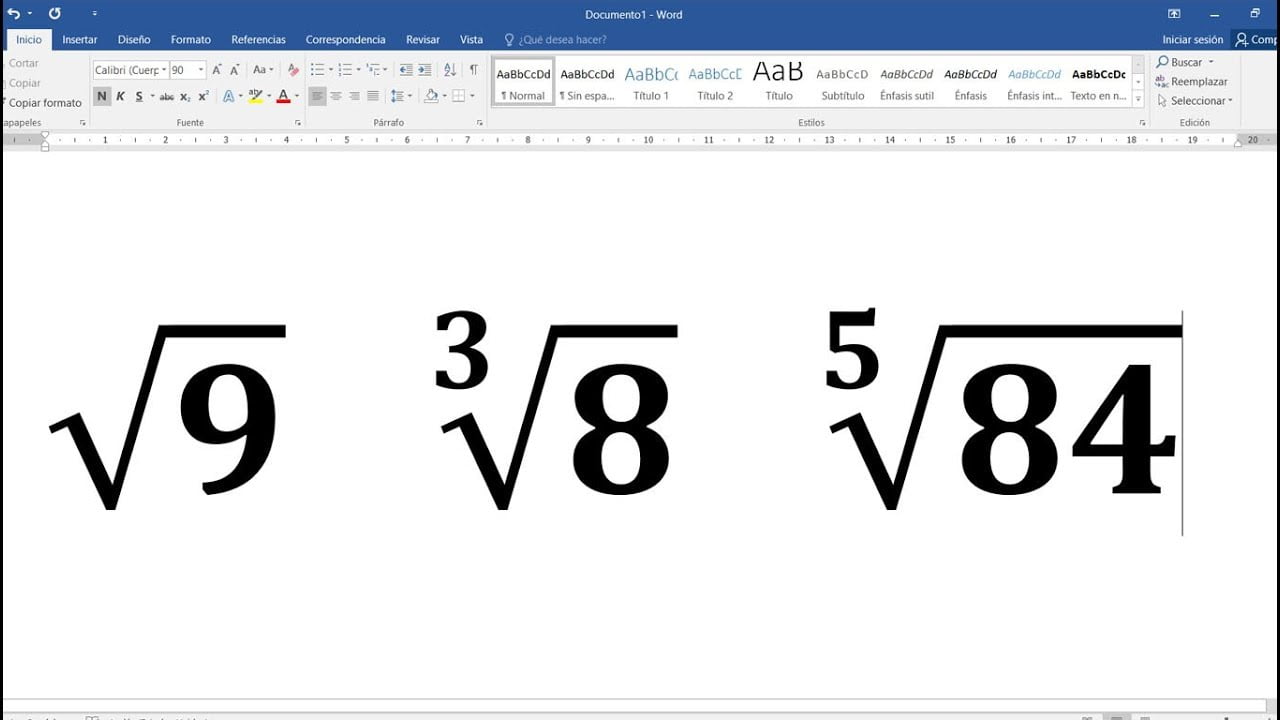
Se a sua intenção é escrever a expressão completa com o índice, como raiz quadrada de "x", você pode usar o código 2 2 1 enquanto mantém Alt pressionado, o que resulta no símbolo ²√ seguido do número. Outra opção é usar o recurso de Insira um Símbolo no aplicativo de texto. Abra o menu Inserir, selecione Símbolo e escolha Mais Símbolos, depois procure pelo caractere de raiz e clique em Inserir. Isso garante que o formato fique alinhado com as normas tipográficas e evita erros de digitação.
Atalhos no macOS e teclados internacionais
No macOS, a maneira de como fazer raiz quadrada no teclado é um pouco diferente, pois o sistema usa combinações com a tecla Option ou Command. Para inserir o símbolo de raiz quadrada, segure Option e pressione v. Isso insere o caractere √ diretamente no texto. Já para escrever a notação com índice, pode ser necessário usar o aplicativo de Edição de Fórmulas, como o Keynote ou o Pages, que oferecem paletas de equações prontas.
Em versões alternativas de layout ou em teclados multiuso, atalhos como Alt Gr + Q podem funcionar para a raiz, mas isso varia conforme o fabricante e o idioma configurado. É importante verificar no manual do teclado ou testar combinações de teclas enquanto observa quais símbolos aparecem na tela. Manter a prática ajuda a identificar rapidamente a tecla correta e evita interromper o fluxo de trabalho ao escrever fórmulas matemáticas.
Teclado no celular e tablet: alternativas móveis
Em smartphones e tablets, o teclado virtual não costuma ter um botão direto para a raiz quadrada, mas é possível acessar funções extras alternando entre os modos de texto e matemático. Ao abrir o teclado, procure por botões que tenham ícones de fração, expoente ou raiz; eles geralmente ficam em teclas secundárias, exigindo toque longo ou deslize para acessar símbolos avançados.

Se o teclado não tiver esses recursos, uma solução prática é usar a calculadora integrada ao sistema operacional. No Android e no iOS, abra a calculadora, vire-a para modo científico e utilize a função raiz, representada por √. Outra opção é copiar o símbolo √ de uma fonte externa, como uma nota ou uma página da web, e colá-lo no texto. Isso economiza tempo e garante precisão, principalmente em trabalhos escolares ou relatórios profissionais que exigem formatação correta.
Atalhos de teclado em programas específicos
Em softwares de edição de texto, planilhas ou ambientes de desenvolvimento, como Microsoft Word, Excel, Google Docs ou LaTeX, existem atalhos específicos para inserir fórmulas matemáticas. No Word, por exemplo, você pode usar Inserir → Equação e escolher o símbolo de raiz, ou então usar códigos Unicode como 221A seguido de Alt + X para transformar o número no caractere correspondente. Já no Google Docs, acesse Inserir → Caractere especiais e procure por raiz para inserir o símbolo diretamente.
Em LaTeX, a forma padrão de escrever raiz quadrada é com o comando \sqrt{ }, que exige chaves para delimitar o conteúdo. Por exemplo, digitar \sqrt{x} e compilar o documento exibe a raiz de x de forma profissional. Esses recursos são ideais para quem precisa de precisão matemática e deseja alinhar a formatação com padrões acadêmicos ou científicos, tornando o trabalho mais organizado e visualmente claro.

Dicas práticas e erros comuns
Um erro frequente ao tentar como fazer raiz quadrada no teclado é usar letras minúsculas no código Alt no Windows, o que pode resultar em símbolos diferentes ou inválidos. Sempre mantenha o Bloco de Numeração ativado e use apenas os números do teclado numérico, não os números que estão sobre as letras. Testar cada combinação em um bloco de anotações ajuda a evitar frustrações no momento de escrever fórmulas importantes.
Outra dica é personalizar atalhos em programas que permitam, criando combinações rápidas para raiz e outros símbolos matemáticos frequentes. Isso reduz o tempo perdido indo em menus longos e melhora a produtividade, especialmente para estudantes, professores e profissionais que lidam constantemente com cálculos. Manter a prática e explorar as funções do seu teclado garante que você possa aplicar a técnica em qualquer situação, seja em casa, no trabalho ou na escola.
Dominar como fazer raiz quadrada no teclado torna tarefas matemáticas e científicas mais ágeis, reduzindo a dependência de calculadoras externas e melhorando a organização dos documentos. Seja pelo uso de códigos Alt, funções do sistema ou recursos dos aplicativos, existe sempre uma maneira prática de inserir esse símbolo essencial. Com as estratégias apresentadas, você pode integrar raízes quadradas nos seus textos com rapidez e precisão, em qualquer plataforma que utiliza.
GUIA COMPLETO PARA VOCÊ DIGITAR OS SÍMBOLOS (°) GRAU, (º) ORDINAL, (√) RAIZ QUADRADA NO TECLADO
O teclado nativo de um computador ou notebook é composto de inúmeros caracteres, aqueles que chamamos de “simples”, que ...
