Como Formatar Tablet Multilaser M10
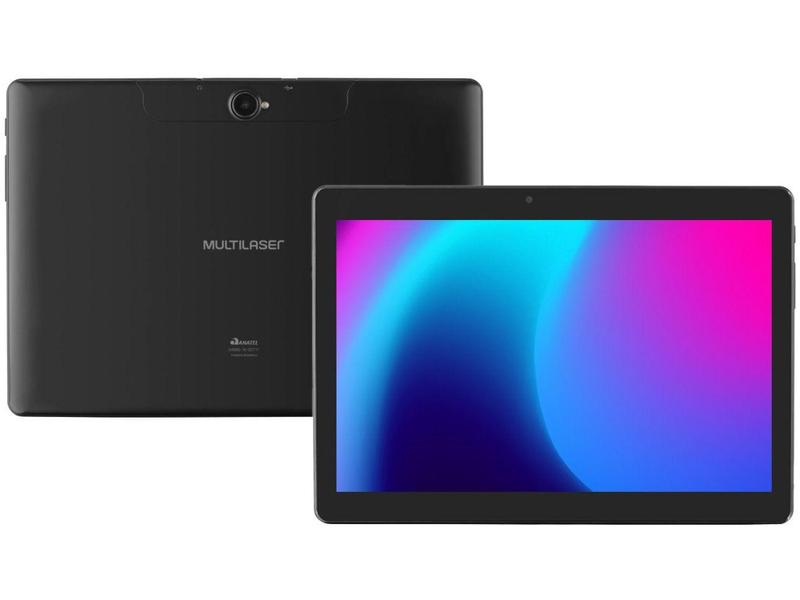
Ensinar como formatar tablet Multilaser M10 é um dos pedidos mais frequentes entre os usuários que enfrentam travamentos, lentidão ou problemas de software no dispositivo.
Por que você pode precisar formatar o Multilaser M10
Formatar o tablet Multilaser M10 costuma ser a solução mais direta quando ele apresenta lentidão constante, reinícios automáticos, travamentos em apps ou mensagens de erro recorrentes. Esses sintomas podem surgir após instalações mal-sucedidas, atualizações com falhas, uso de apps incompatíveis ou acumulação de lixo no armazenamento interno.
Antes de iniciar o processo, entenda que formatar apaga praticamente todos os dados do tablet, incluindo fotos, vídeos, aplicativos, configurações de rede e login de contas. Por isso, é essencial fazer backup completo antes de saber como formatar tablet Multilaser M10, especialmente se você não tem experiência com esse tipo de procedimento.
Backup necessário antes de formatar
O primeiro passo para formatar com segurança é garantir que nada importante seja perdido. Contate seus aplicativos, fotos, vídeos, documentos, agendas e configurações de Wi‑Fi e senhas favoritas. Existem duas formas principais de criar esse backup: via nuvem e via armazenamento local.

- Use ferramentas como Google Drive, Dropbox ou o serviço em nuvem oferecido pela Multilaser, se disponível no seu modelo.
- Transfira arquivos para um computador ou HD externo usando cabo USB e o recurso de transferência de arquivos do Android.
- Faça cópias de segurança das configurações do sistema, se o tablet permitir exportar esse perfil antes da limpeza.
Lembre-se de desbloquear a tela, remover senhas, padrões ou bloqueio facial anotações importantes, pois após a formatação você precisará reinserir esses acessos manualmente.
Modo de recuperação: como formatar tablet Multilaser M10 via firmware
A maneira mais comum de formatar aparelhos Android, especialmente em modelos como o Multilaser M10, é usar o modo de recuperação, que apaga dados e reinstala o sistema original. Esse método é eficaz para corrigir problemas de software sem precisar de ferramentas externas avançadas.
- Desligue completamente o tablet.
- Sempre que possível, conecte o carregador para evitar desligamento durante o processo.
- Mantenha pressione simultaneamente o botão de volume para cima e o botão de energia até surgir o logotipo da Multilaser ou da marca no canto da tela.
- Solte os botões quando aparecer o menu de recuperação (Recovery Mode).
- Use as teclas de volume para navegar até a opção “Wipe Data/Factory Reset” e selecione com o botão de energia.
- Confirme a limpeza total e aguarde a conclusão.
- Reinicie o sistema normalmente após a conclusão da formatação.
Essa é a forma mais direta de entender como formatar tablet Multilaser M10 sem instalar programas adicionais. Cada modelo pode ter leves variações na combinação de teclas, então observe o logotipo e as opções que surgem na tela.
Formatar com ferramenta oficial no computador
Se o método via recuperação não resolver ou o tablet não inicializar corretamente, a próxima etapa é usar uma ferramenta oficial de linha de comando, geralmente chamada de SP Flash Tool ou semelhante, criada especificamente para a Multilaser.
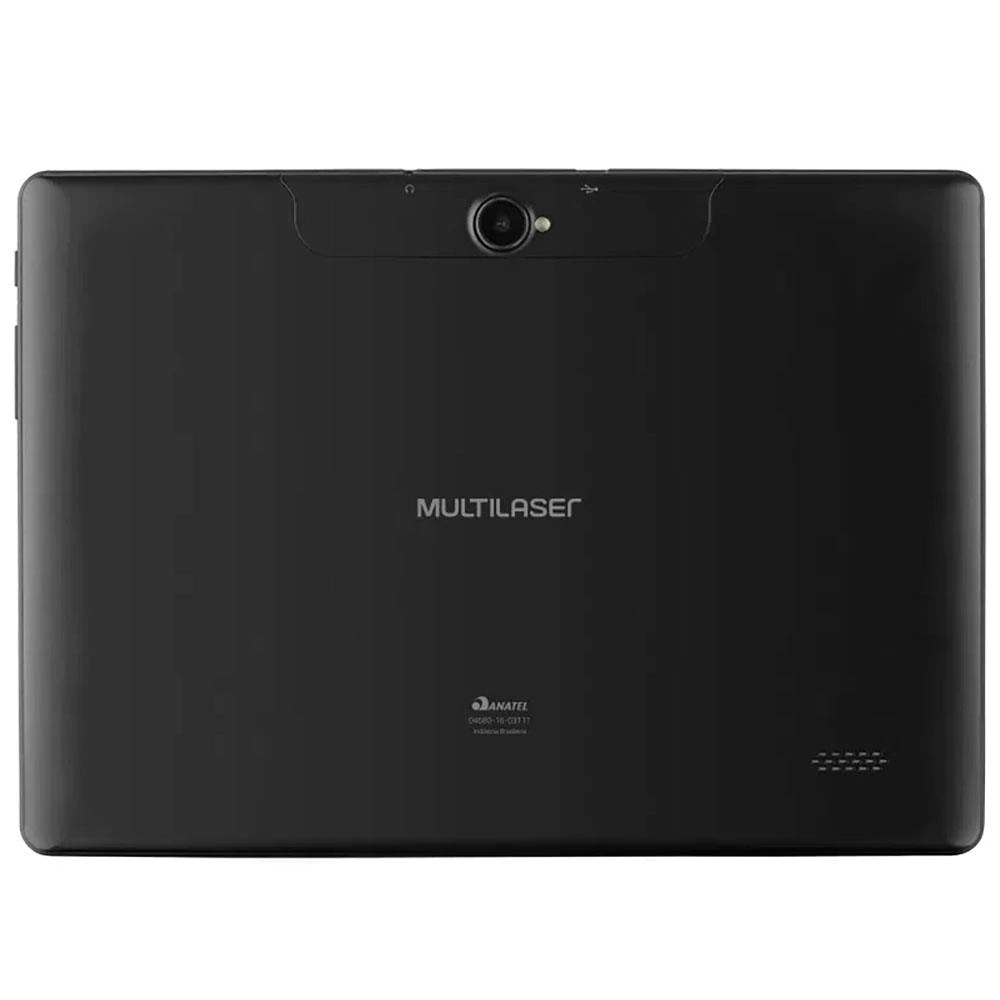
Esse procedimento exige mais atenção, pois envolve baixar o pacote de firmware correto para o modelo exato do tablet, conectar o dispositivo ao PC com cabo USB e seguir passos rigorosos para evitar “soft bricks”. Procure sempre o arquivo de firmware oficial no site da Multilaser ou em fóruns especializados, reconhecendo a autenticidade pelo suporte ou pela comunidade de donos do M10.
Passos gerais para usar ferramenta de linha de comando
- Baixe e instale os drivers do tablet no computador.
- Descompacte o firmware oficial e a ferramenta SP Flash Tool ou equivalente.
- Desligue o tablet e entre em modo de baixo nível, às vezes segurando volume para baixo mais o botão de energia.
- Conecte o tablet ao PC enquanto pressiona as teclas de modo adequadas.
- Carregue o scatter file na ferramenta e inicie o processo de download.
- Aguarde a conclusão e reinicie o dispositivo normalmente.
Entender como formatar tablet Multilaser M10 através de linha de comando costuma ser solicitado em fóruns avançados, mas é a solução mais completa quando o problema é mais grave.
Cuidados comuns durante a formatação
Erros de bateria, cabo USB danificado ou interrupções bruscas de energia são as principais causas de falhas no processo de formatação. Por isso, comece com a bateria totalmente carregada e use apenas cabos e conectores originais ou de boa qualidade.
Se o tablet apresentar tela preta, travamento permanente ou não responder ao modo de recuperação, pode ser necessário buscar assistência técnica especializada. Evite tentar métodos radicais sem orientação, pois isso pode agravar o problema.

Conclusão e próximos passos
Dominar como formatar tablet Multilaser M10 com segurança permite que você resolva problemas de software sem depender exclusivamente de serviços externos. O segredo está na preparação cuidadosa, uso do método correto e paciência durante todo o processo.
Se surgirem dúvidas ao longo do caminho, busque sempre orientação em fóruns específicos do modelo ou entre em contato com suporte da Multilaser antes de prosseguir. Com atenção e as etapas certas, seu tablet voltará a funcionar como novo.
como formatar tablet escolar multilaser m10
como formatar tablet escolar multilaser m10 tablet do governo clique aqui https://sndo.ffm.to/ylpk3ng.
