Como Inserir Imagens Online Em Um Documento Do Excel 2019
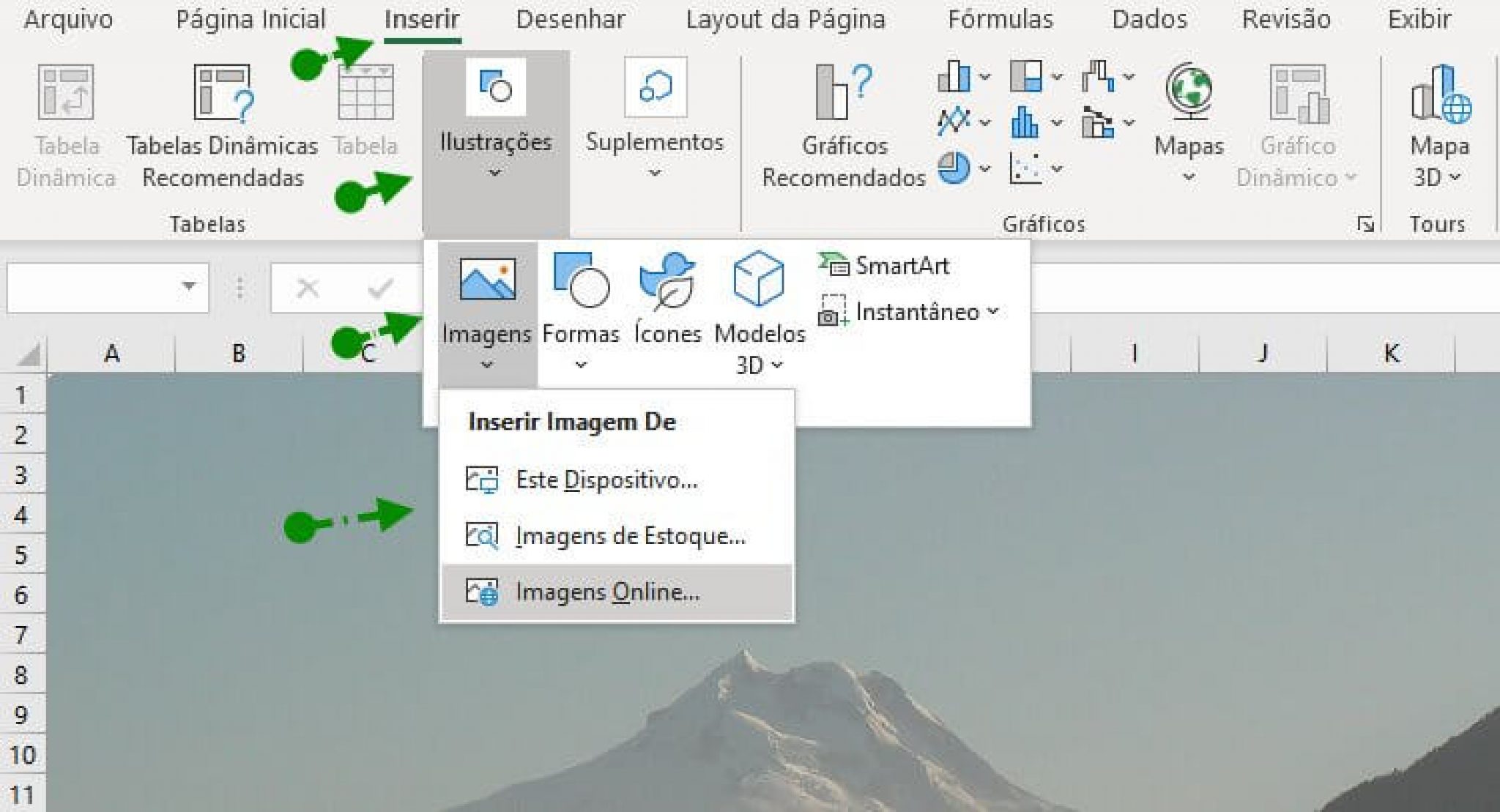
Inserir imagens online em um documento do Excel 2019 é uma tarefa simples que permite enriquecer planilhas com fotos, ilustrações e ícones diretamente da internet.
Entendendo a funcionalidade de inserir imagens no Excel 2019
O Microsoft Excel 2019 oferece recursos visuais avançados, incluindo a capacidade de inserir imagens online sem precisar baixar o arquivo primeiro. Esta funcionalidade é integrada ao menu de inserção e permite que você consulta uma biblioteca de imagens dentro da própria interface do programa, otimizando o fluxo de trabalho para relatórios, apresentações internas e dashboards.
Quando você decide inserir imagens online em um documento do Excel 2019, está utilizando uma ponte entre a produtividade de planilhas e o repositório de conteúdo visual da web. Isso é especialmente útil para marketing, educação ou relatórios que necessitam de material ilustrativo atualizado e diretamente relevante ao contexto da planilha.
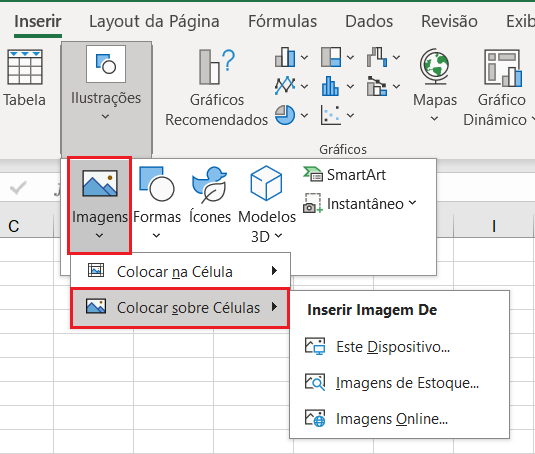
Passe o mouse sobre "Inserir" e localize "Imagens"
O ponto de partida para inserir imagens online no Excel 2019 está na faixa de opções superior. Você deve encontrar o grupo de comandos denominado "Inserir" e, dentro dele, o ícone que representa uma imagem ou fotografia, geralmente acompanhado pela legenda "Imagens".
- Clique na aba Inserir na faixa de opções.
- No grupo Ilustrações, selecione Imagens.
- Uma submenu ou painel lateral será exibido com opções como "Este Dispositivo" e "Imagens Online".
Acessando o recurso "Imagens Online" no Excel 2019
Ao clicar em "Imagens", uma nova opção chamada "Imagens Online" aparecerá. Este recurso conecta o Excel a mecanismos de busca integrados, permitindo que você procure por fotos dentro da própria janela do aplicativo, sem a necessidade de alternar para o navegador da web.
É importante notar que, ao inserir imagens online em um documento do Excel 2019 via este método, as imagens são carregadas a partir de serviços como o Bing Image Search. Certifique-se de que a conexão com a internet esteja estável durante todo o processo para evitar falhas no carregamento.

Passo a passo para buscar e inserir a imagem desejada
O processo de inserir imagens online é intuitivo e pode ser concluído em poucos passos. Após selecionar "Imagens Online", uma caixa de diálogo com um mecanismo de busca será exibida. Nela, você pode digitar palavras-chave relacionadas ao conteúdo visual que procura.
- Digite termos de busca relevantes no campo de pesquisa.
- Explore os resultados de imagem disponíveis.
- Clique na imagem que melhor se adapta à sua planilha.
- Confirme a inserção clicando em "Inserir".
Dicas para otimizar o uso de imagens inseridas
Inserir imagens online no Excel 2019 é apenas o primeiro passo. Para garantir que as fotos fiquem harmoniosas e funcionais dentro da planilha, é necessário ajustar o tamanho, a posição e a formatação. Uma imagem mal posicionada pode atrapalhar a leitura dos dados numéricos.
Utilize as ferramentas de layout que surgem automaticamente após a inserção. Você pode redimensionar a imagagem arrastando as alças laterais ou superiores, garantindo que ela se adapte sem distorcer a proporção original da foto inserida.
/i.s3.glbimg.com/v1/AUTH_08fbf48bc0524877943fe86e43087e7a/internal_photos/bs/2021/h/s/YGLgrRQHK9yBtqXCjbAA/inserir-imagens-excel-4-.jpg)
Organizando o espaço da planilha
Imagens podem servir como fundos, marcadores ou ilustrações de dados. Ao inserir imagens online em um documento do Excel 2019, considere o seguinte:
- Tamanho adequado: Evite imagens muito grandes que cubram células com dados importantes.
- Transparência: Ajuste o nível de transparência se a imagem for usada como plano de fundo.
- Ângulo e posição: Centralize ou posicione a imagem de acordo com a seção da planilha que ela irá complementar.
Considerações sobre direitos de autor e qualidade visual
Antes de inserir imagens online, é essencial estar ciente dos direitos de autor. Embora o recurso de busca do Bing ofereça uma vasta gama de fotos, nem todas estão livres para uso comercial ou mesmo pessoal. Verifique as licenças de uso associadas à imagem selecionada.
A qualidade da imagem também é um fator determinante. Imagens com baixa resolução podem ficar pixeladas ao serem ampliadas dentro da planilha. Portanto, ao inserir imagens online no Excel 2019, prefira sempre arquivos de alta definição que mantenham a nitidez mesmo após o redimensionamento.

Verifique a compatibilidade com versões anteriores
Se você compartilhar a planilha com colegas que utilizam versões mais antigas do Excel, talvez o recurso de inserir imagens online não esteja disponível ou funcione de forma diferente. Nesses casos, baixe a imagem para seu computador e insira-a manualmente como um arquivo local para garantir que todos possam visualizar o conteúdo corretamente.
Manter a compatibilidade é crucial para evitar problemas de formatação ao abrir a planilha em outros computadores, especialmente quando se trabalha com imagens inseridas via conexão online.
Conclusão
Inserir imagens online em um documento do Excel 2019 é uma excelente maneira de deixar suas planilhas mais atraentes e informativas, unindo dados numéricos a elementos visuais de forma prática e integrada. Siga as etapas apresentadas e utilize as dicas de organização para criar planilhas profissionais que combinem informação e design.
/i.s3.glbimg.com/v1/AUTH_08fbf48bc0524877943fe86e43087e7a/internal_photos/bs/2021/e/D/5vAHX9SuS5XqnUsoLZBw/inserir-imagens-excel-6-.jpg)
COMO INSERIR IMAGENS NO EXCEL! FÁCIL E RÁPIDO! 2026! | Aula 14
Aprenda rapidamente a inserir imagens no Excel para deixar a tabela mais visual e trabalhar melhor no dia a dia! Após assistir ...
