Como Mover Uma Pagina No Word

Se você precisa saber como mover uma página no Word, saiba que organizar o conteúdo de um documento pode ser mais simples do que parece. Mover uma página no Word é uma tarefa comum em trabalhos escolares, relatórios profissionais e documentos longos, e dominar essa habilidade economiza tempo e evita retrabalho. Com as ferramentas certas, você pode reorganizar seções inteiras sem perder formatação ou precisar copiar e colar texto manualmente. Neste guia, você vai aprender passo a passo como mover uma página no Word de forma prática, rápida e sem erros.
Entendendo como o Word estrutura as páginas
Antes de aprender a mover realmente uma página, é importante entender que o Word trabalha com seções e parágrafos, e não com blocos rígidos de "páginas" como em um livro impresso. Quando falamos sobre como mover uma página no Word, na prática estamos nos referindo a mover um conjunto de parágrafos que correspondem a uma página específica, incluindo imagens, tabelas e formatações. Manter a estrutura de estilos, como títulos e subtítulos, ajuda a manter a organização do documento após a movimentação.
Para começar, use a visualização de navegação, que aparece automaticamente quando você está no modo de exibição de estrutura de documento ou ao acessar a guia "Exibição" e ativar o "Painel de Navegação". Nesse painel, você vê thumbnails de cada página e pode arrastar uma página inteira para uma nova posição, o que é uma das formas mais visuais de entender como mover uma página no Word sem perder o conteúdo. Essa funcionalidade é especialmente útil em documentos longos, pois permite uma visão geral clara de toda a estrutura antes de qualquer alteração.
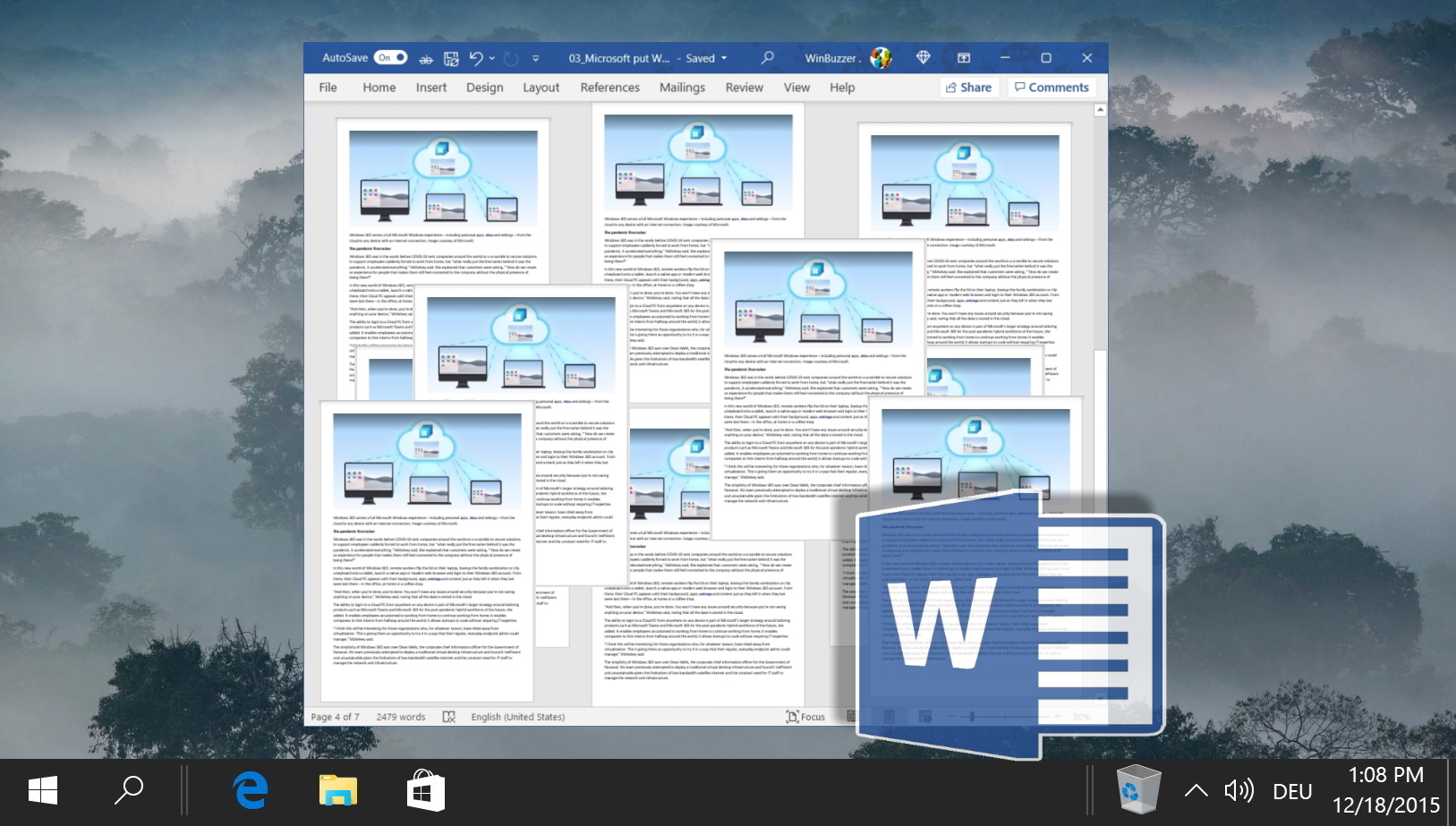
Método 1: Usando o Painel de Navegação para mover uma página
O Painel de Navegação é uma das ferramentas mais intuitivas para reorganizar seu documento. Para usá-lo, acesse a guia "Exibição" e clique em "Navegação". Uma pequena janela aparecerá lateralmente, exibindo todas as páginas do documento em miniaturas. Saber como mover uma página no Word com esse recurso é rápido: basta clicar e arrastar a miniatura da página que deseja mover até a nova posição indicada pela seta vertical.
Esse método é ideal para quem quer uma solução visual e direta, sem se preocupar em selecionar todo o conteúdo manualmente. Além disso, ele reduz ao mínimo os erros de cópia ou remoção acidental, pois o próprio Word cuida da integridade da seção durante o arraste. Lembre-se de salvar o documento após mover as páginas para garantir que todas as alterações sejam mantidas permanentemente.
Método 2: Selecionando e movendo parágrafos inteiros
Se o Painel de Navegação não estiver disponível ou você prefere trabalhar com seleção de texto, outra forma de como mover uma página no Word é selecionando todos os parágrafos correspondentes àquela página. Posicione o cursor no início da página, segure "Shift" e clique no final dela para selecionar todo o conteúdo. Uma dica útil é verificar se tabelas, imagens ou caixas de texto fazem parte dessa seção, pois elas também precisam estar incluídas na seleção.
/i.s3.glbimg.com/v1/AUTH_08fbf48bc0524877943fe86e43087e7a/internal_photos/bs/2019/I/X/BmGHpAS5uAcqXM4F4GfQ/passo-01.jpg)
Após selecionar, use o atalho "Ctrl + X" para recortar o conteúdo e, em seguida, posicione o cursor no início da nova página e pressione "Ctrl + V" para colar. Esse método requer um pouco mais de atenção, pois é fácil colar o conteúdo no local errado, mas é muito eficaz quando você já está familiarizado com a estrutura do documento. Para evitar problemas de formatação, use a opção "Manter formatação de origem" ao colar, se disponível.
Dicas para não perder formatação ao mover páginas
Um dos maiores desafios ao aprender como mover uma página no Word é garantir que a formatação — como margens, espaçamento, fontes e estilos — permaneça consistente após a movimentação. Para minimizar problemas, evite recortar e colar blocos grandes sem antes verificar as configurações de parágrafo e estilos no documento de destino.
- Use estilos personalizados para títulos e subtítulos, pois isso ajuda o Word a manter a estrutura ao mover seções.
- Antes de mover uma página, faça um backup ou salve uma cópia do documento, especialmente se for trabalhar em documentos longos e complexos.
- Verifique quebras de página e section breaks, pois elas podem afetar a disposição final após a movimentação.
Outra recomendação é usar o modo de rascunho ou visualização de impressão para revisar o documento após mover a página. Nesses modos, você consegue ver rapidamente se a organização ficou adequada e se algum elemento foi deslocado ou formatado de forma diferente. Praticar com documentos menores também ajuda a ganhar confiança antes de aplicar as técnicas em trabalhos mais importantes.

Quando usar cópias e referências cruzadas
Em alguns casos, especialmente em documentos muito longos ou com referências complexas, pode ser melhor criar cópias de trechos e usar links dinâmicos em vez de mover uma página inteira. Isso é comum em manuais técnicos, teses e relatórios corporativos, onde a integridade das citações e índices precisa ser mantida. Saber quando optar por referências cruzadas em vez de mover uma página diretamente é uma habilidade que poucos dominam, mas que pode salvar muito tempo durante a revisão final.
Se você decidir manter cópias em vez de mover, organize o conteúdo com pastas dentro do próprio Word ou utilize o recurso de "Links e Inserções" para inserir conteúdo atualizável. Isso garante que, caso precise alterar a informação na origem, a cópia reflita as mudanças automaticamente. Para quem ainda tem dúvidas sobre como mover uma página no Word sem quebrar esses recursos, testar em um documento de prática é a melhor maneira de entender as consequências de cada ação.
Conclusão
Organizar um documento no Word exige prática e paciência, mas saber como mover uma página no Word de forma estratégica faz toda a diferença na apresentação final. Seja usando o Painel de Navegação, recortando parágrafos ou ajustando configurações de formatação, a chave está em planejar a reorganização e revisar o resultado com calma. Com as técnicas apresentadas, você pode transformar um documento desorganizado em um material claro, profissional e fácil de navegar, sem perder tempo nem energia com ajustes manuais repetitivos.

Como MUDAR a ORDEM das PÁGINAS no Word
Nesta videoaula de Word, mostro passo a passo como alterar a ordem das páginas dentro de um documento editado. Muitas ...
