Como Pesquisar No Bloco De Notas

Como pesquisar no Bloco de Notas de forma rápida e inteligente é uma dúvida comum de quem lida com textos longos e precisa localizar informações específicas sem perder tempo.
Entendendo a função de pesquisa nativa do Bloco de Notas
O Bloco de Notas, aplicativo simples e essencial do Windows, ganha novas possibilidades quando você usa a função de pesquisa interna. Saber como pesquisar no Bloco de Notas ajuda a encontrar palavras, frases ou trechos dentro de arquivos extensos sem a necessidade de rolar a tela manualmente, o que economiza tempo e evita erros.
Embora a interface seja minimalista, o recurso de busca é bastante eficiente para tarefas básicas de edição de texto. Ao usar atalhos do teclado ou o menu de edição, você pode localizar o que precisa em segundos, seja para corrigir um erro de digitação, confirmar uma informação ou substituir termos em todo o documento.
Acessando a ferramenta de busca no Bloco de Notas
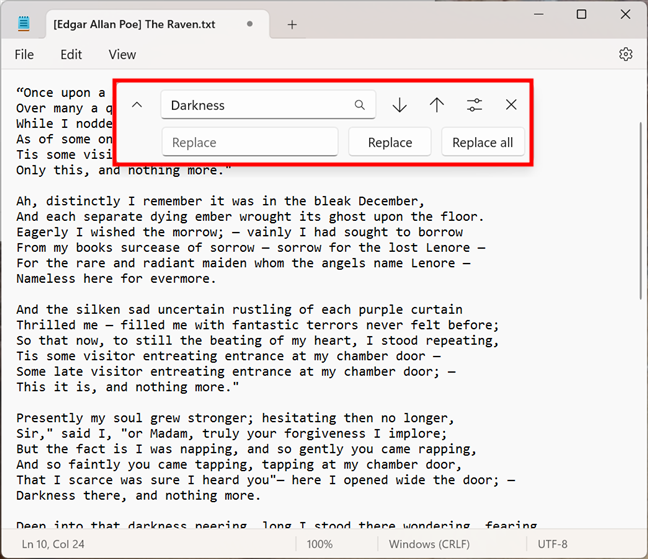
Existem duas formas principais de ativar a pesquisa no Bloco de Notas: através do teclado ou pelo menu superior. A maneira mais rápida é usar o atalho Ctrl + F, que abre a caixa de pesquisa instantaneamente, permitindo que você comece a digitar o termo que deseja localizar sem interromper o fluxo de trabalho.
Se preferir navegar pelo menu, clique em "Editar" no topo da janela e selecione "Localizar". Ambas as abordagens mostram a mesma interface intuitiva, ideal para quem está começando a usar o recurso ou prefere confirmar as opções antes de ativar a busca.
Dica rápida: use atalhos para agilizar sua pesquisa
- Ctrl + F: abre a caixa de pesquisa
- Ctrl + G: vai para a ocorrência seguinte
- Shift + Ctrl + G: volta para a ocorrência anterior
Localizando todas as ocorrências de uma palavra
Quando você insere um termo na caixa de pesquisa, o Bloco de Notas destaca automaticamente a primeira ocorrência e mantém a busca ativa enquanto você digita. Isso permite encontrar todas as instâncias de uma palavra-chave ao longo do documento, facilitando a revisão de conteúdos longos ou relatórios extensos.

O recurso é especialmente útil para conferir se um nome, data ou conceito foi mencionado corretamente em todo o texto. Com apenas alguns cliques ou pressionamentos de tecla, você percorre todas as instâncias sem precisar usar funções mais complexas de outros editores.
Trabalhando com pesquisa sensível a maiúsculas e minúsculas
Para uma busca mais precisa, o Bloco de Notas oferece a opção "Match case" (diferenciar maiúsculas de minúsculas), que permite localizar exatamente a forma como uma palavra foi escrita. Isso é útil quando você procura por "Python" e não quer que apareçam resultados como "python" ou "PYTHON", mantendo a consistência no documento.
Ativar essa opção é simples: basta marcar a caixa correspondente na interface de pesquisa. Embora pareça pequeno, esse detalhe faz toda a diferença em textos técnicos, legais ou acadêmicos, onde a capitalização correta é essencial.
Substituir texto durante a pesquisa
Além de localizar informações, o Bloco de Notas permite substituir palavras diretamente na tela de busca. Ao clicar em "Substituir", você pode preencher dois campos: o termo que deseja encontrar e a nova palavra que será usada como substituição, otimizando a edição de trechos repetidos.
Esse recurso evita a necessidade de apagar e digitar manualmente cada ocorrência, sendo muito prático para corrigir erros de ortografia, padronizar nomes ou atualizar termos em documentos longos. Use com cuidado e, se possível, faça backup antes de aplicar alterações em massa.
Quando o Bloco de Notas não é suficiente
Apesar de prático, o Bloco de Notas tem limitações em funções avançadas de busca, como expressões regulares ou busca em arquivos múltiplos. Nesses casos, alternativas como o Bloco de Anotações, editores de texto avançados ou ferramentas externas podem ser mais indicadas para quem precisa de recursos mais robustos.

No entanto, para a maioria dos usuários que precisa apenas de uma busca rápida e funcional, o método de como pesquisar no Bloco de Notas continua sendo uma solução leve, acessível e eficaz, sem exigir instalação adicional ou conhecimento técnico avançado.
Dominar a busca no Bloco de Notas significa ganhar agilidade no dia a dia, seja para organizar anotações, revisar documentos ou compartilhar informações de forma clara e objetiva. Pratique esses recursos e torne a edição de textos uma tarefa ainda mais produtiva e sem complicações.
COMO ACHAR O BLOCO DE NOTAS NO WINDOWS 10
blocodenotas #windows10 INSCREVA-SE e Ative as Notificações " "
