Como Podemos Mover Ou Copiar Uma Planilha No Excel

Organizar seus dados no Excel fica muito mais prático quando você sabe como mover ou copiar uma planilha, seja dentro da mesma pasta de trabalho ou entre arquivos diferentes.
Entendendo a diferença entre mover e copiar planilhas
Antes de partir para as etapas práticas, é importante entender o que acontece quando você move ou quando você copia uma planilha no Excel. Quando você move uma planilha, ela deixa de existir na localização original e aparece apenas no novo destino, ocupando apenas um lugar no arquivo. Já quando você copia, a planilha original permanece exatamente onde estava e um novo duplicado é criado no local que você escolheu, ocupando espaço extra e podendo gerar confusão se não for nomeada corretamente.
Pensando nisso, o Excel oferece duas formas bem distintas de trabalhar com essas ações: arrastando a aba da planilha para reorganizar fisicamente os arquivos dentro da mesma janela, e usando o comando mover ou copiar planilha no Excel que aparece ao clicar com o botão direito sobre o nome da aba. Ambos têm o mesmo objetivo de reorganizar seus dados, mas o resultado final muda conforme a sua necessidade de manter ou não a cópia original.
A maneira mais rápida: mover planilha no Excel com o mouse
A forma mais intuitiva de como mover ou copiar uma planilha no Excel envolve usar o próprio mouse sobre as abas que ficam na parte inferior da tela. Segure o botão esquerdo do mouse sobre a aba da planilha que deseja transferir e, sem soltar, arraste para a posição desejada entre as outras abas. Quando você visualizar uma pequena seta ou linha indicando a posição final, solte o botão e a planilha será movida instantaneamente para aquele local, refletindo diretamente na nova organização do seu projeto.
Esse método é ideal para reorganizar rapidamente dentro do mesmo documento, mas lembre-se de que ele apenas move, não copia. Se você segurar a tecla Ctrl enquanto arrasta a aba, o Excel entende que a intenção é criar uma cópia e, ao soltar, manterá a planilha original no lugar e criará uma nova versão na posição indicada. Essa dica evita que você tenha que acessar menus mais longos sempre que precisar de uma réplica da sua estrutura de dados.
Criando uma cópia exata: copiar planilha no Excel com atalho
Quando a sua necessidade é preservar a planilha original e trabalhar com informações adicionais em outro lugar, a melhor opção é aprender como copiar planilha no Excel de forma rápida. Uma das técnicas mais ágeis é segurar a tecla Ctrl e, mantendo pressionada, arrastar a aba da planilha para a posição desejada. Ao soltar o botão do mouse, o Excel cria automaticamente uma cópia idêntica, mantendo a aba original exatamente como estava e adicionando uma nova aba com um nome como "Planilha (2)" para que você possa identificar facilmente que se trata de uma réplica.
Outra variação útil é usar o atalho de teclado Ctrl + C enquanto está sobre a aba da planilha e, em seguida, Ctrl + V para colar uma cópia na mesma janela do Excel. Dependendo da versão e do modo de exibição, o sistema pode exibir uma caixa de diálogo pedindo para você confirmar se deseja mover ou copiar para uma nova planilha dentro do mesmo arquivo, oferecendo mais controle sobre o resultado final. Esses atalhos são especialmente úteis quando você está trabalhando em projetos grandes e precisa de várias versões de uma estrutura sem perder a planilha base.
Mover ou copiar planilha no Excel usando o menu contextual
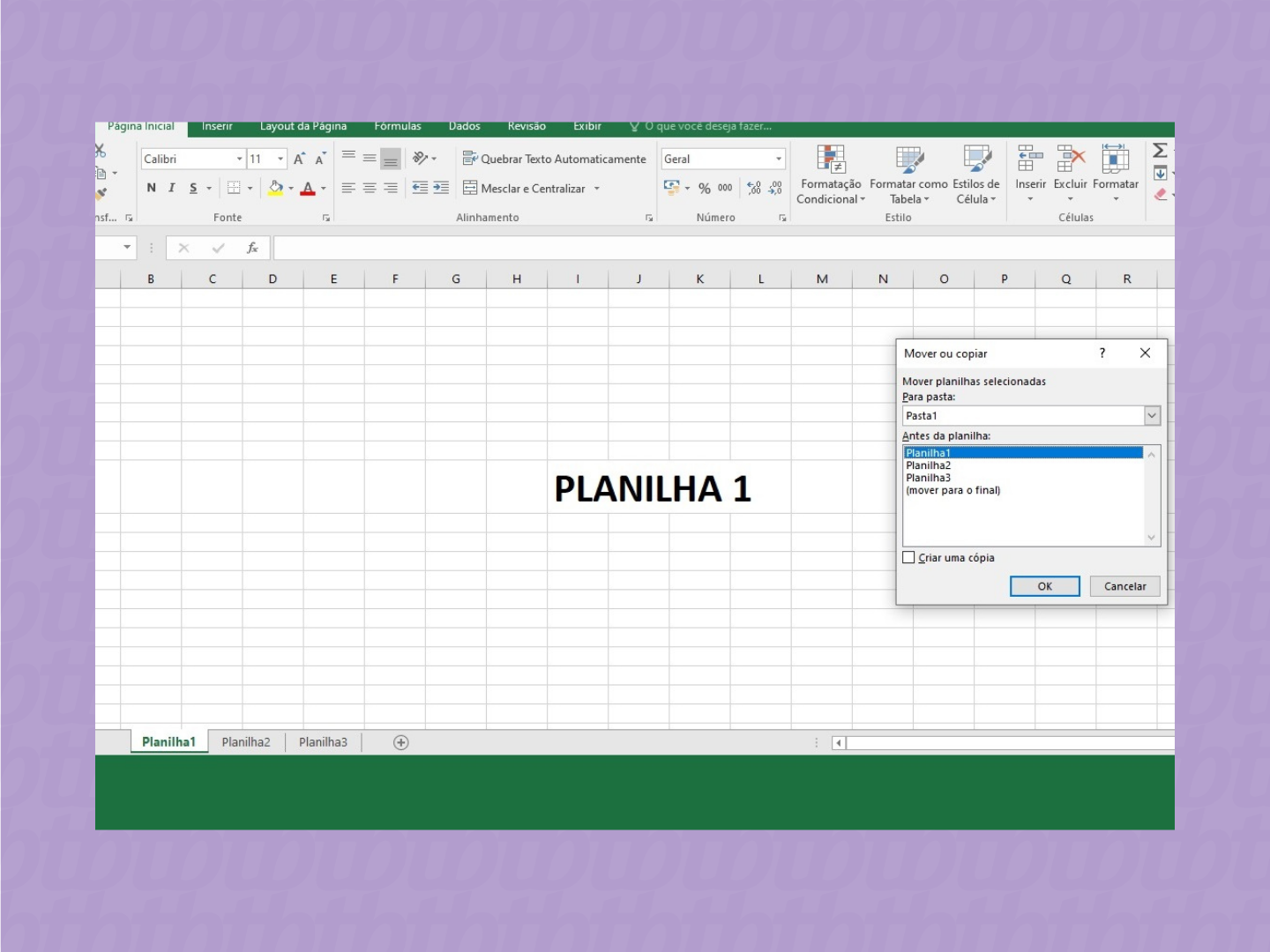
Se preferir trabalhar com menus, o comando mover ou copiar planilha no Excel pode ser acessado pelo botão direito do mouse sobre o nome da aba, seguido da opção "Mover ou Copiar". Essa abordagem é muito útil quando você precisa transferir a planilha para uma posição específica dentro de um documento muito longo, já que permite digitar o nome exato da aba de destino ou navegar pela lista de abas disponíveis.
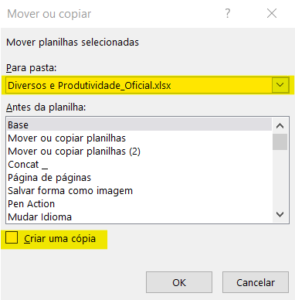
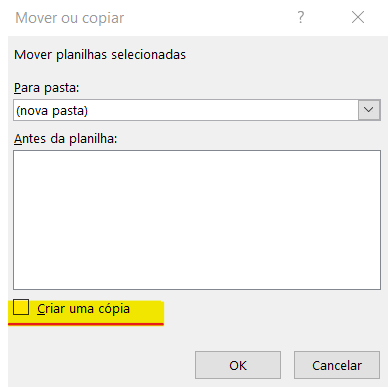
A caixa de diálogo que é exibida contém alguns recursos importantes para quem quer organizar planilhas com mais precisão. Você pode escolher entre mover a planilha para outra posição dentro do mesmo arquivo ou selecionar a opção para criar uma cópia, marcando a caixa "Criar uma cópia". Além disso, é possível mover ou copiar a planilha para um outro arquivo do Excel já aberto na mesma instância, bastando selecionar o nome do arquivo no campo "Antes da folha". Isso facilita muito quando você precisa integrar dados de planilhas separadas sem ter que alternar entre janelas externas.

Criando cópias entre diferentes pastas de trabalho
Uma das situações mais comuns ao aprender como mover ou copiar uma planilha no Excel é a necessidade de trazer informações de um arquivo para outro. Suponha que você tenha um relatório mensal em "Relatorio_Janeiro.xlsx" e precise inserir uma aba específica em "Resumo_Anual.xlsx". Ao clicar com o botão direito na aba desejada e selecionar "Mover ou Copiar", você pode, na mesma tela, escolher o arquivo de destino no menu "Livro" e, em seguida, decidir se quer apenas mover ou criar uma cópia da planilha.
Esse recurso elimina a necessidade de abrir dois arquivos ao mesmo tempo e copiar manualmente cada célula, economizando tempo e reduzindo a chance de erro. Para organizar melhor, dê um nome descritivo à cópia ou à aba original no campo "Digite um nome da planilha" dentro da caixa de diálogo. Isso deixa claro qual versão está sendo usada em cada cenário e ajuda na hora de revisar os dados mais tarde, especialmente em projetos de longo prazo que envolvem múltiplas planilhas e colaboradores.
Dicas e cuidados ao mover ou copiar planilhas no Excel
Manter a organização do seu arquivo exige atenção na hora de mover ou copiar uma planilha no Excel, pois ações mal executadas podem causar perda de dados ou confusão visual. Uma boa prática é renomear a planilha recém-criada com algo como "Cópia - Nome da Planilha Original" ou adicionar a data da cópia, facilitando a identificação mais tarde. Além disso, sempre que for mover ou copiar entre pastas de trabalho, verifique se os links entre planilhas estão atualizados, especialmente se você utiliza fórmulas que referenciam células de outro arquivo.
Outro cuidado importante é com a proteção de planilhas. Se a sua planilha original estiver protegida por senha, a cópia ou a movimentação podem manter essa proteção, exigindo que você insira a senha para editar novamente. Nesses casos, é interessante planejar com antecedência se a intenção é manter a segurança ou permitir que a nova versão seja alterada livremente. Ao dominar como mover ou copiar uma planilha no Excel com confiança, você ganha agilidade na organização dos dados e consegue estruturar seus projetos de forma mais profissional e segura.
Dominar as formas de como mover ou copiar uma planilha no Excel transforma a forma como você lida com grandes volumes de informações, oferecendo agilidade e controle sobre a estrutura dos seus projetos. Seja usando o atalho com o mouse, os comandos do menu contextual ou as opções entre diferentes arquivos, cada método traz vantagens que se adaptam a diferentes necessidades do dia a dia.
Mover ou Copiar Planilhas no Excel!
Neste vídeo te mostro como você pode criar cópias ou até mesmo mover suas planilhas sem perder nenhum dos seus dados ou ...
