Como Selecionar Todos Os Arquivos De Uma Pasta
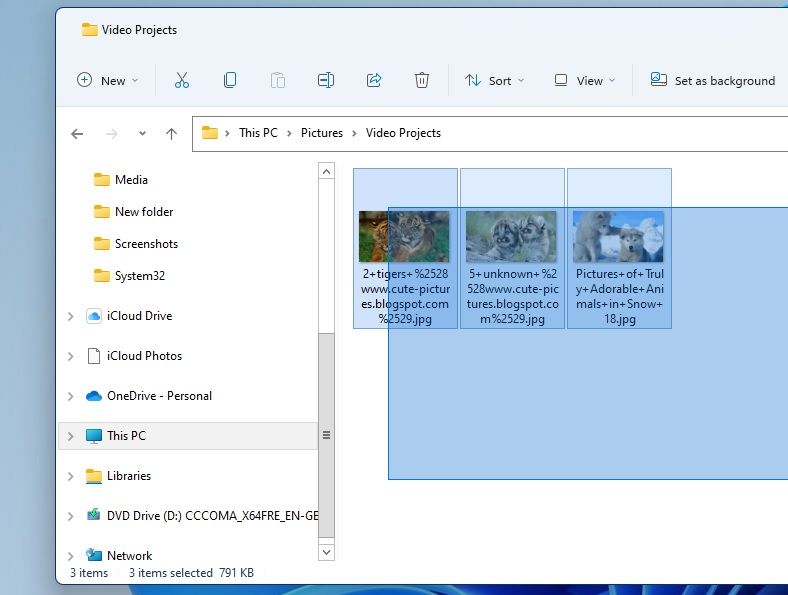
Selecionar todos os arquivos de uma pasta é uma tarefa comum que pode economizar muito tempo ao organizar, mover, copiar ou apagar conteúdo em lote.
Atalhos no teclado para selecionar todos os arquivos rapidamente
Uma das formas mais rápidas de selecionar todos os arquivos de uma pasta é usar os atalhos do teclado, que funcionam na maioria dos sistemas operacionais. No Windows, basta abrir a pasta, clicar no primeiro arquivo, pressionar Ctrl + A e todos os itens serão selecionados instantaneamente. No macOS, a combinação equivalente é Comando + A, que cumpre a mesma função dentro de janelas do Finder. Esses atalhos são ideais quando você precisa trabalhar com o conteúdo completo de forma ágil, sem perder tempo clicando em cada item individualmente.
Além do atalho global, é útil saber que, ao segurar Shift e clicar no primeiro e no último arquivo, você seleciona uma faixa contínua, o que pode ser mais preciso quando deseja incluir apenas um subconjunto. Em sistemas baseados em Linux, especialmente em ambientes como o GNOME ou o KDE, a tecla Ctrl + A também funciona, desde que a pasta esteja aberta em um gerenciador de arquivos compatível. Essas opções são particularmente úteis em pastas com dezenas ou centenas de itens, pois evitam a necessidade de rolar a tela inteira ou ajustar visualmente a seleção manualmente.

Seleção manual e progressiva quando os atalhos não bastam
Em alguns cenários, como pastas com organização complexa ou itens variados, a seleção manual pode ser mais adequada. Para isso, comece clicando em um único arquivo para definir o ponto de partida, mantenha pressionada a tecla Ctrl (no Windows e Linux) ou Cmd (no macOS) e vá clicando nos itens adicionais um a um. Esse método permite escolher apenas os arquivos desejados, evitando mover ou excluir documentos importantes por engano.
Outra abordagem é usar a seleção intervalar com Shift, útil quando os arquivos estão ordenados de forma sequencial, como logs de data ou versões numeradas. Ao clicar no primeiro item, segurar Shift e clicar no último, você seleciona todos os elementos intermediários automaticamente. É uma técnica rápida para comandos como "como selecionar todos os arquivos de uma pasta" sem abrir mão do controle sobre quais itens realmente entram no grupo. Essas estratégias de seleção são ideais para quem busca precisão e flexibilidade no gerenciamento de arquivos.
Filtros e visualização para refinar a seleção de forma inteligente
Antes de decidir como selecionar, ajustar a visualização da pasta pode facilitar a identificação dos arquivos relevantes. No Windows e macOS, é possível alternar entre modos de exibição, como lista, detalhes ou ícones, e usar a barra de pesquisa para filtrar por nome, tipo ou data de modificação. Por exemplo, digitando "*.pdf" na caixa de pesquisa, você filtra rapidamente todos os arquivos PDF, tornando mais simples aplicar comandos como "como selecionar todos os arquivos de uma pasta" de forma segmentada.
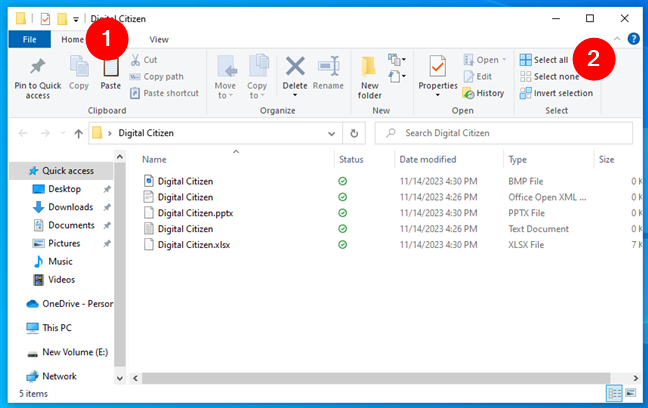
Além disso, alguns gerenciadores de arquivos avançados permitem agrupar itens por extensão, data ou tags, o que ajuda a organizar visualmente o conteúdo. Ao usar filtros, você evita selecionar pastas desnecessárias ou arquivos ocultos que podem causar problemas em processos em lote. Essas práticas são especialmente importantes em ambientes de trabalho, onde a organização e a clareza reduzem erros e aumentam a produtividade ao lidar com grandes volumes de informações.
Comandos no terminal para usuários avançados que dominam a linha de comando
Para quem prefere ou precisa usar o terminal, existem comandos poderosos para selecionar todos os arquivos de uma pasta sem depender de interfaces gráficas. No Prompt de Comando do Windows, o comando dir /b > lista.txt lista todos os nomes em um arquivo texto, enquanto PowerShell oferece cmdlets como Get-ChildItem que permitem selecionar e processar itens de forma automatizada. Essas abordagens são ideais para tarefas repetitivas ou scripts de manutenção.
No Linux, comandos como ls combinados com grep ou find possibilitam seleções ainda mais precisas, como arquivos modificados recentemente ou com padrões específicos. Por exemplo, find /caminho -type f -name "*.txt" localiza todos os arquivos de texto em subdiretórios. Usar o terminal exige mais familiaridade, mas oferece controle total na hora de selecionar e manipular grandes volumes de dados de forma rápida e repetível.

Organização final e prevenção de erros comuns
Após aprender como selecionar todos os arquivos de uma pasta, é essencial adotar boas práticas para evitar acidentes. Antes de mover, excluir ou renomear itens selecionados, confirme se a escolha está correta, especialmente ao usar atalhos como Ctrl + A, que pode incluir pastas ou arquivos temporários. Uma dica valiosa é sempre verificar o status da seleção pela barra inferior ou pelo painel de detalhes, que mostra a quantidade de itens marcados.
Outra medida preventiva é criar uma cópia de segurança ou usar a lixeira do sistema, que permite recuperar arquivos apagados por engano. Em ambientes corporativos, siga as políticas de backup e versionamento estabelecidas. Ao dominar diferentes maneiras de selecionar pastas, você não apenas ganha agilidade, como também reduz riscos e ganha confiança na hora de gerenciar seus projetos digitais de forma organizada e segura.
Conclusão
Selecionar todos os arquivos de uma pasta de forma rápida, segura e inteligente é uma habilidade essencial para qualquer usuário que queira otimizar seu fluxo de trabalho, seja em casa ou no escritório. Desde os atalhos clássicos até comandos avançados no terminal, existem inúmeras abordagens para atender diferentes perfis e necessidades. Ao aplicar as técnicas apresentadas com atenção e prática, você transforma essa rotina em uma tarefa simples, organizada, livre de erros e muito mais produtiva.
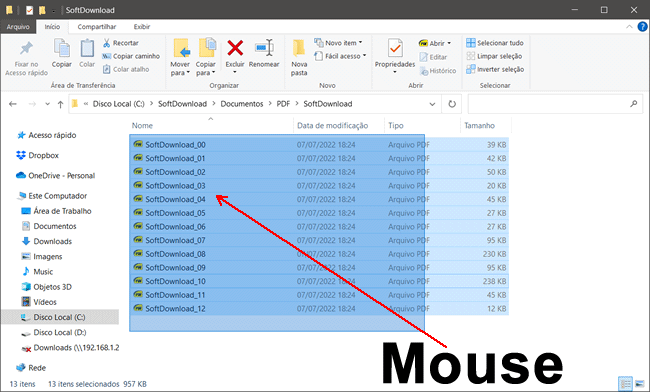
Como Selecionar Todos os Arquivos de Uma Pasta no PC
Como Selecionar Todos os Arquivos de Uma Pasta, quer Selecionar Todos os Arquivos no Windows 10? Neste vídeo eu ensino ...
