Como Você Pode Movimentar A Sua Planilha No Excel

Você pode movimentar a sua planilha no Excel de diversas formas ágeis e organizadas, seja rolando os dados na tela, alternando entre abas ou aplicando filtros para visualizar apenas o necessário.
Compreender o layout da planilha e a área de visualização
Ao abrir uma planilha no Excel, o primeiro passo para movimentá-la com eficácia é entender como ela é exibida na tela. A área de visualização central mostra as células que você pode editar imediatamente, mas é comum o conteúdo ultrapassar os limites físicos dessa área. Nesse cenário, as barras de rolagem horizontal e vertical surgem como aliadas, permitindo que você mova suavemente o campo de visualização para cima, para baixo, à esquerda ou à direita.
Para movimentar a planilha usando as barras de rolagem, basta arrastar o botão deslizante no trilho ou clicar nas setas para incrementos menores. Outra opção é utilizar a roda do mouse, que proporciona um movimento rápido e intuitivo. Essas ações não alteram a estrutura da planilha, mas sim a parte dela que você está visualizando, sendo ideal para navegar entre grandes volumes de dados sem perder a referência visual.

Usar os atalhos do teclado para maior agilidade
Atalhos de teclado são uma das formas mais rápidas de movimentar a sua planilha no Excel sem precisar manipular o mouse. A combinação de teclas como Ctrl + Setas de direção permite que você salte rapidamente para o início ou fim de uma linha ou coluna de dados. Já a tecla Page Up e Page Down possibilitam deslocamentos de uma tela inteira para cima ou para baixo, enquanto Home e Ctrl + Seta para baixo ajudam a posicionar a visualização em posições estratégicas, como o topo da planilha ou o último dado preenchido.
Além disso, usar Shift + F10 pode ser útil para acessar rapidamente o menu de atalhos ao clicar com o botão direito, oferecendo opções que, dependendo do contexto, ajudam na movimentação ou edição dos dados. Essas técnicas reduzem o tempo de navegação e são particularmente valiosas quando você está trabalhando em planilhas extensas e precisa de agilidade para localizar ou ajustar informações específicas.
Congelar painéis para manter referências visíveis
Congelar painéis é uma técnica poderosa para manter cabeçalhos ou linhas fixas enquanto você movimenta o restante da planilha. Ao usar a função Congelar Painéis, localizada na guia Exibição, é possível fixar a linha superior, a primeira coluna ou uma área específica, garantindo que esses dados permaneçam visíveis enquanto você rola a tela para analisar informações mais profundas.
Esse recurso é especialmente útil quando você precisa comparar colunas distantes ou acompanhar cabeçalhos enquanto insere novos dados. Para desativar a congelagem, basta acessar novamente o menu de Congelar Painéis e selecionar a opção Descongelar Painéis. Manter esses elementos visíveis ajuda a manter a orientação espacial dentro da planilha, facilitando a movimentação e a edição sem perder o contexto.
Navegar entre abas e pastas de trabalho
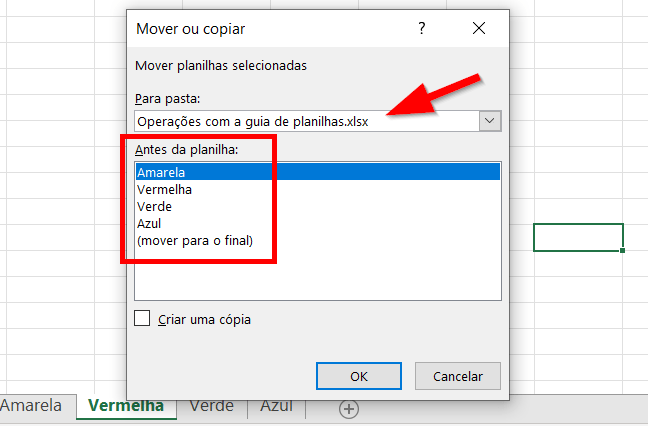
Mover a sua planilha no Excel também envolve a habilidade de navegar entre diferentes abas e pastas de trabalho. Cada aba representa uma planilha dentro do mesmo arquivo, e alternar entre elas é tão simples quanto clicar no nome desejado ou usar os atalhos Ctrl + Page Up para avançar para a aba anterior e Ctrl + Page Down para a próxima.
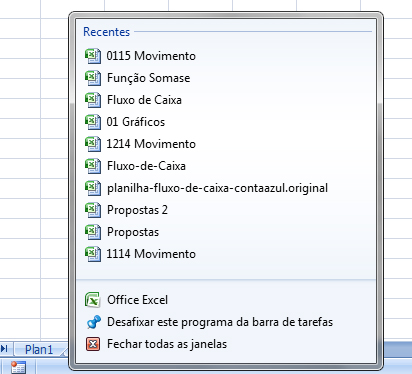
Quando você lida com múltiplas pastas de trabalho abertas, a tarefa de movimentação ganha mais um nível de complexidade e importância. Utilizar o comando Alternar Janelas (Ctrl + F6) ou Ctrl + Tab permite alternar rapidamente entre elas, ajudando a localizar a planilha certa sem precisar minimizar ou reorganizar as janelas manualmente. Essa prática economiza tempo e mantém o foco no dado que realmente importa.

Aplicar filtros e classificação para reordenar visualmente
Outra maneira de movimentar a sua planilha no Excel é por meio da reorganização dos próprios dados, seja para priorizar informações, agrupar categorias ou facilitar a busca. Utilizar filtros permite que você oculte temporariamente linhas que não atendem a critérios específicos, exibindo apenas o conteúdo relevante para a sua análise momentânea.
Classificar dados, por outro lado, possibilita reorganizar linhas ou colunas com base em valores, datas ou textos, de forma ascendente ou descendente. Essas ações não movem fisicamente a planilha, mas reconfiguram a visualização de forma inteligente, ajudando você a encontrar padrões, identificar outliers ou simplesmente organizar a informação de maneira mais intuitiva, tudo dentro da mesma tela.
Dicas práticas para não se perder ao movimentar a planilha
Manter a orientação enquanto movimenta a sua planilha no Excel exige algumas práticas que evitam confusão e retrabalho. Uma delas é usar o nome das células ou faixas nomeadas, que permitem acessar rapidamente locais específicos da planilha através da caixa de nome localizada próxima à barra de fórmulas. Isso evita deslocamentos excessivos e garante precisão ao retornar a uma área crítica de trabalho.
Outra dica valiosa é aproveitar o recurso de Zoom, localizado na barra de status ou no menu de Exibição, para ajustar o tamanho da visualização conforme a necessidade. Ampliar para inspecionar detalhes ou reduzir para ter uma visão geral ajuda a equilibrar a movimentação com a análise, garantindo que você mantenha o controle sobre a estrutura da planilha em qualquer situação.
Conclusão
Mover a sua planilha no Excel não se resume a simplesmente rolar a tela, mas envolve uma combinação estratégica de recursos visuais, atalhos de teclado, ferramentas de congelamento, navegação entre abas e técnicas de reorganização de dados. Dominar essas possibilidades permite que você trabalhe de forma mais organizada, ágil e focada, transformando a experiência de usar o Excel em algo intuitivo e produtivo, seja para análises rápidas ou para o gerenciamento de grandes volumes de informações.
MOVER TABELA NO EXCEL - PLANILHAS
COMO MOVER UMA TABELA DO EXCEL. GOSTOU? DEIXE SEU LIKE SIGA NOSSAS REDES SOCIAIS INSTAGRAM: ...
