É Possível Adicionar Pastas Ao Menu Iniciar

Sim, é possível adicionar pastas ao menu iniciar para organizar rapidamente seus aplicativos e documentos favoritos sem perder tempo procurando.
Entenda o que é o menu iniciar e por que adicionar pastas nele
O menu iniciar é uma interface central no sistema operacional Windows, projetada para dar acesso rápido a programas, configurações, arquivos e pastas. Com o tempo, conforme instalamos mais aplicativos, a lista pode ficar longa e desorganizada, dificultando a localização de itens específicos. Por isso, adicionar pastas ao menu iniciar é uma excelente estratégia para manter tudo no lugar e agilizar seu fluxo diário.
Essa personalização não é apenas visual, mas funcional, pois permite agrupar tarefas relacionadas, projetos ou categorias de forma lógica. Em vez de navegar por dezenas de tiles ou ícones, você pode simplesmente clicar em uma pasta que reúne os elementos necessários. A flexibilidade do menu iniciar permite exatamente isso: criar espaços temáticos ou práticos que facilitem a navegação e economizam cliques preciosos todos os dias.

Como adicionar pastas ao menu iniciar manualmente
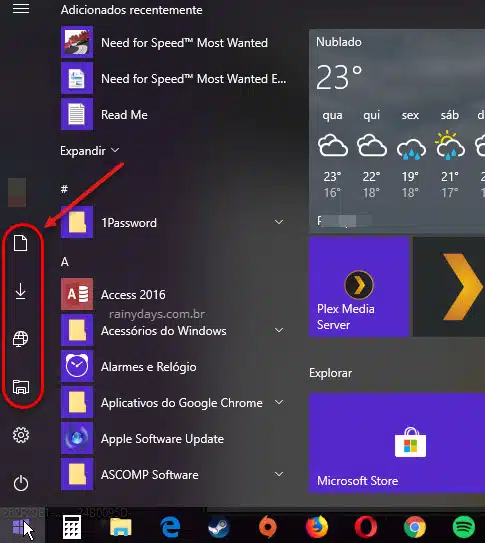
Uma das formas mais diretas de incluir pastas no menu iniciar é através da criação de atalhos personalizados. Primeiro, localize a pasta que deseja fixar, clique com o botão direito e selecione “Enviar para” ou “Criar atalho”. Em seguida, mova esse atalho para a pasta “Inicializar” ou cole-o diretamente na área do menu iniciar, se o sistema permitir arrastar soltar. Esse método mantém a estrutura organizacional da sua máquina, mas de forma visualmente acessível.
Outra abordagem é criar uma nova pasta dentro do menu iniciar e arrastar os atalhos desejados para ela. Basta clicar com o botão direito em uma área vazia do menu iniciar, selecionar “Novo” e depois “Pasta”, nomeando-a de acordo com sua finalidade. Depois, você pode preencher esse espaço com atalhos de programas, documentos ou outras pastas, formando um bloco coeso. Essa técnica é ideal para usuários que querem separar por funções, como “Trabalho”, “Estudos” ou “Entretenimento”.
Dicas para manter o menu iniciar organizado
- Use nomes claros e objetivos para cada pasta, refletindo o conteúdo.
- Limpe regularmente itens que não são mais usados para evitar acúmulo.
- Considere usar subpastas para agrupar categorias dentro de grandes grupos.
Adicionar pastas ao menu iniciar via configurações avançadas
Se você prefere controles mais precisos, pode usar o Editor de Política de Grupo ou o Editor do Registro para adicionar pastas ao menu iniciar de forma mais avançada. Essas ferramentas permitem definir caminhos específicos, ocultar itens e até mesmo travar certas configurações para que outros usuários não alterem a estrutura. É uma opção mais técnica, mas que oferece maior controle sobre a exibição e acessibilidade dos itens.
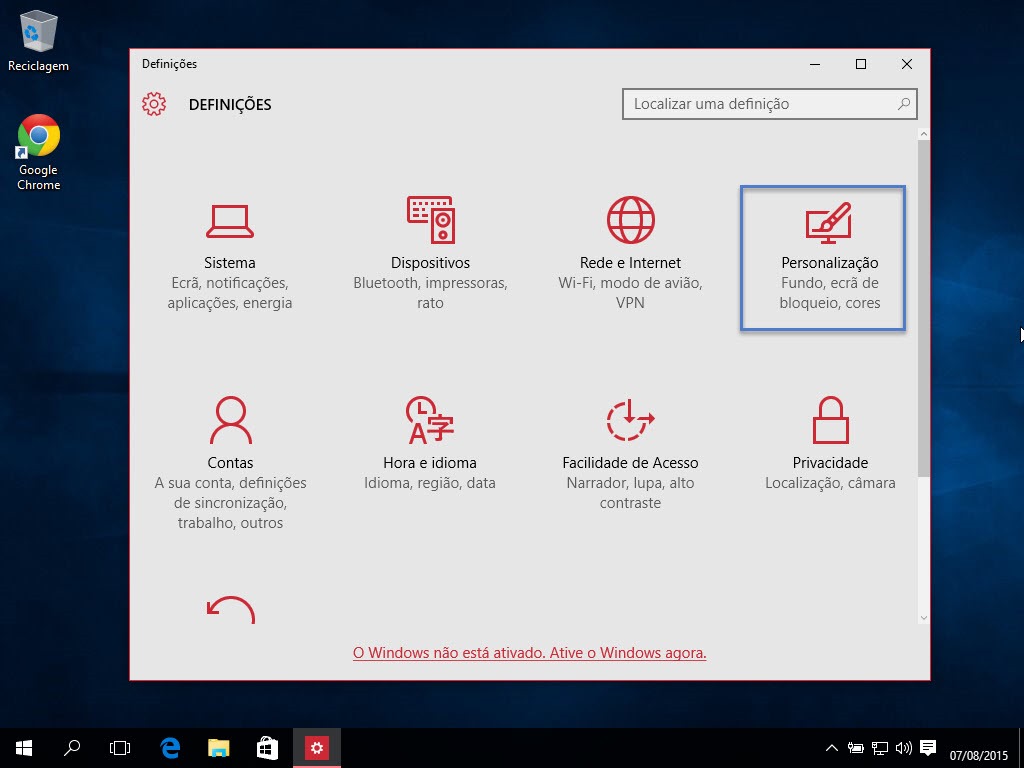
Antes de mexer nessas opções, é importante fazer um backup ou criar um ponto de restauração, pois alterações no Registro podem afetar o funcionalidade do sistema. Se não se sentir confortável, pode começar pelas opções mais simples de arrastar e soltar, que já oferecem bastante flexibilidade. Com prática, você pode avançar para métodos mais avançados conforme sua confiança cresce.
Diferenças entre versões do Windows
É importante lembrar que adicionar pastas ao menu iniciar pode variar conforme a versão do Windows que você está usando. No Windows 10, por exemplo, o menu é mais moderno e permite uma série de personalizações através de arrastar e soltar. No Windows 11, a interface foi repensada e pode exigir abordagens um pouco diferentes, como o uso de atalhos fixados ou a organização através da barra de tarefas. Verifique sempre se as instruções são compatíveis com sua versão específica para evitar frustrações desnecessárias.
Em versões mais antigas, como o Windows 7, o menu iniciar era mais rígido, e muitas vezes exigia o uso de ferramentas de terceiros ou ajustes manuais em pastas de programação. Hoje, a Microsoft trouxe maior flexibilidade, mas também expõe diferentes níveis de personalização. Conhecer essas particularidades ajuda a aproveitar ao máximo o potencial do seu menu iniciar, independentemente do sistema que utiliza.
Benefícios de manter pastas no menu iniciar no dia a dia
ter pastas no menu iniciar economiza tempo e reduz a frustração de procurar por um aplicativo ou documento entre dezenas de ícones. Imagine precisar abrir uma planilha urgente para um relatório e conseguir localizá-la em dois cliques, dentro de uma pasta chamada “Trabalho”. Essa praticidade se reflete na produtividade, especialmente em ambientes corporativos ou para quem trabalha com múltiplos projetos simultaneamente.
Além disso, organizar visualmente o menu iniciar ajuda a reduzir o estresse e a melhorar a foco. Ao invés de se distrair com uma lista caótica, você cria um painel funcional, onde cada item tem um lugar definido. Com o tempo, isso se torna um hábito que transforma a forma como você interage com seu computador, deixando a experiência mais ágil e menos cansativa.
Adicionar pastas ao menu iniciar é uma prática inteligente que transforma a forma como você navega entre tarefas e acessa seus recursos mais importantes. Seja para otimizar o espaço, agrupar temas ou acelerar processos, essa personalização traz benefícios claros no dia a dia, independentemente do seu estilo de uso. Aproveite as ferramentas do seu sistema e comece a organizar hoje mesmo.
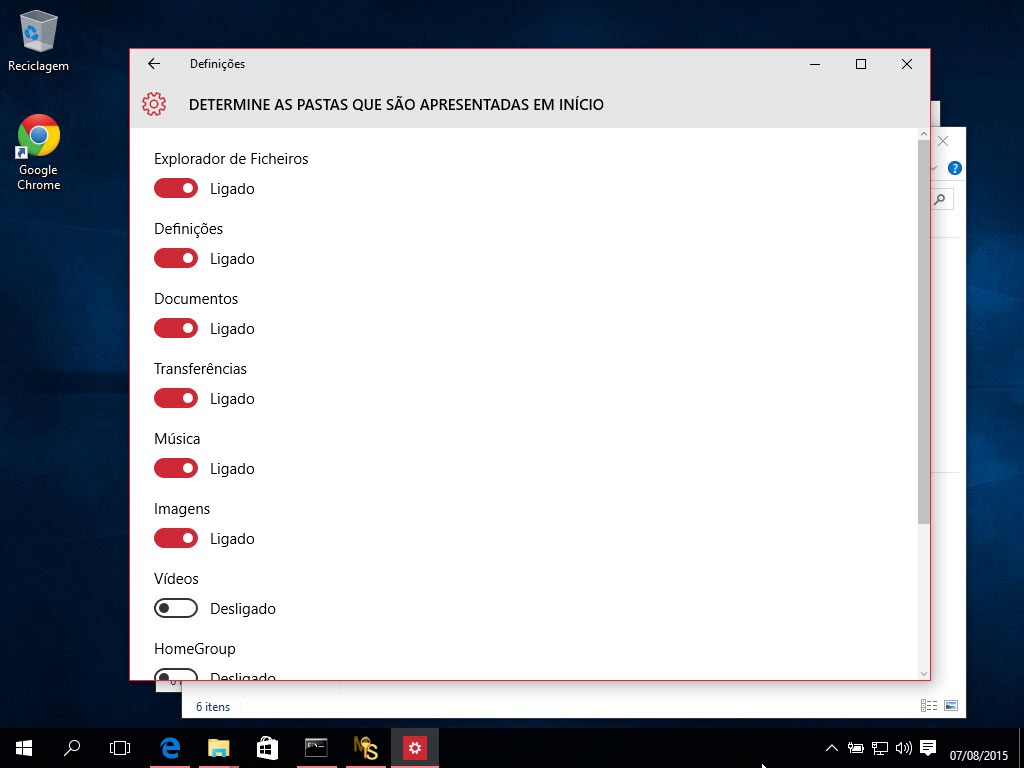
Aprenda a Inserir ATALHOS de ARQUIVOS/PASTAS ou PROGRAMAS No Menu Iniciar do Seu Windows – FÁCIL
Fala galera, segue mais outra dica bem legal do canal, aprenda a inserir atalhos para qualquer arquivo, pasta ou programa no ...
