Explique O Passo A Passo Para Renomear Uma Planilha

Organizar seus arquivos de trabalho começa com entender como renomear uma planilha de forma simples e segura, garantindo que você localize rapidamente o documento certo na hora certa. Renomear uma planilha não é apenas dar um novo nome ao arquivo, mas sim organiar a identidade daquele documento dentro da sua rotina, seja no computador, na nuvem ou em dispositivos móveis. Com poucos cliques, você pode transformar nomes confusos em rótulos claros, descritivos e fáceis de lembrar, economizando tempo e evitando erros ao buscar por aquela planilha específica entre dezenas ou centenas de arquivos. Neste passo a passo, você vai aprender a renomear sua planilha de maneira organizada, considerando boas práticas de nomenclatura, localização dos arquivos e cuidados para não perder informações nem quebrar referências dentro de outros documentos.
Entenda a importância de renomear uma planilha antes de começar
Antes de abrir o programa de planilhas e clicar em "salvar como", é importante refletir sobre o motivo da mudança de nome. Um nome descritivo ajuda você e sua equipe a identificar rapidamente o conteúdo, o período, o projeto ou a finalidade daquela planilha sem precisar abri-la toda vez que for acessá-la. Por exemplo, transformar "planilha1.xlsx" em "vendas_janeiro_2024.xlsx" elimina a confusão em ambientes onde há dezenas de arquivos sem identificação clara. Um nome bem estruturado pode incluir o nome do projeto, a data, a versão ou a responsabilidade, o que facilita a organização, a revisão e a colaboração, especialmente quando a planilha está em ambientes de nuvem ou compartilhada com outras pessoas.
Além da organização, renomear uma planilha corretamente evita riscos de sobrescrição acidental. Se você baixar ou exportar uma nova versão de um relatório mensal, por exemplo, manter um nome claro como "relatorio_financeiro_junho_2024_v2.xlsx" ajuda a distinguir entre diferentes versões e a manter o histórico de alterações de forma organizada. Isso reduz a chance de apagar ou sobrescrever um arquivo antigo e importante, pois cada versão passa a ter uma identidade única. Portanto, dedique um momento para planejar o novo nome, considerando palavras-chave que facilitem a busca futura, como projeto, cliente, data ou tipo de dado.
Acesse o local onde a planilha está salva antes de renomear
O primeiro passo prático para renomear uma planilha envolve localizá-la no seu computador, em uma unidade de rede ou em um serviço de armazenamento na nuvem, como Google Drive, Dropbox ou Microsoft OneDrive. Abra a pasta ou o drive onde o arquivo atualmente se encontra e identifique o nome atual, prestando atenção em possíveis extensões como .xls, .xlsx, .ods ou .csv, dependendo do programa utilizado. É comum as planilhas ficarem dentro de pastas temáticas, como "Financeiro", "Projetos" ou "Relatórios Mensais", e saber exatamente onde o arquivo está ajuda a evitar erros ao selecionar para renomear.
Se você estiver usando um serviço de nuvem, a interface web geralmente permite renomear diretamente com um clique duplo no nome do arquivo ou através de um menu de contexto ao clicar com o botão direito do mouse. Em sistemas operacionais como Windows ou macOS, o processo é semelhante: navegue até a pasta, selecione o arquivo e pressione F2 ou clique duas vezes sobre o nome para editar. Independentemente da plataforma, certifique-se de que a planilha não está aberta em outra janela, pois alguns programas podem bloquear a alteração do nome enquanto o arquivo está ativo, o que evita conflitos e garante que a gravação da alteração seja feita corretamente.
Renomeie a planilha no programa de planilhas antes de salvar
Embora a etapa anterior envolva localizar o arquivo no sistema de arquivos, a própria planilha dentro do programa também pode ter um nome ou título interno que aparece em abas, cabeçalhos ou propriedades do documento. Portanto, renomear uma planilha de forma completa exige alterar tanto o nome do arquivo fora do programa quanto, se for o caso, o título interno. Abra o arquivo na sua planilha, como Microsoft Excel, Google Planilhas ou LibreOffice Calc, e observe o nome da aba na parte inferior da tela, que geralmente corresponde ao título interno do documento.
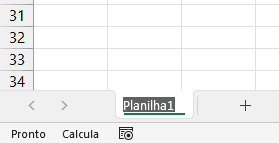
Para renomear a aba e, consequentemente, o identificador interno da planilha, clique duas vezes sobre o nome da aba ou pressione o botão direito e selecione "Renomear", depois escreva o novo título de forma clara e concisa. Esse nome será útil quando houver várias abas dentro do mesmo arquivo ou ao compartilhar a planilha, pois quem receber o documento verá rapidamente qual é o conteúdo daquela aba. Certifique-se de usar caracteres simples, evitando acentos ou símbolos especiais que possam causar problemas de compatibilidade em alguns sistemas, e mantenha o nome curto, mas suficientemente descritivo.
Salve o arquivo com o novo nome e confirme a alteração
Após renomear a aba interna da planilha, você deve salvar o arquivo com o novo nome no sistema de arquivos para que a alteração seja completa. No menu "Arquivo", escolha a opção "Salvar como" ou "Exportar", selecione o mesmo formato de arquivo desejado e digite o novo nome completo, incluindo a extensão adequada. Dê preferência a pastas com estrutura organizada e, se estiver trabalhando em equipe, mantenha uma convenção de nomenclatura que todos possam entender, como usar hífens para separar palavras e evitar espaços em branco, que podem gerar problemas em alguns sistemas ou scripts de automação.
Confirme se o arquivo foi salvo corretamente fechando-o e, em seguida, reabrindo-o a partir da nova localização ou nome. Verifique se o novo nome aparece tanto na aba do programa quanto no gerenciador de arquivos, indicando que a alteração foi aplicada com sucesso. Em serviços de nuvem, você pode ainda editar o nome diretamente na interface web após o upload, caso o programa não permita alteração on-line. Ao finalizar, crie um hábito de revisão regular dos nomes das suas planilhas, especialmente em projetos longos, para garantir que a organização continue clara e funcional ao longo do tempo.
Adote boas práticas de nomenclatura para evitar problemas futuros
Manter a consistência na hora de renomear uma planilha faz toda a diferença no seu fluxo de trabalho. Utilize um padrão que você aplique em todos os seus documentos, como "projeto_data_descricao.extensao", para que, ao listar os arquivos, você consiga organizá-los por data, contexto ou prioridade sem precisar abrir cada um para verificar o conteúdo. Evite nomes muito longos, pois podem cortar parte importante em visualizações de lista, e também evite nomes muito genéricos, que forçam você a abrir o arquivo para identificá-lo.
Outra dica valiosa é usar letras minúsculas e separadores como hífen ou underscore ao invés de espaços, pois isso melhora a legibilidade em códigos, links e até na hora de usar funções de busca. Sempre que possível, inclua uma data ou versão no nome, pois isso ajuda a rastrear evoluções e a distinguir entre arquivos temporários e finais. Com o tempo, essas práticas tornam-se hábito e facilitam muito a localização, a gestão e a preservação da integridade das suas planilhas, sejam elas para finanças, estoque, projetos pessoais ou indicadores de equipe.
Renomear uma planilha de forma organizada é um hábito que pouca gente valoriza, mas que traz grandes benefícios para a eficiência e a qualidade do trabalho. Ao seguir este passo a passo, você não apenas dá nomes mais claros aos seus arquivos, como também cria um sistema de organização que poupa tempo, reduz erros e deixa a gestão documental muito mais ágil, seja em uso individual ou em colaboração em equipe.

Como renomear uma planilha no Excel | Dica Rápida #13
Neste vídeo você encontra o passo a passo de como renomear uma planilha no Excel. Opção 1: 1. Clique com o botão esquerdo ...
