Extensão Padrão Do Excel 2016
A extensão padrão do Excel 2016 é um dos detalhes que garantem a compatibilidade e a organização dos seus arquivos, e entender como ela funciona pode evitar dores de cabeça ao compartilhar planilhas.
O que é a extensão padrão do Excel 2016
Quando falamos sobre extensão padrão do Excel 2016, nos referimos ao sufixo que aparece no final do nome do arquivo após o ponto, que identifica o formato em que a planilha foi salva. No Excel 2016, a extensão mais comum para arquivos criados com essa versão e compatíveis com ela é o ".xlsx". Essa extensão indica que o arquivo está no formato XML padrão do Excel, que substitui o formato binário mais antigo usado em versões anteriores, trazendo benefícios como menor tamanho de arquivo, melhor segurança e maior confiabilidade. Além disso, é importante lembrar que, mesmo dentro do Excel 2016, existem opções de salvar em formatos mais antigos, mas o formato .xlsx é justamente a extensão padrão do Excel 2016 quando se deseja maximizar a compatibilidade com recursos da própria versão.
O uso correto da extensão padrão do Excel 2016 garante que você possa aproveitar ao máximo as funcionalidades introduzidas nessa versão, como tabelas dinâmicas avançadas, gráficos interativos e integração com o Power Query. Quando o arquivo é salvo com a extensão adequada, o Excel reconhece automaticamente o tipo de conteúdo e habilita recursos específicos que não estariam disponíveis em formatos mais antigos ou não compatíveis. Portanto, para a maioria dos usuários, basta entender que, ao criar uma nova planilha no Excel 2016 e salvar sem alterar as configurações, o sistema já define automaticamente a extensão padrão do Excel 2016 como ".xlsx", oferecendo a melhor experiência de uso.
Diferenças entre .xlsx, .xls e .xlsm
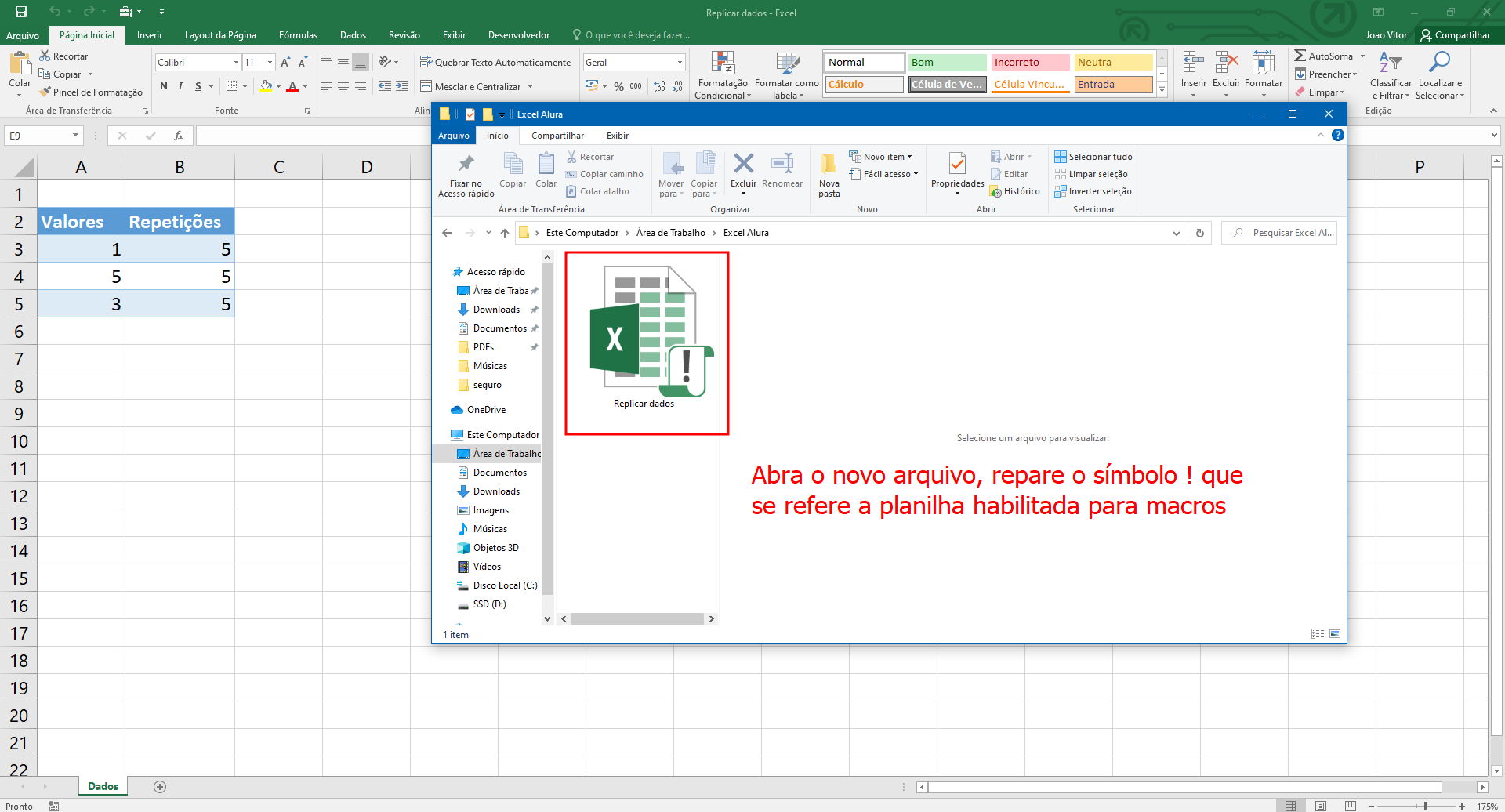
Além da extensão padrão do Excel 2016 em formato .xlsx, é comum encontrar outros sufixos que podem gerar confusão, especialmente para quem precisa abrir ou compartilhar arquivos com versões mais antigas do software. O formato .xls é o padrão do Excel até a versão 2003 e, embora o Excel 2016 consiga abrir esses arquivos, ele não oferece o mesmo nível de recursos, segurança ou limite de linhas. Por outro lado, a extensão .xlsm indica uma pasta de trabalho habilitada para macros, ou seja, arquivos que contêm código VBA (Visual Basic for Applications) para automação de tarefas. Nesse caso, a extensão padrão do Excel 2016 para planilhas comuns continua sendo .xlsx, mas, se você precisar de macros, deve optar pelo .xlsm, lembrando sempre de avisar o destinatário sobre o tipo de arquivo para evitar problemas de compatibilidade.
Entender as diferenças entre essas extensões ajuda a evitar frustrações ao abrir um arquivo e encontrar erros ou limitações. Por exemplo, se você salvar um arquivo como .xlsx, mas nele houver macros, o Excel solicitará que você o salve como .xlsm, pois a extensão padrão do Excel 2016 para esse recurso específico não é compatível com .xlsx. Por isso, prestar atenção na extensão no momento de salvar é uma prática essencial. No geral, para compartilhamento simples de dados, sem a necessidade de macros, a extensão padrão do Excel 2016 (.xlsx) é a mais indicada, pois oferece equilíbrio entre funcionalidade, portabilidade e interoperabilidade com outras versões.
Como identificar a extensão do seu arquivo
Você pode facilmente verificar a extensão padrão do Excel 2016 ou de qualquer outro arquivo indo até o menu "Arquivo" e selecionando a opção "Salvar como". Na janela de salvamento, ao nomear o arquivo, observe o campo "Tipo de arquivo", que geralmente já vem definido como "Pasta de Trabalho do Excel (*.xlsx)" para a extensão padrão do Excel 2016. Também é possível confirmar a extensão diretamente no sistema operacional, ativando a visualização de extensões de nome de arquivo. No Windows, por exemplo, isso pode ser feito nas configurações de "Opções de pasta" ou "Exibição", permitindo que você veja se o arquivo realmente termina em .xlsx, .xlsm ou em outra extensão, evitando confusões na hora de abrir ou enviar o documento.
Outro detalhe importante é que, mesmo com uma extensão padrão do Excel 2016 definida, é possível salvar cópias em outros formatos para compatibilidade com versões mais antigas. Porém, sempre que for trabalhar com recursos específicos do Excel 2016, como funções mais recentes ou melhorias de gráfico, recomenda-se manter a extensão padrão do Excel 2016 para evitar perdas de informação. Manter a extensão adequada também facilita a vida de colegas ou clientes que utilizam versões diferentes, pois o Excel oferece uma compatibilidade otimizada quando o formato está alinhado com a versão utilizada por ambas as partes.
Problemas comuns relacionados à extensão
Um dos problemas mais frequentes está relacionado à extensão padrão do Excel 2016 quando o usuário tenta abrir um arquivo e recebe uma mensagem de erro informando que o formato não é compatível. Isso pode acontecer se o arquivo foi salvo com uma extensão incorreta ou se ele foi enviado sem a extensão visível, forçando o sistema a interpretar o tipo de arquivo de forma errada. Nesses casos, verifique se o nome do arquivo realmente termina em .xlsx ou, caso ele contenha macros, se está em .xlsm, que também é aceito pelo Excel 2016, mas com funcionalidades específicas.
Outro cenário comum é quando alguém renomeia o arquivo manualmente e altera a extensão, o que pode corromper o documento. Por exemplo, trocar .xlsm para .xlsx pode impedir que as macros funcionem corretamente. Portanto, é essencial confiar no processo de salvamento do Excel e não alterar a extensão padrão do Excel 2016 ou qualquer outra extensão manualmente. Se for necessário converter formatos, utilize as opções de "Salvar como" dentro do próprio aplicativo, que garantem a integridade do arquivo e ajustam as estruturas internas conforme o novo formato selecionado.

Dicas para trabalhar com extensões no Excel 2016
Para evitar dores de cabeça com extensão padrão do Excel 2016 ou com qualquer outro tipo de arquivo, siga algumas práticas simples. Primeiro, sempre que for salvar uma planilha pela primeira vez, confira o nome e a extensão sugeridos pelo Excel antes de clicar em "Salvar". Segundo, ao enviar arquivos por e-mail ou mensagens, valide se o destinatário consegue abrir o tipo de extensão, especialmente se você precisar usar .xlsm, que pode ser bloqueado por alguns servidores de e-mail por questões de segurança. Terceiro, utilize a opção de "Procurar por tipos de arquivo" no momento do salvamento para garantir que está escolhendo o formato correto, reforçando assim o uso da extensão padrão do Excel 2016 sempre que não houver requisitos específicos de macro ou compatibilidade com versões muito antigas.
Manter boas práticas com a extensão padrão do Excel 2016 também ajuda na organização pessoal, especialmente se você costuma trabalhar com vários projetos simultaneamente. Ao finalizar uma planilha, dê um nome claro ao arquivo e deixe que o sistema defina a extensão adequada. Isso facilita a busca e a identificação rápida do tipo de documento, seja ele uma planilha comum (.xlsx) ou uma pasta de trabalho com macros (.xlsm). Em resumo, prestar atenção na extensão não é apenas uma questão de técnica, mas de praticidade e segurança ao usar o Excel 2016 no seu dia a dia.
Conclusão
Dominar o conceito de extensão padrão do Excel 2016 é um passo simples, mas fundamental, para garantir que suas planilhas funcionem da melhor forma possível, sejam compartilhadas sem problemas e aproveitem todos os recursos disponíveis na ferramenta. Entender a diferença entre .xlsx, .xls e .xlsm, além de saber como identificar e manipular corretamente cada tipo de arquivo, ajuda a evitar erros, perdas de dados e frustrações desnecessárias. No fim das contas, seguir a prática de salvar com a extensão adequada, seja ela a extensão padrão do Excel 2016 ou uma versão específica para macros, é garantir mais tranquilidade e eficiência no seu fluxo de trabalho diário.

Qual extensão do excel? Tipo de Arquivos do Excel?
Qual extensão do excel? Vamos aprender EXCEL do ZERO passo a passo, em: http://www.cursodeexcelonline.com Qual ...
