No Excel Para Que Serve O Auto Filtro

No Excel, para que serve o Auto Filtro e como ele transforma a forma como você navega, organiza e analisa grandes quantidades de informações de forma rápida e descomplicada.
Imagine ter uma planilha gigante com centenas ou até milhares de linhas de dados, desde vendas de produtos até lista de contatos ou registros de estoque. Sem uma ferramenta para reduzir o foco, encontrar o que precisa pode se tornar uma tarefa cansativa e propensa a erros. É justamente aí que entra o Auto Filtro, um recurso essencial e prático que permite exibir apenas as linhas que atendem aos critérios que você define, escondendo temporariamente o restante da tabela. Com poucos cliques, você filtra por textos, números, datas, valores ou até mesmo por coloração, deixando a análise de dados muito mais ágil e intuitiva, seja para relatórios financeiros, controle de vendas ou organização de projetos.
Para que serve o Auto Filtro no Excel
O Auto Filtro no Excel serve basicamente para buscar e mostrar apenas as informações que realmente importam no momento. Ele atua como um seletor inteligente dentro da sua planilha, permitindo que você isque colunas específicas e aplique condições como "igual a", "maior que", "contém", "inicia com" ou "termina com". Esse recurso é especialmente útil quando você precisa localizar um registro em meio a uma base de dados extensa, comparar resultados por categoria ou preparar visualmente informações para apresentar. Ao invés de rolar linhas inteiras ou usar fórmulas complexas para uma simples verificação, o Auto Filtro oferece uma solução rápida, direta e integrada, compatível com praticamente todas as versões do Excel, desde as mais recentes até as mais tradicionais.
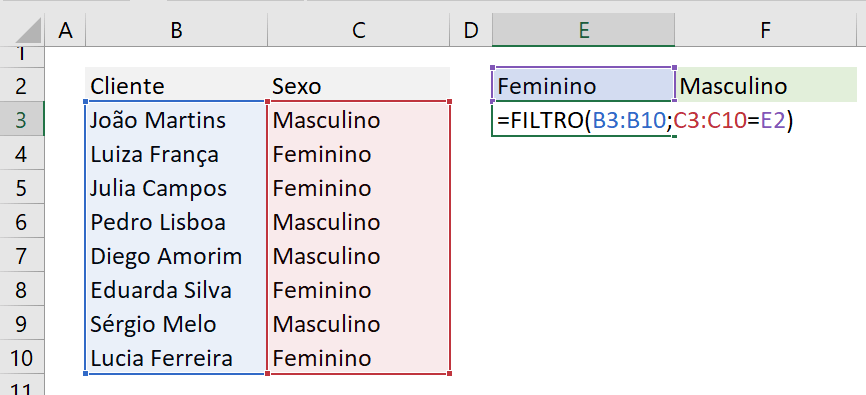
Além disso, o Auto Filtro no Excel ajuda a manter a organização visual enquanto trabalha. Ao aplicar um filtro, apenas as linhas relevantes são exibidas, reduzindo distrações e permitindo que você se concentre no que é prioridade. Por exemplo, você pode filtrar uma coluna de "Região" para ver apenas os registros da Sul ou analisar uma coluna de "Data de Vencimento" para identificar itens pendentes este mês. Isso economiza tempo, diminui a chance de confusão e facilita a tomada de decisão, seja para pessoas que começam a usar planilhas ou para profissionais que dependem de dados precisos e atualizados todos os dias.
Como ativar e desativar o Auto Filtro no Excel
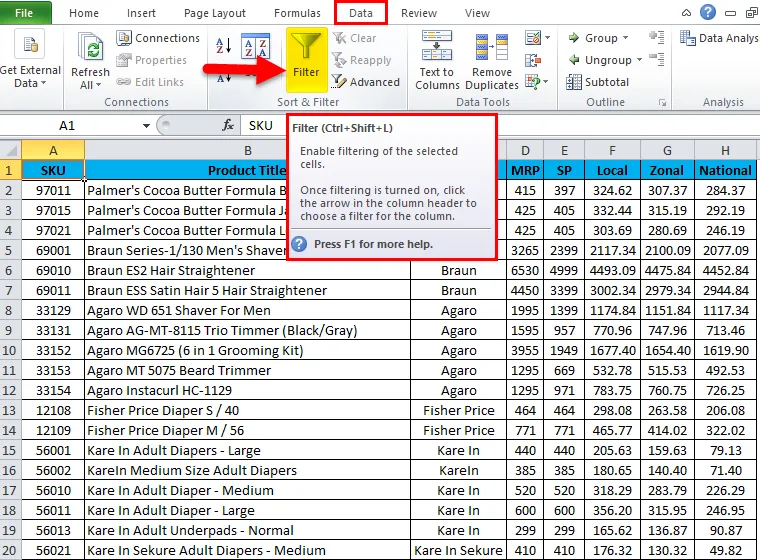
Ativar o Auto Filtro no Excel é um processo simples e rápido. Basta selecionar o intervalo de células ou a tabela inteira que você deseja filtrar, incluindo os cabeçalhos das colunas, e acessar a opção "Filtro" na guia "Dados" da faixa de opções. Na maioria das versões, você também pode usar o atalho "Ctrl + Shift + L" para ativar ou desativar o recurso instantaneamente. Quando o filtro está ativo, pequenos botões de seta aparecem no cabeçalho de cada coluna, permitindo que você defina os critérios de exibição sem alterar a estrutura original dos dados.
Desativar o Auto Filtro é tão fácil quanto ativá-lo. Você pode clicar novamente no botão "Filtro" na guia "Dados" ou pressionar o mesmo atalho "Ctrl + Shift + L" para remover os botões e voltar a visualizar todas as linhas da planilha. Essa reversibilidade é um grande diferencial, pois permite testar diferentes combinações de filtros sem comprometer os dados originais. Para trabalhar com mais tranquilidade, siga estas dicas simples:
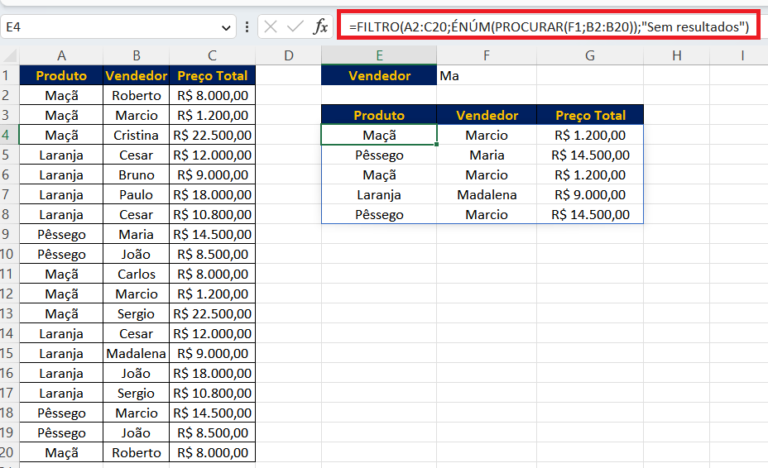
- Selecione sempre o cabeçalho completo antes de ativar o filtro.
- Use os filtros textuais e numéricos para refinar buscas por critérios específicos.
- Combine múltiplos filtros para reduzir ainda mais o conjunto de dados.
- Lembre-se de limpar os filtros ao final para evitar confusão em análises futuras.
Diferença entre Filtro e Classificar no Excel
É comum confundir Auto Filtro com a função de Classificar, mas elas têm propósitos distintos no Excel. Enquanto o filtro serve para esconder linhas que não atendem a uma condição, a Classificação reorganiza os dados em ordem crescente, decrescente ou por algum critério personalizado. Você pode, por exemplo, filtrar para ver apenas as vendas do Nordeste e, dentro desse resultado, classificar os produtos do mais caro para o mais barato. Assim, o Auto Filtro no Excel trabalha como uma "lupa", mostrando apenas parte da planilha, e a Classificação atua como uma "organização", deixando os itens exibidos em uma nova sequência lógica.
Outra diferença importante é que o filtro mantém os dados ocultos, mas preservados, enquanto a classificação move as linhas dentro da visualização ativa. Isso significa que, ao usar o Auto Filtro, você pode voltar a ver todos os registros a qualquer momento simplesmente limpando o filtro, sem perder a ordem original. Por outro lado, se usar Classificar, a sequência será alterada permanentemente até que você a reverta. Por isso, é interessante usar o filtro para análise pontual e a Classificação quando quiser reorganizar a base inteira de forma definitiva ou temporária.
Dicas avançadas para usar o Auto Filtro no Excel
Para extrair o máximo do Auto Filtro no Excel, conheça algumas funcionalidades menos óbvias que podem transformar sua forma de trabalhar com planilhas. Uma delas é o filtro por texto, que permite buscar padrões específicos, como começar com uma palavra, conter determinado conjunto de letras ou até mesmo excluir itens com base em critérios de texto. Já nos filtros numéricos, você pode definir intervalos personalizados, como "entre 100 e 500", "maior que 1000" ou "últimos 10 valores", o que é excelente para análise de mercado ou controle financeiro.
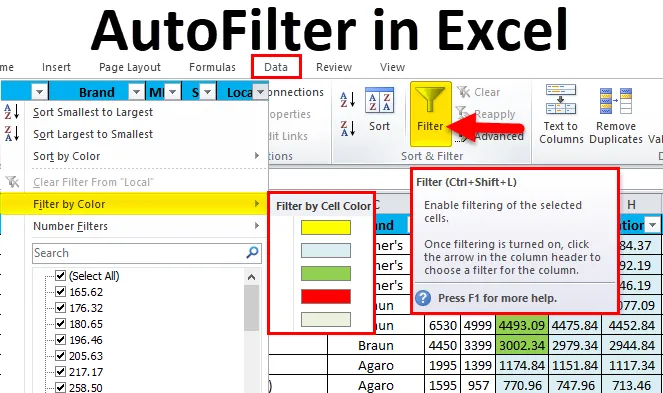
Outra dica poderosa é usar filtros múltiplos simultaneamente, ou seja, filtrar mais de uma coluna ao mesmo tempo para chegar a resultados ainda mais específicos. Por exemplo, você pode mostrar apenas os pedidos pendentes da região Sudeste com valor superior a R$ 500, tudo em uma única visualização. Além disso, utilize a opção "Filtrar por Cor" se você aplica formatação condicional, pois isso agiliza a identificação de prioridades ou alertas visuais. Essas estratégias ajudam não apenas a responder perguntas rápidas, como também a descobrir insights valiosos escondidos entre milhares de linhas de forma organizada e profissional.
Quando o Auto Filtro não resolve e o que fazer
Apesar de ser uma ferramenta poderosa, o Auto Filtro no Excel tem limitações que é bom conhecer. Por exemplo, ele não funciona bem com planilhas que contêm linhas ou colunas não-interruptas, ou seja, se você misturar cabeçalhos com dados em áreas distintas, o recurso pode não selecionar corretamente todo o intervalo. Nesses casos, reorganize seus dados em uma tabela única ou utilize a função "Formatar como Tabela" do Excel, que ativa o filtro de forma automática e organizada.
Além disso, o Auto Filtro pode apresentar resultados inesperados com dados inconsistentes, como espaços invisíveis, células mescladas ou fórmulas que retornam erro. Para evitar problemas, revise a limpeza dos dados antes de aplicar o filtro, converta faixas em tabelas e evite manipular células dentro do intervalo filtrado. Se precisar de recursos mais avançados, como filtragem dinâmica ou condições complexas, considere usar a ferramenta "Filtro Avançado" ou funções como "PROCV" e "ÍNDICE", que ampliam ainda mais o poder de análise. Sabendo quando usar e quando buscar alternativas, você tira maior proveito do Auto Filtro sem frustrações.
Conclusão
No Excel, para que serve o Auto Filtro se não para trazer rapidez, clareza e controle na hora de explorar dados? Ele é uma das funcionalidades mais acessíveis e úteis, capaz de transformar uma visão confusa em uma tela organizada e objetiva, ajudando desde iniciantes até especialistas a encontrarem informações relevantes sem complicações. Combinado com boas práticas de organização e conhecimento das demais ferramentas de análise, o Auto Filtro se torna um aliado indispensável no seu dia a dia com planilhas, melhorando a produtividade e a tomada de decisão com simplicidade e eficiência.
MAIS recursos do AUTOFILTRO [Aula 84]
Você já deve usar o autofiltro no seu dia a dia de trabalho, mas será que você já usou o botão de Limpar e Reaplicar o Filtro?
