No Menu Inserir Do Word Temos As Opções Exceto

No menu inserir do Word temos as opções exceto para quem busca comandos mais avançados ou personalizados, e entender isso ajuda a usar o programa com mais agilidade.
Principais comandos do menu Inserir no Word
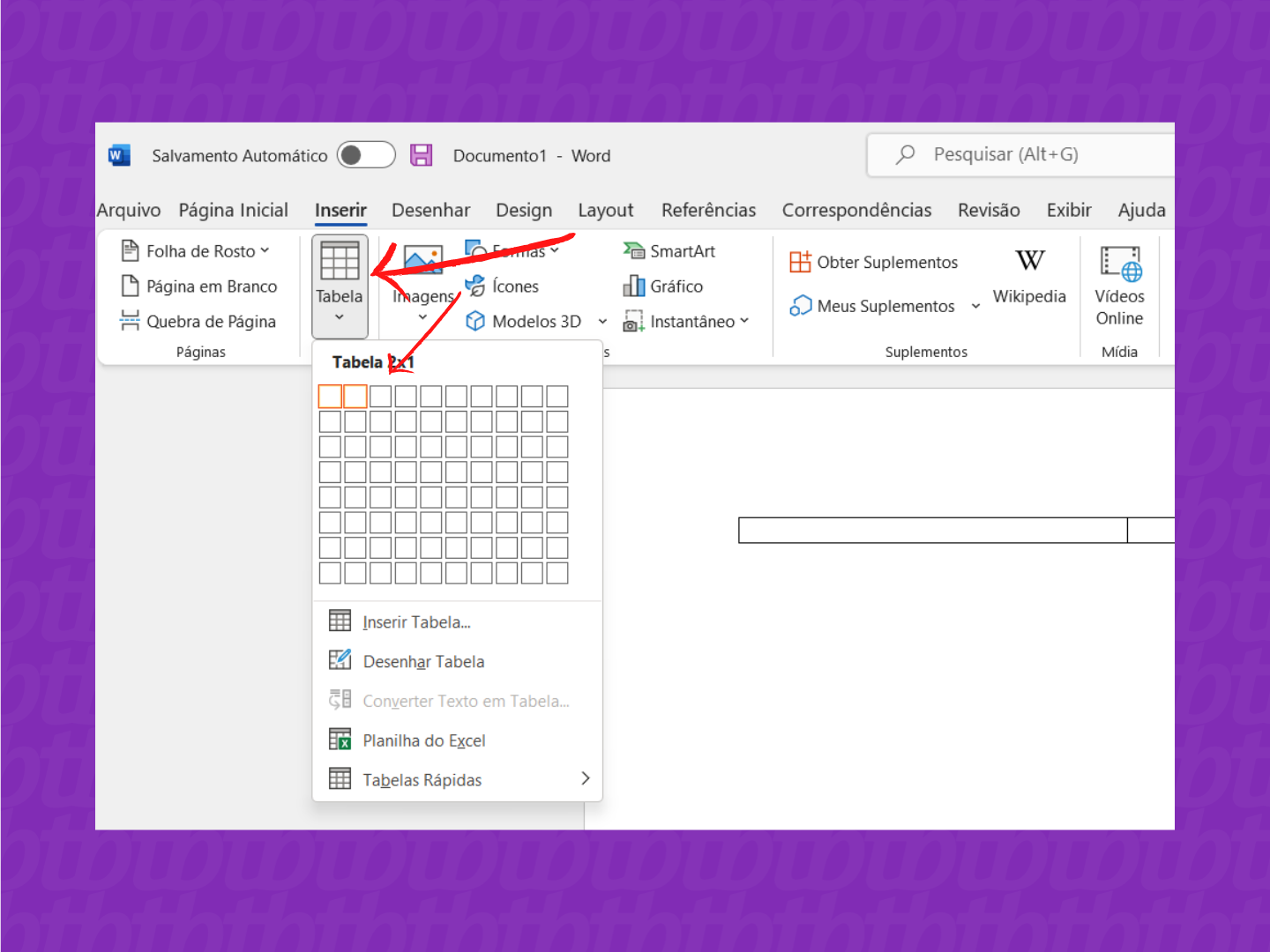
O menu Inserir no Word reúne ferramentas essenciais para enriquecer documentos, desde textos simples até elementos complexos. Dentre as opções mais usadas, destacam-se Página inicial, Tabelas, Ilustrações, Links, Cabeçalhos e Rodapés, além de Símbolos e Caixas de texto. Cada botão abre um submenu com alternativas que facilitam a organização visual e a navegação interna do arquivo.
Quem domina o uso desses recursos consegue transformar um texto comum em um documento profissional, com numeração automática, referências cruzadas e estrutura clara. Por isso, é importante saber que, no menu inserir do Word temos as opções exceto alguns recursos de edição avançada que ficam em outras guias, como Revisão ou Exibir. Saber onde cada comando se encontra poupa tempo e evita frustrações ao longo do trabalho.
Por que algumas opções não aparecem no menu Inserir
O design do Word prioriza a organização por funções, e isso significa que nem tudo está no menu inserir do Word temos as opções exceto funções de formatação avançada, revisão de texto ou configurações de página. Comando como Alinhamento, Recuo ou Espaçamento, por exemplo, ficam na guia Layout ou na faixa de opções da página inicial. A separação ajuda a manter a interface mais limpa e a reduzir confusão para novos usuários.
Além disso, recursos como Mesclar Células, Calcular Fórmulas ou Acessibilidade ficam em abas específicas, porque atendem demandas mais pontuais. Entender que o menu inserir do Word temos as opções exceto essas funções evita que se perca tempo buscando itões que não existem no local errado. A dica é explorar as demais guias para encontrar alternativas equivalentes ou complementares.
Como alternativas quando um comando não está no Inserir
Quando percebe que no menu inserir do Word temos as opções exceto de que precisa, a primeira atitude deve ser verificar se há outro caminho para atingir o mesmo resultado. Muitas vezes, um mesmo recurso pode ser acessado através de atalhos de teclado, caixas de diálogo ou até mesmo pela guia Início, que reúne comandos de edição básicos. Por exemplo, ajustes de parágrafo podem ser feitos diretamente no grupo Fonte ou na aba Layout.
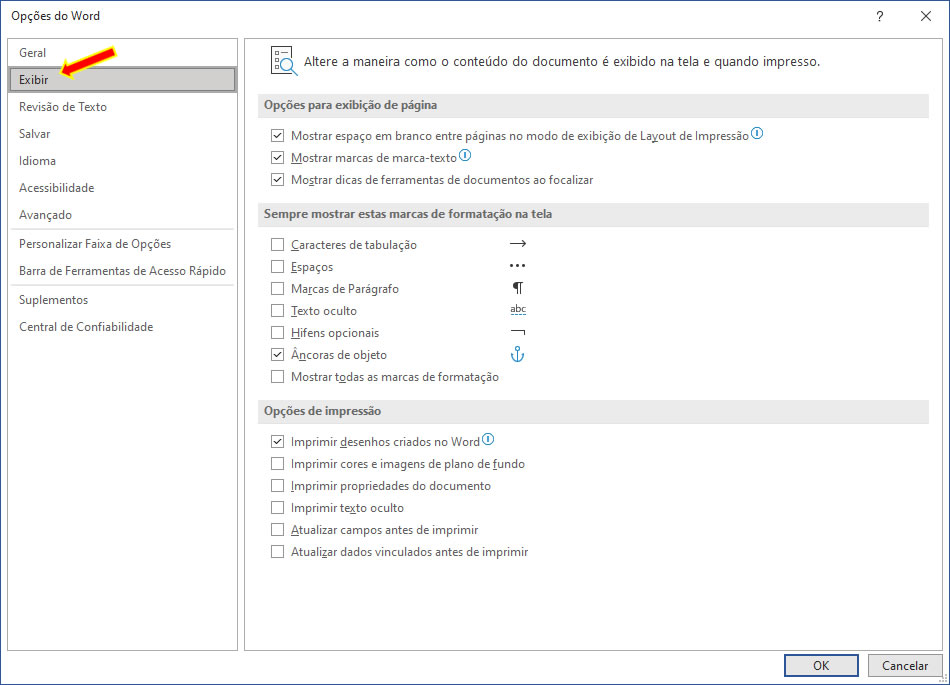
Outra estratégia útil é usar a caixa de pesquisa interna do Word, localizada próxima à faixa de opções. Digitar uma palavra-chave ajuda a localizar rapidamente comandos dispersos pelo programa, mesmo que eles não estejam no menu inserir do Word temos as opções exceto a funcionalidade desejada. Combinar atalhos com o uso inteligente da interface de pesquisa deixa o fluxo de trabalho mais ágil e reduz a frustração de procurar sem direção.
Dicas para personalizar seu próprio menu Inserir
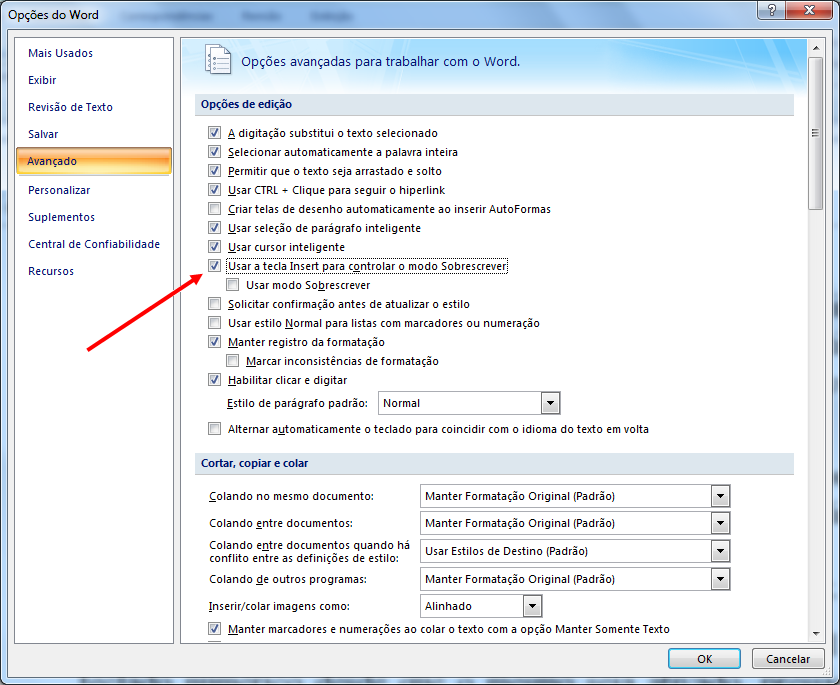
Embora o menu inserir do Word tenha opções fixas, é possível adaptá-lo às suas necessidades por meio de personalização. Usuários mais avançados podem criar grupos personalizados ou adicionar comandos frequentes, deixando-os mais próximos da área de edição. Isso reduz a necessidade de buscar alternativas em outros locais e torna a interface mais ágil no dia a dia.
Para acessar as opções de personalização, normalmente é necessário clicar com o botão direito sobre a faixa de opções ou entrar no Arquivo, em seguida em Opções e, finalmente, em Personalizar Faixa de Opções. Saber que, no menu inserir do Word temos as opções exceto para ajustes totais no layout ajuda quem quer maximizar a produtividade a transformar o programa em uma ferramenta ainda mais alinhada com a forma de trabalho de cada pessoa.
Quando recorrer a recursos externos ou atualizações
Em algumas versões mais antigas do Word, pode ser que o menu inserir do Word tenhamos as opções exceto de recursos mais modernos, como inserção de SmartArt, Designer de Tela ou Integração com serviços em nuvem. Nesses casos, a atualização do software ou a troca para uma versão mais recente pode resolver a falta de comandos e trazer novas funcionalidades que melhoram a experiência de uso.
Além disso, complementos ou modelos criados por terceiros podem adicionar funcionalidades que o programa padrão não oferece no menu Inserir. Explorar essas ferramentas com cuidado, preferencialmente em ambientes de teste, permite estender as capacidades do Word sem comprometer a estabilidade. Portanto, saber que no menu inserir do Word temos as opções exceto em versões específicas ou configurações convence o usuário a buscar soluções alternativas de forma organizada.
Conclusão sobre as limitações do menu Inserir
Compreender que no menu inserir do Word temos as opções exceto para certos comandos é parte do processo de aprendizado que torna o usuário mais esperto e estratégico no uso da ferramenta. Em vez de se frustrar com a localização de recursos, vale a pena explorar outras abas, atalhos e caixas de diálogo para atingir o mesmo objetivo. Essa familiaridade com as interfaces secundárias também amplia as possibilidades de formatação e edição.
No fim das contas, o importante é saber que, mesmo com limitações aparentes, o Word oferece formas alternativas de inserir praticamente qualquer elemento imaginável. Estudar o programa com paciência, testar diferentes caminhos e aproveitar recursos ocultos faz toda a diferença na produtividade. Portanto, use ao máximo cada recurso acessível e transforme o conhecimento sobre o menu inserir do Word temos as opções exceto em uma vantagem competitiva no seu trabalho diário.
Aula 3 - Word - Menu Inserir - Prof Danilo Vilanova
Conheça o Projeto StarT - Comece a gabaritar informática ⭐ Curso completo com vídeo-aulas + Apostila em PDF + Resumos ...
