O Atalho Alt Tab Serve Para
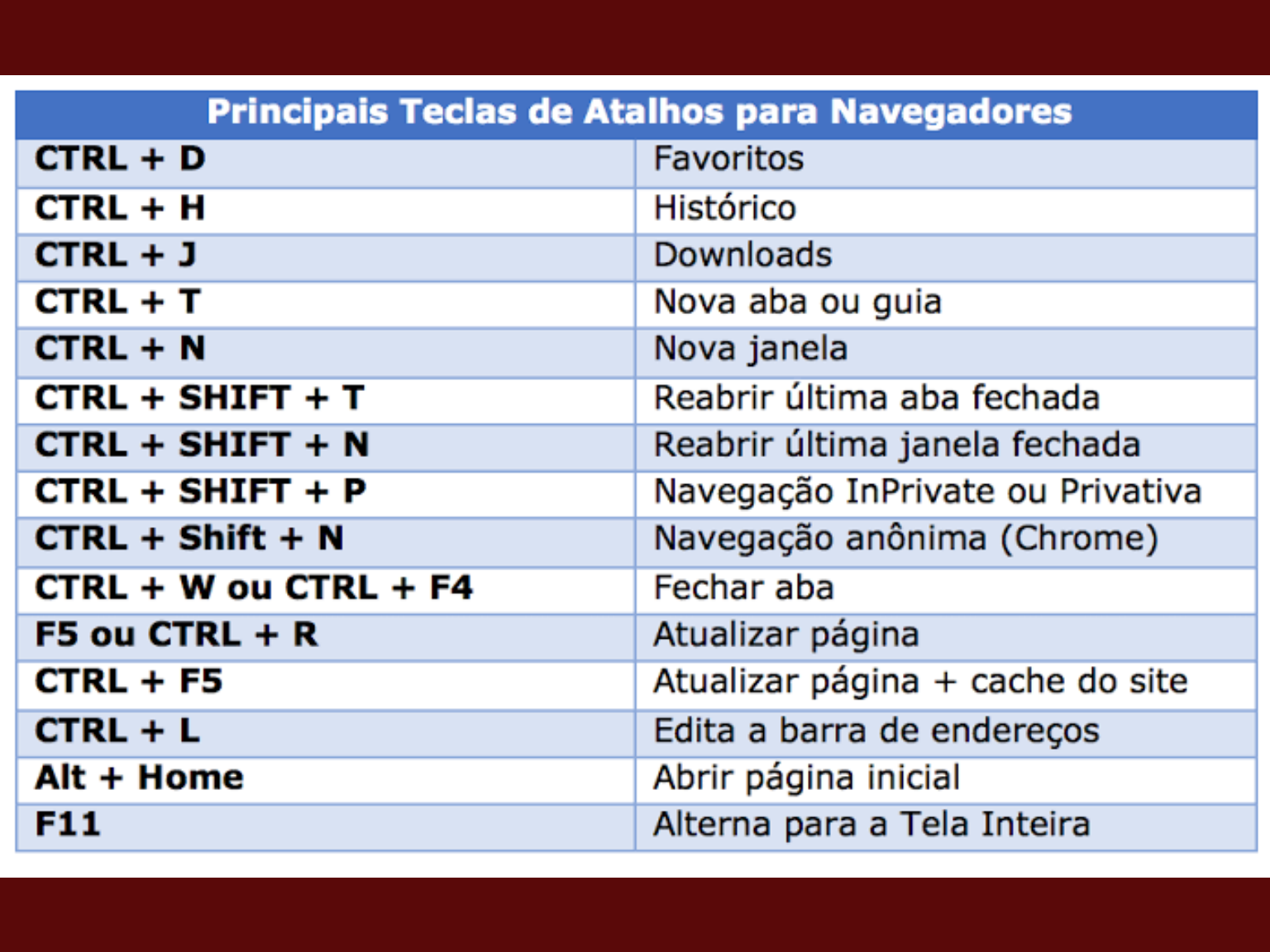
O atalho alt tab serve para trocar rapidamente entre janelas abertas no computador, sendo uma das teclas de atalho mais simples e úteis para melhorar a produtividade diária. Com poucas teclas, você consegue alternar entre programas sem perder foco, reduzindo o tempo gasto com menus ou ao clicar repetidamente no mouse. Esse recurso existe há muitas décadas e funciona de forma semelhante no Windows, no macOS (com modificações) e em ambientes Linux, sendo uma ferramenta indispensável para quem quer agilidade ao multitarefar.
Como funciona o atalho alt tab no Windows
No sistema operacional Windows, pressionar e segurar a tecla Alt e, em seguida, tocar na tecla Tab ativa a famosa “Switcher Bar”, uma lista em miniatura que aparece no centro da tela com todas as janelas abertas. Enquanto mantém Alt pressionado, você pode continuar tocando em Tab para percorrer as opções até encontrar o programa desejado e, soltar as duas teclas, o foco é imediatamente levado para aquela janela. Esse comportamento ajuda a navegar entre navegador, editor de texto, planilha e aplicativos de forma organizada, sem precisar minimizar tudo ou usar o cursor.
Além disso, o atalho alt tab serve para acessar rapidamente programas que estejam rodando em segundo plano, como um relógio, um conversor ou um leitor de música, mesmo que eles não estejam no seu campo de visão. Com pouca prática, você consegue alternar entre dezenas de aplicações sem tirar as mãos do teclado, o que economia energia e mantém a concentração. Em versões mais recentes do Windows, segurar Alt + Tab também exibe ícones maiores e um efeito de transição suave, facilitando ainda mais a identificação de cada janela.

Diferenças no macOS e alternativas semelhantes
No macOS, o comando nativo mais próximo não é exatamente “alt tab”, mas sim Command (⌘) + Tab, que funciona de maneira muito similar: mantenha Command pressionada, toque em Tab para percorrer os aplicativos e solte para ativar o escolhido. O sistema exibe uma vista minimalista com ícones ao redor da tela, permitindo que você alterne entre Finder, Safari, Mail e outros programas abertos. Embora tecnicamente diferente, a função é a mesma: ganhar agilidade ao mover entre tarefas sem usar o mouse.
Já no Linux, especialmente em ambientes como GNOME ou KDE, o atalho alt tab costuma funcionar de forma muito próxima ao do Windows, já que muitas distribuições adotam o gerenciador de janelas Mutter ou KWin. Em alguns casos, você pode personalizar o atalho ou combiná-lo com a tecla Super (Windows) para acessar ainda mais recursos de gerenciamento de janelas. Portanto, entender como o alt tab se comporta no seu sistema ajuda a antecipar qual janela você vai usar a seguir, reduzindo interrupções.
Dicas para usar o alt tab de forma mais eficiente
Para extrair o máximo do atalho alt tab, combine-o com outras teclas. No Windows, segurar Shift enquanto pressiona Tab permite voltar na ordem inversa, útil quando você passou do programa certo. Já no uso repetido, soltar Alt e voltar a pressionar Tab rapidamente ajuda a refinar a seleção sem precisar usar o mouse. Essas pequenas adaptações tornam a navegação ainda mais rápida, especialmente em dias de muitas abas e pouca paciência.

- Use alt tab para abas dentro de programas que oferecem navegação horizontal, como alguns editores de código ou navegadores.
- Ative a visualização em tempo real (Flip ou Task Switcher) para ver o conteúdo das janelas antes de confirmar a troca.
- Combine com Windows Key + Setas para organizar as janelas lado a lado após trocar com alt tab, otimizando o espaço de tela.
Além disso, em ambientes corporativos ou com múltiplos monitores, saber usar o alt tab com consciência evita trocar de tela errada ou mandar um e-mail para o destinatário equivocado. A prática constante forma um hábito que poupa segundos a cada ação, e esses segundos se acumulam ao longo de semanas e meses.
Quando o alt tab não resolve e o que fazer
Em algumas situações, o atalho alt tab pode não funcionar da maneira esperada, como quando programas travam, telas travam temporariamente ou a própria função está desativada por políticas de segurança. Nesses casos, reiniciar o computador não é a única solução; você pode usar o Command + Option + Esc no macOS para forçar o encerramento de aplicativos, ou Ctrl + Shift + Esc no Windows para abrir o Gerenciador de Tarefas e encerrar processos manualmente.
Além disso, ferramentas de terceiros podem estender as funcionalidades do alt tab, oferecendo recursos como busca por janela pelo título, organização por grupo ou até mesmo atalhos personalizados. Se o sistema estiver muito lento, considere desativar animações ou ajustar as configurações de “Task Switcher” no painel de controle. Manter o alt tab funcionando corretamente significa, em muitos casos, a diferença entre terminar um trabalho rápid ou perder tempo com ajustes manuais.

Benefícios de dominar o alt tab no dia a dia
Dominar o uso do alt tab transforma tarefas repetitivas em processos fluidos, desde que você saiba quando e como aplicar o recurso. A economia de movimento, tempo e esforço é perceptível em ambientes de escritório, estudo ou desenvolvimento, onde a multitarefa é constante. Além disso, a curva de aprendizado é baixa, exigindo apenas prática regular para integrar o atalho à rotina sem pensar duas vezes.
Portanto, o alt tab serve não apenas para alternar entre janelas, mas também para reduzir distrações, melhorar a ergonomia e manter o foco no que realmente importa. Ao explorar variações entre sistemas, ajustar combinações de teclas e resolver problemas comuns, você cria uma ponte entre a tecnologia e a eficiência pessoal. No fim das contas, o simples ato de pressionar Alt + Tab pode ser o primeiro passo para uma forma de trabalho mais inteligente e menos cansativa.
Em resumo, o alt tab serve para agilizar a troca entre programas, oferecendo uma ponte rápida entre tarefas e tornando o uso diário do computador mais produtivo. Seja no Windows, macOS ou Linux, entender como e quando usar esse atalho faz toda a diferença, especialmente quando combinado com boas práticas e ajustes personalizados. Invista alguns minutos para dominar essa função e veja como ela se torna parte essencial do seu fluxo de trabalho diário.

(Computador) Para que serve o ATALHO ALT+TAB
ALT+TAB é um atalho que ajuda você a alternar entre janelas abertas no computador. Neste vídeo, ensino como usar essa ...
