O Modo Personalizado Permite Definir
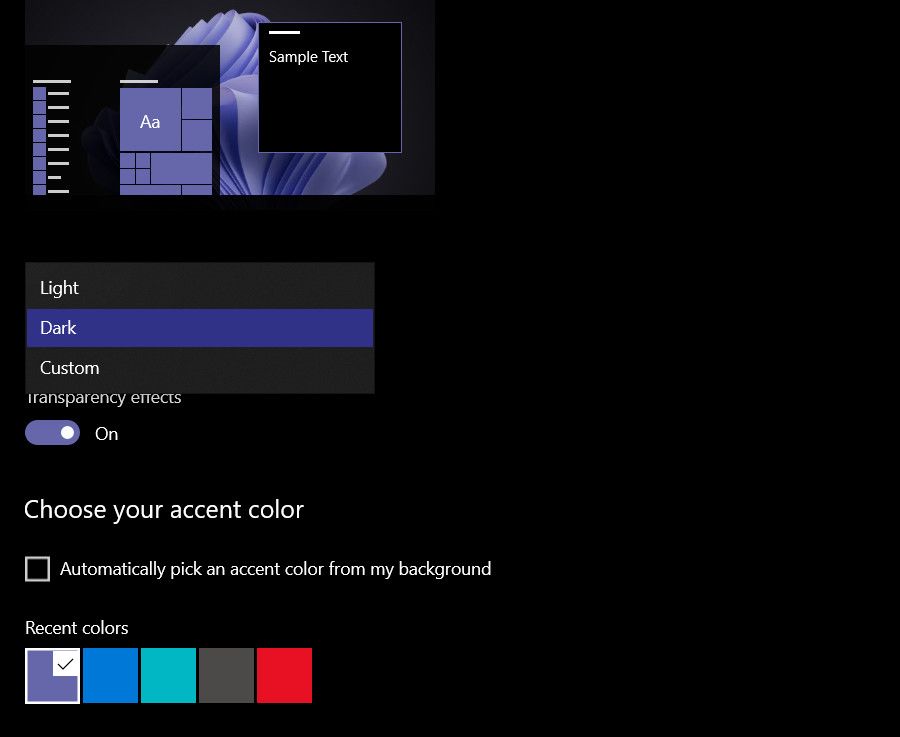
O modo personalizado permite definir cada detalhe da sua experiência, desde a interface até as funcionalidades, oferecendo maior controle e alinhamento com as suas necessidades específicas.
O que é exatamente o modo personalizado
O modo personalizado é uma opção que coloca você no comando da configuração, possibilitando ajustes que vão além das definições padrão oferecidas pelo sistema ou aplicativo.
Enquanto os modos padrão trazem uma experiência já pronta e otimizada para a maioria dos usuários, o modo personalizado permite que você defina parâmetros específicos, como temas, atalhos, níveis de privacidade e preferências de desempenho.
Essa flexibilidade é especialmente útil para quem busca uma solução sob medida, que atenda diretamente aos seus hábitos, objetivos ou requisitos profissionais.
Principais benefícios de usar o modo personalizado
A principal vantagem de adotar o modo personalizado é a sensação de controle total sobre o ambiente em que você interage, seja em software, sistema operacional ou até em ferramentas digitais.
Ele permite que você defina regras de uso mais alinhadas com a sua rotina, melhorando a produtividade e reduzindo distrações, já que elementos como notificações, temas visuais e acessos rápidos podem ser totalmente ajustados.
Além disso, o modo personalizado costuma oferecer uma melhor integração com outras ferramentas que você já utiliza, garantindo uma experiência mais fluida e coesa no dia a dia.
Como ativar e configurar o modo personalizado
Para começar a usar o modo personalizado, geralmente é necessário acessar as configurações avançadas do sistema ou aplicativo, localizando a seção destinada a ajustes de layout, segurança ou preferências.

Lá você encontrará opções para definir temas, idiomas, padrões de som, configurações de energia, sincronização de dados e muito mais, sempre com a flexibilidade de testar e reajustar conforme seu gosto.
Recomenda-se começar com alterações leves, observando o impacto de cada ajuste, e avançar para configurações mais avançadas apenas quando se sentir confortável com o novo ambiente.
Dicas para aproveitar ao máximo o modo personalizado
Uma das melhores formas de explorar o potencial do modo personalizado é planejar quais são as suas prioridades antes de iniciar os ajustes, focando no que realmente fará diferença na sua experiência diária.
É importante manter um equilíbrio entre inovação e praticidade, evitar mudanças excessivas que possam gerar confusão ou perda de desempenho, especialmente em sistemas mais complexos.

Também vale a pena documentar as alterações feitas, anotando quais configurações foram ajustadas e por quê, facilitando a reversão ou replicação em outros dispositivos ou momentos.
Comparando o modo personalizado com o modo padrão
Enquanto o modo padrão é projetado para ser acessível e funcionar bem na maioria dos cenários, o modo personalizado permite definir um caminho único, mais alinhado com expectativas individuais.
O modo padrão costuma ser mais rápido de configurar e, muitas vezes, mais estável, pois já passou por testes amplos, mas pode exigir que você se adapte a uma estrutura já pronta.
O modo personalizado, por outro lado, exige um pouco mais de atenção no início, mas recompensa com uma experiência mais intuitiva, eficiente e alinhada com as suas expectativas de uso a longo prazo.

Cuidados e boas práticas ao usar o modo personalizado
Antes de definir novas configurações, é essencial entender o funcionamento básico do sistema, evitar alterações em componentes críticos sem o devido conhecimento e sempre manter um backup das configurações anteriores.
Também é recomendável atualizar regularmente os aplicativos e sistemas, pois versões mais recentes podem melhorar a compatibilidade com as suas configurações personalizadas e corrigir falhas de segurança.
Sempre que possível, teste as mudanças em um ambiente controlado ou em horários de menor uso, garantindo que qualquer ajuste problemático possa ser facilmente corrigido sem impactar a sua rotina principal.
Conclusão
O modo personalizado permite definir a sua experiência de forma inteligente e segura, oferecendo a flexibilidade necessária para transformar ferramentas digitais em verdadeiras extensões do seu jeito de trabalhar e se expressar.

Como usar o Modo Personalizado no Suno Ai (GUIA 2026)
Como usar o Modo Personalizado no Suno AI | Criação de música personalizada no Suno (GUIA 2026) 🎼⚙️ | Guia passo a passo do ...
