O Que É O Snap Layout
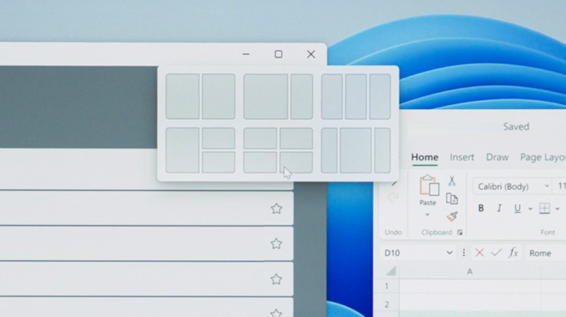
O que é o snap layout é uma pergunta comum entre quem usa o Windows e quer organizar janelas de forma rápida, e esse recurso chegou para deixar a vida muito mais produtiva. Na prática, o snap layout nada mais é do que um conjunto de predefinições visuais que permitem posicionar várias janelas lado a lado ou em divisões claras da tela, tudo com apenas alguns cliques ou atalhos de teclado. Se você já precisou comparar um documento com uma planilha, assistir a uma vídeo aula enquanto tira anotações, ou simplesmente evitar o caos de janelas sobrepostas, entender o snap layout é o primeiro passo para transformar esse cenário.
Diferente de simplesmente arrastar as janelas para qualquer canto, o snap layout oferece uma grade inteligente que organiza o espaço de forma estruturada, economizando tempo e reduzindo a frustração de layouts mal organizados. Ele é a base para quem busca otimizar o uso de telas duplas ou monitores, mantendo tudo no lugar certo para focar no que realmente importa. Ao longo deste texto, você vai descobrir como esse recurso funciona na prática, quais são os principais tipos de layout, e como integrá-lo com outras ferramentas do Windows para extrair o máximo de eficiência do seu computador.
Como o snap layout funciona na prática
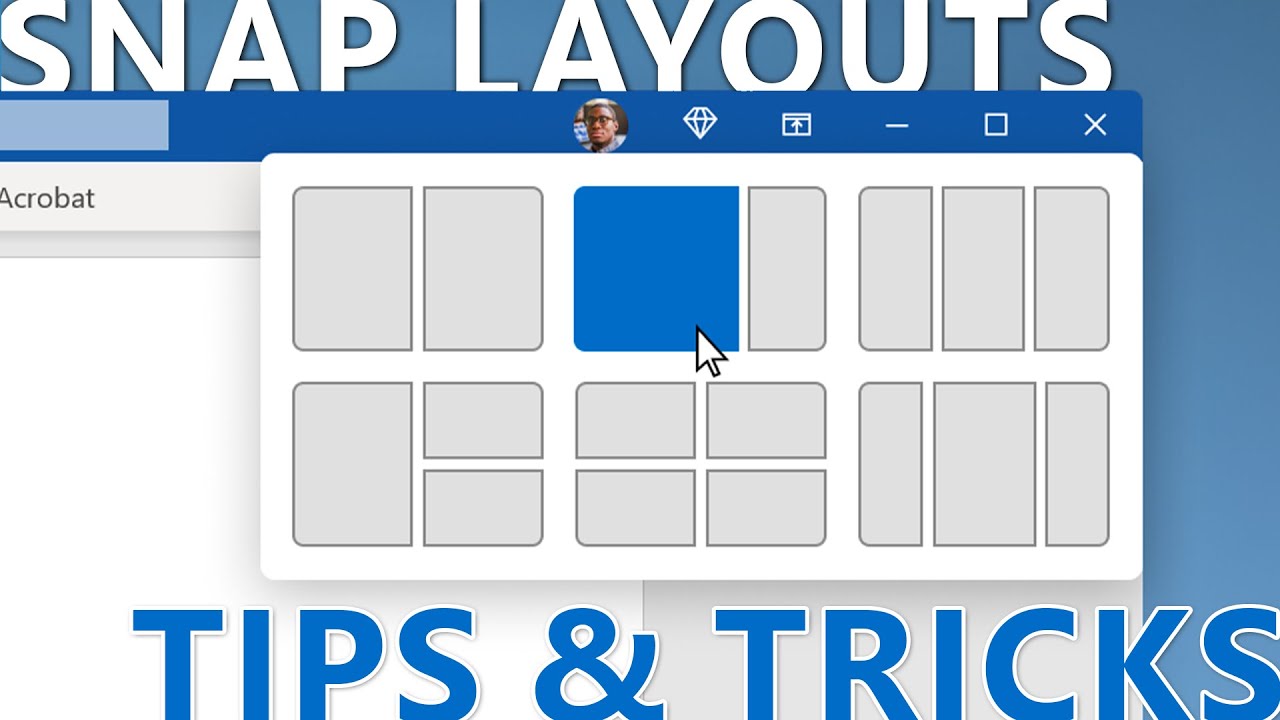
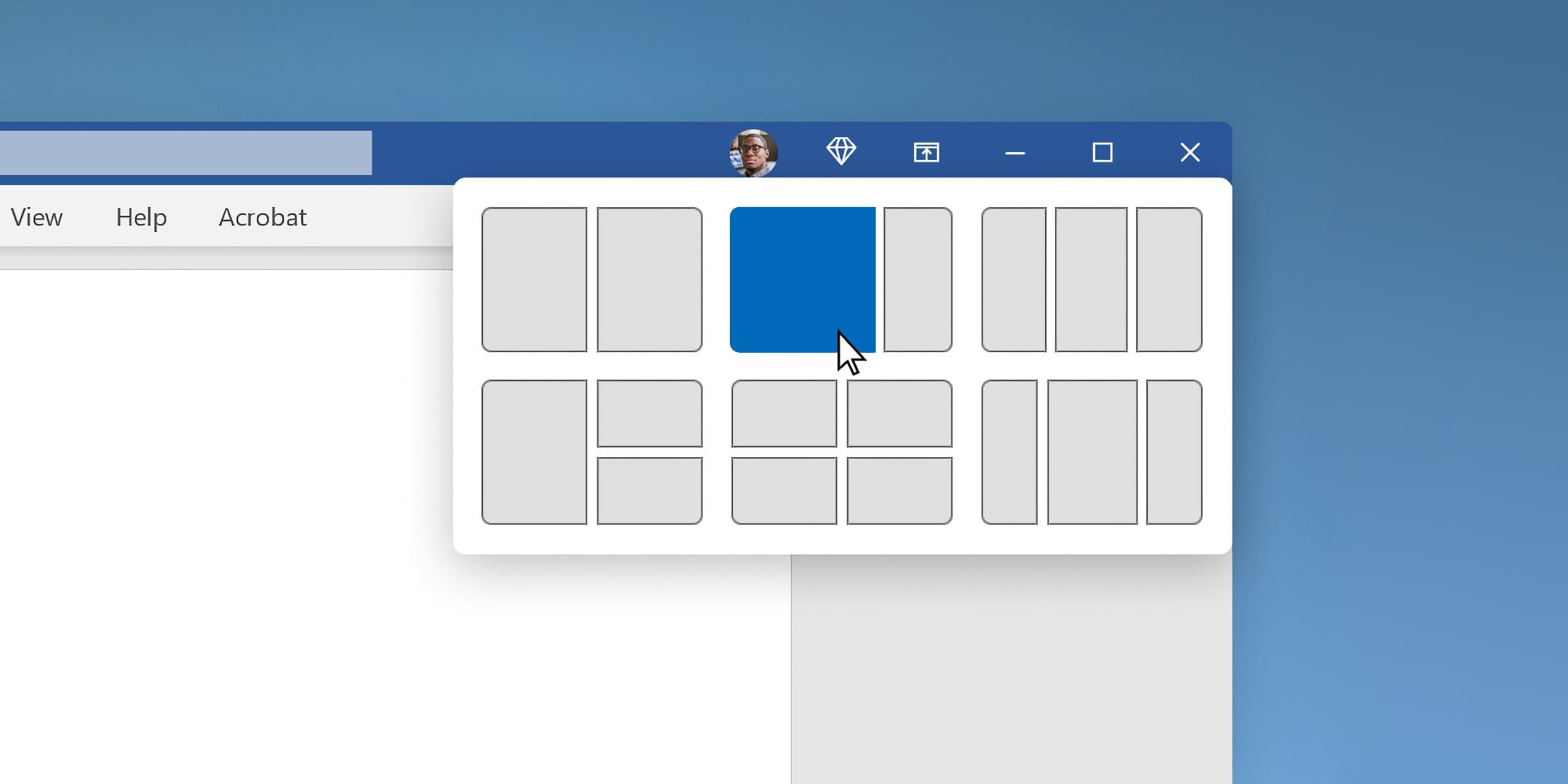
O snap layout funciona como um painel de opções que aparece assim que você passa o mouse sobre o botão de maximizar de uma janela, ou quando usa o atalho de teclado Windows + Z no modo snap assistido. Nesse momento, o sistema exibe várias combinações possíveis, desde divisões simples de tela até arranjos mais complexos para monitores múltiplos. Cada bloco representa uma posição reservada, e você pode arrastar a janela para o local desejado ou selecionar a opção diretamente com o mouse ou teclado.

Outra forma de acessar os snap layout é através do menu de janela, que pode ser aberto ao clicar com o botão direito no botão da tarefa ou usando o atalho de teclado Windows + Shift + Setas para mover a janela entre telas em configurações com mais de um monitor. A flexibilidade é um dos pontos fortes, pois permite que você escolha entre layouts de duas, três ou até quatro colunas, adaptando a organização conforme a necessidade imediata. Com um pouco de prática, você percebe que a curva de aprendizado é curta e os ganhos de produtividade são rápidos de sentir no dia a dia.
Principais tipos de snap layout para diferentes necessidades
Dentro do snap layout, existem padrões que atendem desde o usuário que precisa de duas janelas até quem trabalha com mais de três aplicações abertas simultaneamente. O layout de duas colunas, por exemplo, divide a tela exatamente ao meio, enquanto o de três colunas oferece uma opção central maior e duas laterais, perfeito para navegação, edição e referência cruzada. Há também configurações em L e em grade completa, que permitem abrir até quatro janelas organizadas em uma matriz 2x2, ideal para multitarefas mais complexas.
- Dois painéis lado a lado (50/50)
- Três painéis com proporção personalizável
- Grade 2x2 para quatro aplicações independentes
- Layouts em L para combinar área principal e secundária
- Modo tela cheia temporário que facilita a alternância
Essas opções cobrem desde o office worker que precisa ter uma planilha e um e-mail visível ao mesmo tempo, até o desenvolvedor que acompanha código, documentação e terminal em uma configuração equilibrada. A versatilidade dos snap layout é justamente poder combinar diferentes arranjos ao longo do dia, sem precisar reinventar a roda a cada nova tarefa.
Dicas para integrar snap layout com outras ferramentas do Windows
Para maximizar o potencial dos snap layout, é interessante combiná-los com outras funcionalidades nativas do Windows, como o Snap Assist, que sugere janelas compatíveis ao arrastar uma janela para a borda da tela. O recurso de Snap Groups também entra em cena ao permitir que você salve um conjunto específico de janelas e abra esse grupo novamente com um único clique, mantendo a mesma organização de antes, mesmo após reiniciar o computador.
- Use atalhos de teclado para alternar rapidamente entre layouts
- Personalize o comportamento de snap nas configurações de multitarefa
- Combine com o modo Tablet para uma experiência ainda mais fluida
- Explore a integração com a Barra de Tarefas para visualização rápida
Além disso, ajustar preferências no menu de configurações de snap pode deixar a experiência ainda mais personalizada, permitindo ativar transições suaves, controlar o comportamento ao redimensionar e definir como as janelas devem se comportar ao encostarem nas bordas. Com essas estratégias, o snap layout deixa de ser apenas um recurso pontual e se torna parte integrante da forma como você interage com o computador todos os dias.
Snap layout em diferentes versões e cenários de hardware
Embora a experiência mais completa de snap layout esteja disponível a partir do Windows 11, versões anteriores do Windows 10 também oferecem funcionalidades semelhantes, embora com menos opções de layout e integração. Em dispositivos com telas touch, a interação com os snap layout se torna ainda mais intuitiva, bastando tocar e arrastar as janelas para as áreas desejadas, enquanto em equipamentos com caneta stylus a precisão é ainda maior para posicionar documentos e anotações exatamente onde você quer.
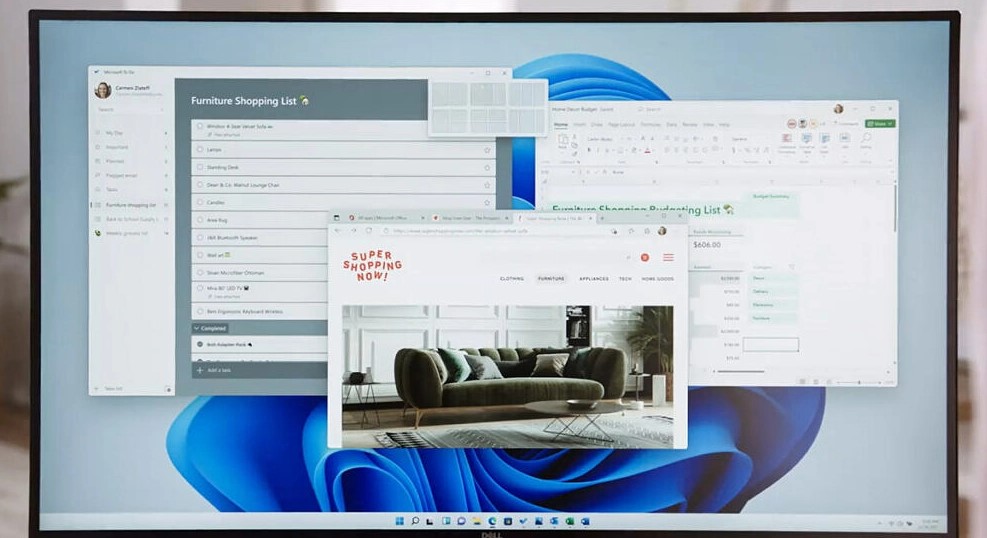
Em ambientes corporativos ou em uso acadêmico, o snap layout ganha um novo significado ao permitir que usuários comparem documentos, acessem referências e mantenham ferramentas de comunicação visíveis simultaneamente. Configurações de layout podem ser compartilhadas em equipe e adaptadas para diferentes perfis, desde quem precisa de produtividade pura até especialistas em multimídia que editam vídeo enquanto monitoram feeds e dashboards. A versatilidade do recurso o torna compatível com uma vasta gama de cenários, desde o home office até salas de aula e estações de trabalho avançadas.
Benefícios e desafios de adotar snap layout no dia a dia
Os benefícios de adotar snap layout no seu fluxo de trabalho são claros: menos tempo perdido com janelas sobrepostas, maior foco devido a um ambiente visualmente organizado, e a capacidade de transformar tarefas complexas em rotinas simples. Para quem lida com múltiplos projetos ao mesmo tempo, essa organização pode fazer toda a diferença no ritmo e na qualidade do trabalho entregue. Além disso, o recurso é projetado para ser acessível, com suporte a recursos de acessibilidade que ajudam usuários com diferentes necessidades a navegarem pelas telas de forma confortável.
No entanto, é bom reconhecer que a curva de aprendizado existe, especialmente para quem está habituado a gerenciar janelas de forma manual ou que usa aplicativos com interfaces pouco compatíveis com divisões rígidas de tela. Nesses casos, a prática constante e ajustes nas preferências de snap ajudam a superar as barreiras iniciais. Com o tempo, o snap layout deixa de ser algo que você precisa estudar para se tornar um hábito natural, permitindo que você aproveite ao máximo cada espaço disponível sem interromper o fluxo de trabalho.
Conclusão sobre o que é o snap layout e como pode transformar sua produtividade
O que é o snap layout, no fim das contas, é uma ferramenta poderosa para quem busca otimizar o uso do espaço na tela e reduz a sobrecarga visual ao trabalhar com múltiplas janelas. Ele vai além de apenas organizar janelas, pois cria um ecossistema de produtividade que se integra naturalmente com outras funcionalidades do Windows e se adapta a diferentes perfis e cenários. Seja para estudar, trabalhar ou se organizar no dia a dia, dominar o snap layout significa ter mais controle, mais clareza e menos tempo perdido com ajustes manuais repetitivos.
À medida que você explora os diferentes layouts, combinações e atalhos, percebe que o snap layout se torna uma extensão natural da forma como você interage com o computador, permitindo transformar tarefas complexas em rotinas simples e eficientes. A chave está em experimentar, ajustar conforme suas necessidades e incorporar o recurso até que ele se torne parte intrinseca do seu fluxo de trabalho. Com paciência e prática, o snap layout pode ser o diferencial que você precisa para colocar as ideias no lugar certo e entregar resultados de forma mais organizada e produtiva todos os dias.
Windows 11 - Conheça o recurso snap layout e veja como desabilita-lo
O Windows 11 trouxe um novo recurso muito bacana chamado snap layout. Ele facilita e da uma dinâmica bacana para o ...
