O Que É Uma Celula No Excel
A célula no Excel é a unidade básica que permite organizar, calcular e armazenar dados de forma estruturada em planilhas digitais.
O que é uma célula no Excel e para que serve
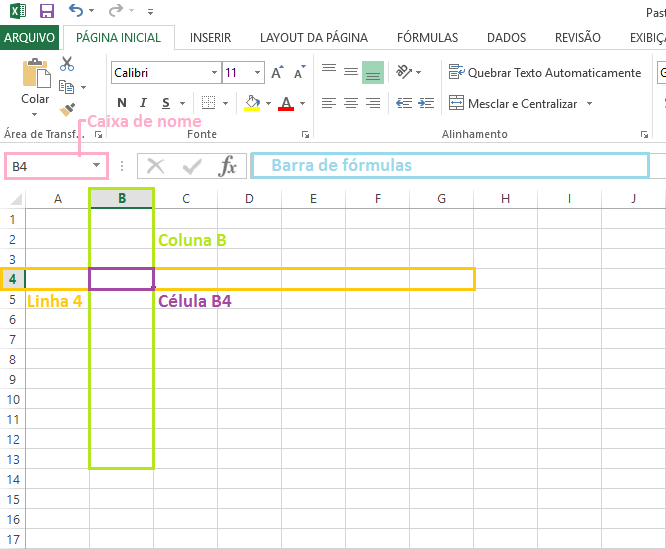
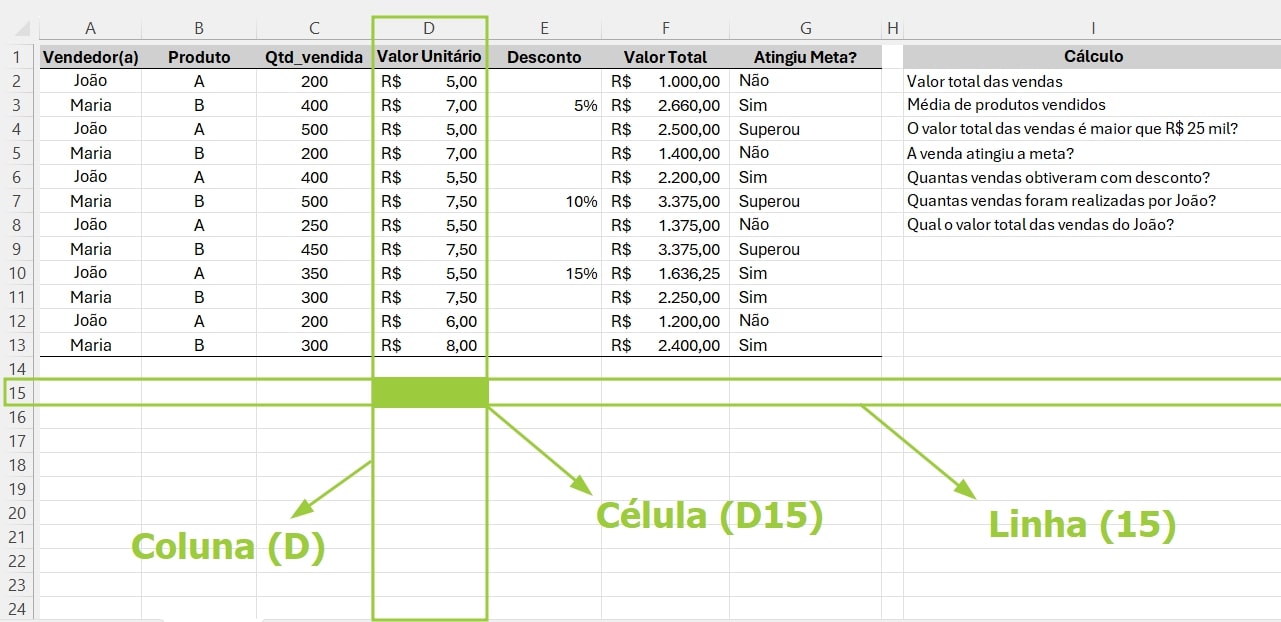
Uma célula no Excel é o retângulo pequeno formado pela interseção de uma linha e de uma coluna, identificado por uma combinação de letra e número, como A1 ou Z100. Ela funciona como um campo individual onde você pode inserir texto, números, datas, fórmulas ou funções, servindo como a unidade mínima para construir bases de dados, planilhas financeiras, listas de controle e análises complexas. Cada célula atua como um recipiente flexível que pode ser formatado, copiado, movido e conectado com outras células para criar cálculos automáticos e relatórios dinâmicos.
No uso cotidiano, a célula é o ponto de partida para organizar informações de forma clara: você digita um valor em uma célula, aplica formatação para deixar a apresentação mais legível e, se desejar, cria vínculos com outras células para que o resultado seja atualizado automaticamente quando os dados de origem mudarem. Por isso, entender o conceito de célula no Excel é essencial para quem quer dominar a ferramenta e extrair insights rápidos a partir de planilhas bem montadas.
Endereçamento de célula: letras, números e referências
O endereço de uma célula no Excel é composto pela letra da coluna seguida do número da linha, por exemplo, B3 ou M45. Esse sistema de coordenadas permite identificar de forma única cada posição na grade, possibilitando fórmulas precisas que fazem referência a valores específicos. Quando você digita =A1+B1 em outra célula, está instruindo o Excel a somar o conteúdo das células A1 e B1, usando os endereços como localização exata dos dados.
- Linhas são representadas por números (1, 2, 3…).
- Colunas são representadas por letras (A, B, C…), seguindo a ordem do alfabeto e depois combinando-se, como AA, AB, AC….
- Referências relativas ajustam automaticamente ao copiar a fórmula para outra posição.
- Referências absolutas, marcadas com cifrão ($, como $A$1), travam a linha ou a coluna para que o endereço não mude ao replicar a fórmula.
Dominar o endereçamento de célula ajuda a evitar erros de cálculo, torna as fórmulas mais legíveis e facilita a manutenção da planilha, pois você pode criar regras claras de como os dados se relacionam linha a linha e coluna a coluna.
Tipos de dados que uma célula pode armazenar
A célula no Excel é versátil e pode conter diferentes tipos de informações, desde texto simples até resultados de cálculos complexos. Os principais tipos incluem números inteiros, decimais, porcentagens, moedas e datas, cada um deles podendo ser formatado de maneiras diversas para atender necessidades específicas de apresentação e análise.

Além disso, uma célula pode armazenar fórmulas e funções que automatizam operações matemáticas, estatísticas, lógicas e de texto. Por exemplo, é possível somar um intervalo de células com =SOMA(A1:A10), verificar condições com =SE ou trabalhar com textos usando =CONCATENAR. Essas possibilidades transformam a célula simples em uma ferramenta poderosa para processar grandes volumes de dados de forma rápida e precisa.
Formatação e aparência da célula
Além de guardar valores, a célula no Excel oferece inúmeras opções de formatação que melhoram a visualização e a interpretação dos dados. Você pode ajustar a fonte, o tamanho, a cor do texto, o alinhamento, bordas, sombras e preenchimentos, além de definir formatos numéricos específicos, como casas decimais, separadores de milhar e símbolos monetários.
- Formatos numéricos ajudam a deixar valores alinhados e legíveis, especialmente em relatórios financeiros.
- Condicional permite destacar células com base em regras, como cores para valores positivos ou negativos.
- Estilos e temas podem ser aplicados rapidamente para manter uma identidade visual consistente em toda a planilha.
Uma boa formatação não só embeleza a planilha, como também facilita a análise visual, permitindo que olhando para a célula você já entenda o contexto dos dados sem precisar examinar fórmulas ou fontes detalhadamente.
/i.s3.glbimg.com/v1/AUTH_08fbf48bc0524877943fe86e43087e7a/internal_photos/bs/2022/V/F/ngcLwDSZu1Nsl0Vnm7Kg/comparar-celulas-na-mesma-linha-1.jpg)
Células, fórmulas e cálculos automáticos
A verdadeira potência da célula no Excel aparece quando você começa a inserir fórmulas que a conectam com outras células. Essas fórmulas permitem somar, subtrair, multiplicar, dividir e aplicar funções matemáticas, estatísticas, de texto e de data, tudo de forma dinâmica. Ao referenciar outras células, você cria uma rede de cálculos que se atualiza automaticamente sempre que os valores de origem são alterados.
Por exemplo, se você tem os valores em A1 e B1 e quer o resultado em C1, digita =A1+B1 e pressiona Enter. Quando muda o número em A1 ou B1, o resultado em C1 é recalculado instantaneamente. Isso elimina a necessidade de recalcular manualmente e reduz erros, tornando a célula no Excel um elemento central para decisões rápidas e baseadas em dados atualizados.
Dicas práticas para trabalhar com células de forma eficiente
Trabalhar bem com a célula no Excel exige algumas boas práticas que economizam tempo e evitam problemas comuns. Uma dica importante é usar nomes descritivos em vez de apenas referências, especialmente ao trabalhar com tabelas, pois fórmulas se tornam mais fáceis de entender. Além disso, aproveite a alça de preenchimento para copiar fórmulas rapidamente por colunas ou linhas, mantendo a consistência dos cálculos.
:max_bytes(150000):strip_icc()/002_understand-the-basic-excel-2013-screen-elements-4178618-eede3cd803ff48efbbd161d7618d3e31.jpg)
- Evite travar referências desnecessariamente para garantir que as fórmulas se adaptem conforme copiadas.
- Use formatação condicional para destacar padrões, tendências e anomalias visualmente.
- Valide os dados em células de entrada para evitar erros de digitação ou tipos de dados incompatíveis.
- Organize com intervalos nomeados para facilitar a leitura e manutenção de fórmulas complexas.
Praticar e explorar essas funcionalidades ajuda a transformar a célula simples em um recurso poderoso, capaz de sustentar desde listas simples até modelos empresariais robustos, sempre com atualização ágil e precisa.
Conclusão
Entender o que é uma célula no Excel é o primeiro passo para dominar a ferramenta e usar todo o seu potencial na organização e análise de dados. Desde a unidade mínima até a base de cálculos complexos, a célula oferece flexibilidade, precisão e eficiência, permitindo que você crie planilhas claras, profissionais e totalmente adaptáveis às suas necessidades.
O que é linha, coluna e célula no Excel?
Saiba diferenciar linhas, colunas e células no Excel.
